
Ultimo aggiornamento: 25 agosto 2026
Disponibile con uno qualsiasi dei seguenti abbonamenti, tranne dove indicato:

Autorizzazioni richieste Per contestare i pagamenti sono necessari i permessi di Super Admin.
Se un acquirente contesta un pagamento, puoi monitorare e gestire la contestazione direttamente dal tuo account HubSpot. Dalla scheda dei pagamenti, puoi visualizzare lo stato di ciascuna contestazione, caricare prove a sostegno e rispondere alle richieste del tuo gestore dei pagamenti. Riceverai notifiche via e-mail durante l’intero processo di contestazione e potrai accedere alla cronologia completa e ai dettagli dalla scheda dei pagamenti. Scopri di più sul processo di risoluzione delle contestazioni.
È possibile presentare contestazioni relative a pagamenti incassati utilizzando HubSpot Payments o Stripe come opzione di elaborazione dei pagamenti.
Come ricevi le notifiche relative alle contestazioni
Riceverai una notifica via e-mail quando viene aperta una contestazione, o quando questa viene accolta o respinta. Le notifiche possono essere disattivate nelle impostazioni delle notifiche relative ai pagamenti. Fai clic su “Contesta la contestazione ” nell’e-mail per iniziare a rispondere a una contestazione.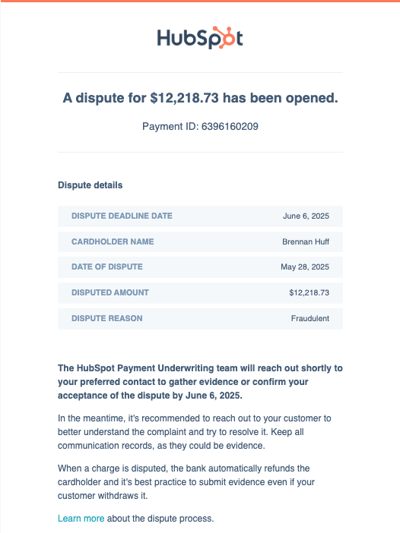
Nota: se utilizzi HubSpot Payments, le e-mail relative all’apertura e alla perdita di una contestazione conterranno una delle seguenti diciture: “Il team di valutazione dei pagamenti ti contatterà ” oppure “L’importo verrà prelevato dal tuo conto entro tre giorni”. Scopri di più sui chargeback. Se utilizzi Stripe come opzione di elaborazione dei pagamenti, Stripe gestisce direttamente il processo, pertanto il testo dell’e-mail sarà diverso.
Visualizza un elenco dei pagamenti con stato "contestato"
- Nel tuo account HubSpot, fai clic su Altro, quindi vai a Ricavo > Pagamenti. Se Altro non compare nel tuo account, vai direttamente a Ricavo > Pagamenti.
- In alto, clicca sulla scheda " Contestazioni ".
- Verranno visualizzati i pagamenti contestati. Vengono visualizzate le seguenti colonne:
- Importo lordo
- Data del pagamento
- Contatto associato al pagamento
- Metodo di pagamento (ad es. carta, ACH)
- Stato
- Data di creazione della contestazione
- Motivo della contestazione (ad es. frode, prodotto non ricevuto)
- Importo della contestazione
- Scadenza della contestazione
- Data di chiusura della controversia
- Lo stato di una contestazione relativa a un pagamento può essere:
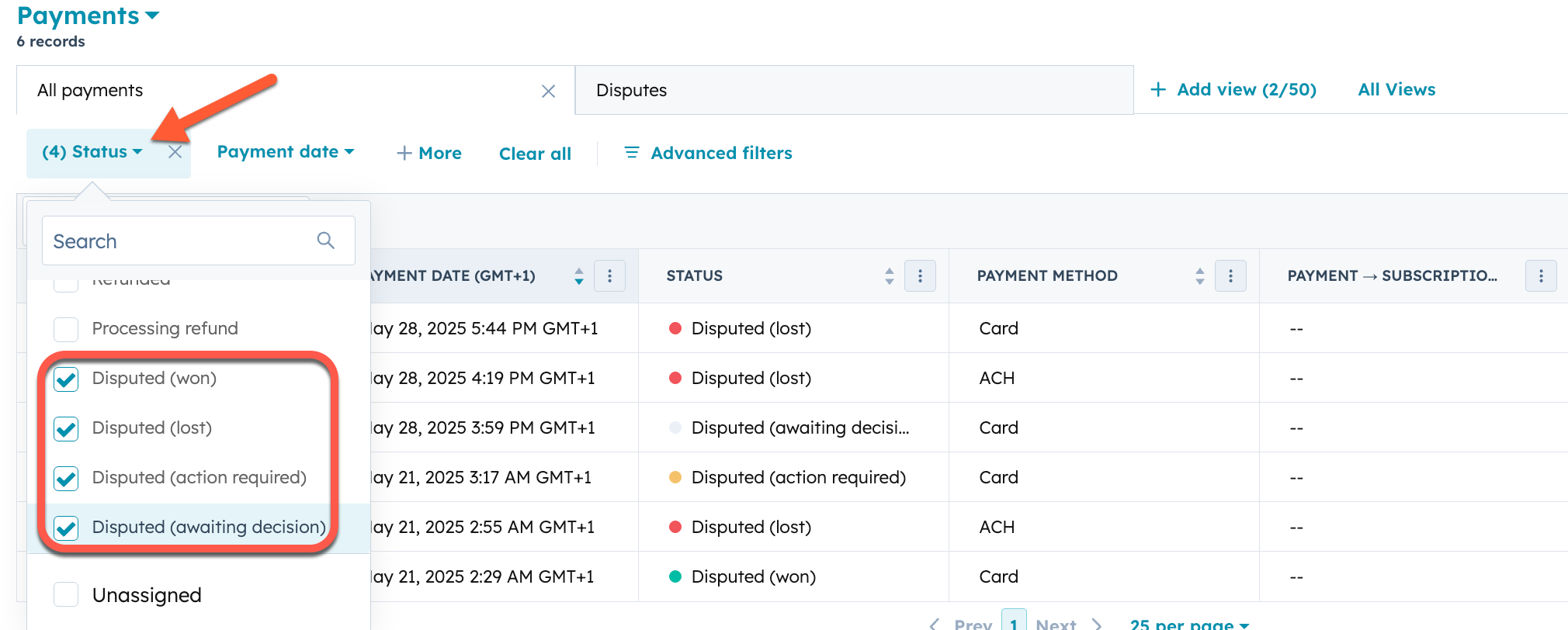
- Contestato (azione richiesta): la contestazione è stata aperta e deve essere contestata o accettata.
- Contestato (in attesa di decisione): la contestazione è stata contestata e si è in attesa della decisione della banca.
- Contestato (accettato): la banca si è pronunciata a favore dell’esercente.
- Contestato (respinto): la banca si è pronunciata a favore del titolare della carta.
- Se desideri filtrare un'altra vista, in alto a sinistra, clicca su "Stato", seleziona uno o più stati di contestazione e salva la vista.
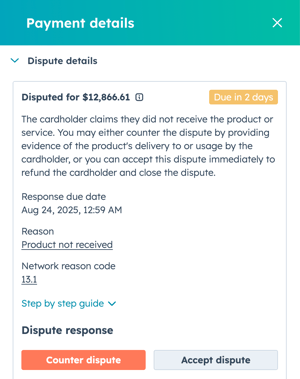
- Per visualizzare i dettagli della contestazione, nella colonna " Importo lordo ", clicca sull'importo di un pagamento.
- Nel pannello di destra, visualizza le informazioni relative alla contestazione nella sezione " Dettagli della contestazione".
Rispondere alle contestazioni
Rispondi alle contestazioni con lo stato " Contestata (azione richiesta) " dalla pagina indice dei pagamenti e carica le prove direttamente dalla voce di pagamento. Per rispondere a una contestazione:
- Nel tuo account HubSpot, fai clic su Altro, quindi vai a Ricavo > Pagamenti. Se Altro non compare nel tuo account, vai direttamente a Ricavo > Pagamenti.
- Nella parte superiore, fare clic sulla scheda " Contestazioni ".
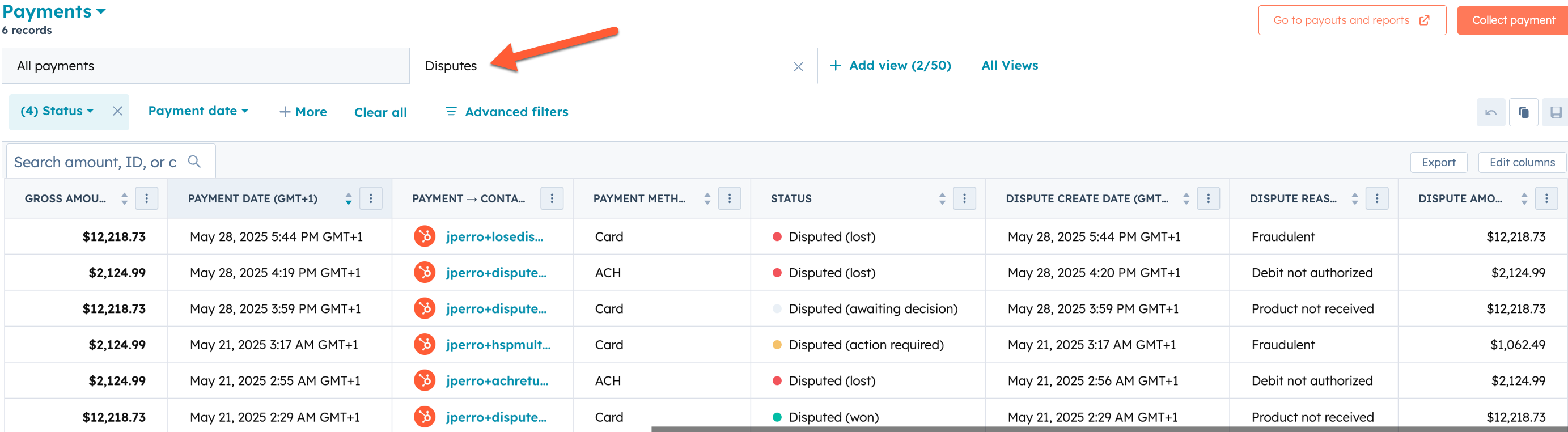
- Nella colonna " Importo lordo ", clicca sull'importo del pagamento contestato.
- Nel pannello di destra, sotto " Dettagli della contestazione":
- Fai clic su " Contesta la contestazione " per contestare la contestazione.
- Rispondi alle domande relative alla contestazione, quindi fai clic su Avanti.
- Aggiungi eventuali dettagli aggiuntivi, quindi fai clic su Avanti.
- Carica le tue prove, inserisci eventuali informazioni aggiuntive, quindi clicca su " Rivedi".
- La contestazione passerà quindi allo stato " Contestata (in attesa di decisione) ".
- Puoi monitorare lo stato della contestazione nella cronologia dei pagamenti.
- Fai clic su Accetta contestazione per accettare e chiudere la contestazione.
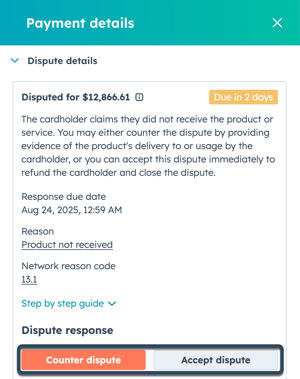
- Fai clic su " Contesta la contestazione " per contestare la contestazione.
Monitorare le contestazioni
Tieni traccia delle attività relative alle contestazioni e delle tempistiche dalla cronologia dei pagamenti:
- Nel tuo account HubSpot, fai clic su Altro, quindi vai a Ricavo > Pagamenti. Se Altro non compare nel tuo account, vai direttamente a Ricavo > Pagamenti.
- Nella parte superiore, fare clic sulla scheda Contestazioni.
- Nella colonna " Importo lordo ", clicca sull'importo di un pagamento oggetto di contestazione.
- Accedi alla scheda Cronologia per visualizzare la cronologia dei pagamenti. I dettagli della contestazione e la cronologia del pagamento verranno aggiornati con lo stato della contestazione durante l'intero processo di contestazione.
- Accedi alla scheda " Dettagli della contestazione " per visualizzare le informazioni relative alla contestazione.
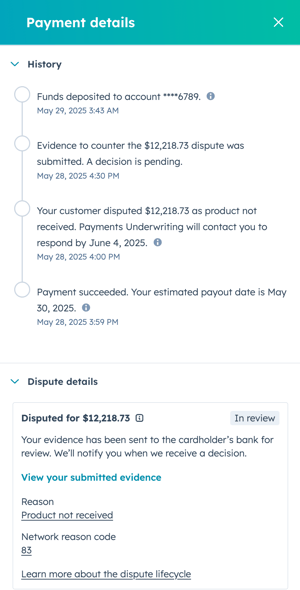
Proprietà della contestazione
Le proprietà relative alle contestazioni possono essere aggiunte come colonne alla pagina indice dei pagamenti e utilizzate in altri strumenti di HubSpot, quali segmenti, report e flussi di lavoro. Le proprietà relative alle contestazioni includono:
- Data di creazione della contestazione: la data in cui è stata creata la contestazione.
- Importo della contestazione: l’ importo oggetto della contestazione.
- Scadenza della contestazione: la scadenza per la decisione relativa alla contestazione.
- Motivo della contestazione: il motivo della contestazione.
Prossimi passi
- Scopri di più sulla gestione dei pagamenti, tra cui la verifica delle commissioni sulle transazioni, il riprovo dei pagamenti non andati a buon fine e la richiesta di un nuovo metodo di pagamento a un contatto. Puoi anche scaricare i report sui pagamenti e sui prelievi ed esportare i dati relativi ai pagamenti.
- Scopri di più su come mitigare il rischio di frodi nei pagamenti.
- Scopri di più sull ’analisi dei ricavi derivanti dai pagamenti.
