
Ultimo aggiornamento: 1 maggio 2026
Disponibile con uno qualsiasi dei seguenti abbonamenti, tranne dove indicato:
-
 Sales Hub
Professional, Enterprise
Sales Hub
Professional, Enterprise
-
 Service Hub
Professional, Enterprise
Service Hub
Professional, Enterprise
-
 Postazioni richieste
Per creare, modificare, visualizzare ed eliminare i playbook è necessario disporre di una licenza Sales o Service.
Con lo strumento Playbooks, puoi creare schede di contenuto interattive da visualizzare nei record relativi a contatti, aziende, opportunità e ticket. Quando il tuo team interagisce con potenziali clienti e clienti, può fare riferimento a queste schede e redigere note standardizzate.
Prima di iniziare
- Per creare, modificare, visualizzare ed eliminare i playbook, è necessario disporre delle autorizzazioniPubblica e/o Scrivi playbook.
- Gli utenti con licenze Sales o Service assegnate che non dispongono delle autorizzazioni per i playbook possono comunque visualizzare e utilizzare i playbook nello strumento playbook e nei record di contatto, azienda e trattativa.
- A seconda del tuo abbonamento HubSpot, esiste un limite al numero di playbook che puoi creare. Scopri di più nel catalogo Prodotti e servizi di HubSpot.
Crea playbook
- Nel tuo account HubSpot, passa a CRM > Manuali.
- In alto a destra, clicca su Crea playbook.
- Puoi creare un playbook da zero oppure scegliere un modellodi playbookdi Vendite odi Assistenza. Per visualizzare l’anteprima di un modello, clicca sulla scheda Anteprima nel pannello di destra. Per effettuare una selezione, nel pannello di sinistra, seleziona un tipo di playbook.
- Nella parte superiore della pagina, clicca sull'icona Mod e inserisci un titolo per il tuo playbook.
- Fai clic su Crea playbook.
Scrivi il contenuto del playbook
Nell'editor dei playbook, nella scheda Scrivi:
- Fai clic in un punto qualsiasi dell'editor di testo per scrivere.
- Utilizza la barra degli strumenti in alto per formattare il contenuto o inserire link, immagini, articoli della knowledge base, snippet, domande o un pulsante per un nuovo record:
- Per inserire un URL, trascina il cursore sul testo per evidenziare il punto in cui desideri inserire il link. Quindi fai clic sull'icona Link e incolla un link nella casella di testoURL. Se necessario, seleziona la casella di controllo Apri in una nuova scheda o la casella di controllo Indica ai motori di ricerca di non seguire questo link.
- Per inserire un'immagine dallo strumento File, dal tuo computer o da un URL, clicca sull icona Immagine.
- Per inserire un articolo della Knowledge Base, fare clic sull'icona Knowledge Base. Quindi, cercare un articolo della Knowledge Base.
- Per inserire uno snippet, clicca sull'icona dello snippet. Quindi, cerca uno snippet.
- Per inserire domande, clicca sull'icona Domanda. Nel pannello di destra, scrivi una domanda o un prompt. Per richiedere una risposta a una domanda, seleziona la casella di controllo Obbligatorio. Seleziona uno dei tipi di risposta:
- Testo libero: inserisci le risposte in un campo di testo libero.
- Elenco di opzioni di risposta (soloSales Hub Enterprise ): crea una serie di opzioni di risposta che possono essere salvate in una nota sul record. In Opzioni di risposta, inserisci una risposta, quindi premi il tasto Invio.
- Seleziona la casella di controlloLimita a una sola risposta per non consentire la selezione di più risposte.
- Seleziona la casella di controllo Nascondi campo note per rimuovere il campo note aperto predefinito dalla domanda o dal prompt.
- Aggiorna una proprietà (soloSales Hub o Service Hub Enterprise ): aggiorna automaticamente le proprietà in un record di contatto, azienda, trattativa o ticket dal playbook.
- Fai clic sul menu a discesa Tipo di proprietà e seleziona un tipo di proprietà, quindi seleziona una proprietà specifica a cui collegarti.
- Seleziona la casella di controllo Nascondi campo note per rimuovere il campo note aperto predefinito dalla domanda o dal prompt.
- Fai clic su Salva.
Nota:
- Per aggiornare una proprietà del playbook in un record, è necessario disporre di Sales HubEnterpriseo Service Hub Enterprise con autorizzazioni per i playbook. Solo i Super Admin possono eliminare i playbook creati da altri utenti.
- Se si desidera aggiornare la stessa proprietà con più domande e il record di destinazione non ha un valore per quella proprietà, verrà salvata solo l'ultima iterazione del valore della proprietà al momento della registrazione del playbook. Ad esempio, se le domande uno e due aggiornano la stessa proprietà e viene data risposta solo alla domanda uno, la proprietà del contatto non verrà aggiornata (poiché la domanda due è rimasta senza risposta). Ciò vale solo se la proprietà di destinazione è sconosciuta al momento della registrazione del playbook.
- Per aggiungere un token di personalizzazione, clicca sul menu a tendina Personalizzazione, quindi cerca un token.
- Per aggiungere o caricare un file video, clicca sul menu a tendina Inserisci, quindi seleziona Video.
- Per inserire un URL e creare un codice di incorporamento YouTube, Vimeo o Instagram, clicca sul menu a tendina Inserisci, quindi seleziona Incorpora.
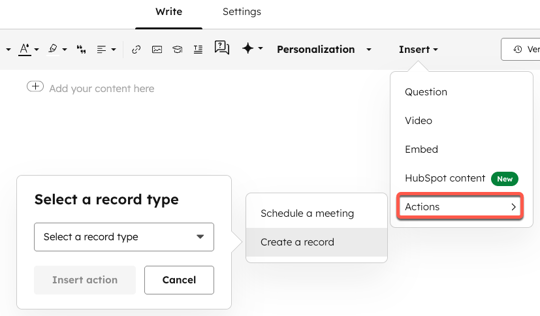
- Per pianificare una riunione dall'interno di un playbook, fare clic sul menu a discesa Inserisci, quindi selezionare Azioni > Pianifica una riunione. Scopri come pianificare una riunione con un record di contatto.
- Per creare un nuovo record, clicca sul menu a tendina Inserisci , quindi seleziona Azioni >Crea un nuovo record. Seleziona un tipo di record dal menu a tendina, quindi clicca suInserisci azione.
- Dopo aver scritto il contenuto del playbook, clicca sulla scheda Impostazioni .
Modifica le impostazioni del playbook
Nell'editor del playbook, nella scheda Impostazioni:
- Per registrare gli invii del playbook, seleziona la casella di controlloRegistra gli invii del playbook.
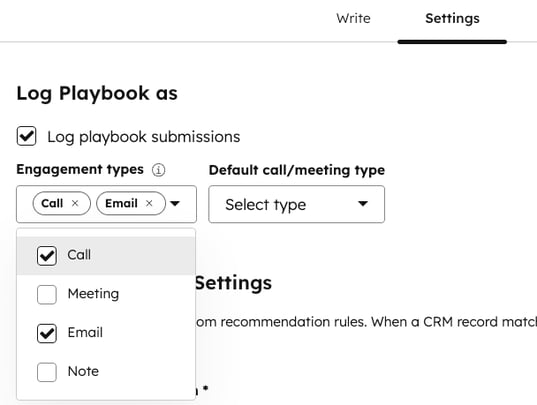
- Per specificare il tipo di interazioni che un playbook salverà in un record, clicca sul menu a tendina Tipi di interazione e seleziona lacasella di controllo accanto ai tipi di interazione che preferisci. Il tipo di interazione predefinito saràChiamata.
- Quando registri un coinvolgimento di chiamata o riunione, puoi anche selezionare il tipo di chiamata o riunione (ad es. Prospezione, Gestione) nel menu a discesa Tipo di chiamata/riunione predefinito.
Nota: per impostazione predefinita, quando registri un playbook su un record, l'interazione verrà registrata solo su quel record specifico. L'interazione verrà registrata sui record associati solo se il playbook contiene una domanda mirata a quel tipo di record (ad esempio, una domanda sulle proprietà dell'azienda nel playbook comporta la registrazione dell'interazione sul record del contatto e sul record dell'azienda associato).
Dalla scheda Impostazioni dell'editor del playbook, è possibile impostare regole per la raccomandazione di un playbook in base a diverse proprietà relative ad azienda, contatto, trattativa e ticket. Quando le proprietà del record corrispondono alla regola di raccomandazione del playbook, il playbook verrà visualizzato in cima all'elenco dei playbook in quel record.
Per consigliare un playbook in base alle proprietà relative a azienda, contatto, trattativa o ticket di un record:
- InImpostazioni raccomandazioni, fare clic sul menu a discesaSeleziona tipo di oggetto per iniziare e selezionare una proprietà relativa a azienda, contatto, trattativa o ticket.
- Fai clic su + Crea regola.
- Nella barra laterale destraFiltri, fare clic su + Aggiungi filtro.
- Seleziona una categoria di filtro dall'elenco Oggetto correnteoInformazioni sull'oggetto associato. Quindi, seleziona un filtro dall'elenco delle proprietà.
- Fai clic sui menu a discesa per selezionare i parametri del filtro. Per aggiungere altri filtri, fai clic su + Aggiungi filtro in basso a sinistra nell'editor dei filtri.
- Le modifiche vengono salvate automaticamente. Fai clic suChiudi editor o sul pulsante X in alto a destra per tornare alla scheda Impostazioni dell'editor del playbook. Per tornare all'editor dei filtri, accanto a Filtri, fai clic sul menu a discesa Azioni, fai clic su Modifica, quindi fai clic su Modifica filtri nella barra laterale destra Filtri.
Una volta terminata la personalizzazione del playbook, clicca su Pubblica in alto a destra.
Creare una scheda CRM del playbook consigliato
I super amministratori possono creare schede CRM in un record in modo che i playbook consigliati vengano visualizzati in cima al record.
- Nel tuo account HubSpot, fai clic sulle
icona delle impostazioni nella barra di navigazione principale. - Nel menu della barra laterale sinistra, inGestione dati, fare clic suOggetti, quindi selezionare il tipo di record (Contatti, Aziende, ecc.) a cui si desidera aggiungere una scheda CRM.
- Fai clic sullavista Predefinita o su una vista di squadra. Se desideri creare una vista di squadra, fai clic suCrea vista di squadra.
- Al centro del layout, passa con il mouse sullo spazio in cui desideri aggiungere la scheda e fai clic su Aggiungi scheda.
- Nella barra laterale destra, clicca sulla scheda Libreria schede. Usa la barra di ricerca per trovare la scheda Abilitazione consigliata e clicca su Aggiungi scheda.
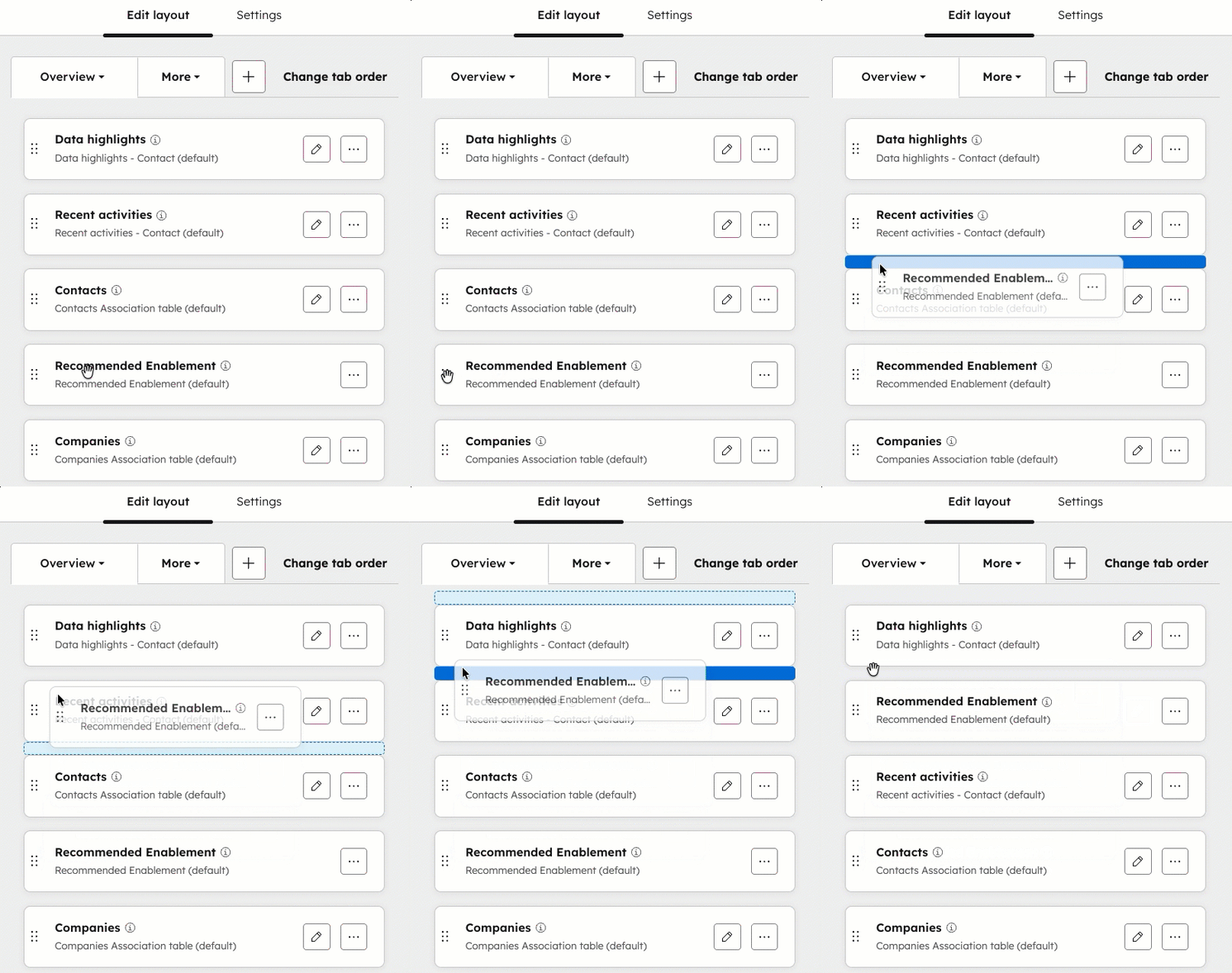
- Per spostare la scheda CRM, clicca sulla casella Abilitazione consigliata e trascinala nella posizione desiderata.
- Una volta terminata la personalizzazione, clicca su Salva ed esci in alto a destra.
- Vai al tipo di record che hai personalizzato:
- Contatti:nel tuo account HubSpot, vai suContatti>Contatti.
- Aziende:nel tuo account HubSpot, vai suContatti>Aziende.
- Opportunità:nel tuo account HubSpot, vai suVendite>Opportunità.
- Ticket:nel tuo account HubSpot, vai suAssistenza>Ticket.
- Oggetti personalizzati:nel tuo account HubSpot, vai suContatti >[Oggetto personalizzato]. Se il tuo account ha più di un oggetto personalizzato, passa con il mouse suOggetti personalizzati, quindi selezional'oggetto personalizzatoche desideri visualizzare.
- Fai clic su unrecord per visualizzare la schedaCRM di abilitazione consigliatache hai appena personalizzato nel pannello centrale. Vedrai una delle seguenti opzioni:
- Se è presente un playbook consigliato, la scheda mostrerà un'anteprima del playbook. Clicca suApri playbook per visualizzarlo.
- Se sono presenti più playbook consigliati, utilizza le frecce per scorrerli. Fai clic suApri playbook per visualizzarlo.
- Se non ci sono playbook consigliati, puoi scorrere o cercare tutti i playbook disponibili. Clicca sulnome del playbook per aprirlo.
Gestire i playbook
- Nel tuo account HubSpot, passa a CRM > Manuali.
- In alto a sinistra, usa la barra di ricerca per cercare un playbook per nome.
- Per filtrare in base al proprietario del playbook, clicca sul menu a tendina Proprietario.
- Per modificare, clonare, eliminare, annullare la pubblicazione o cambiare chi può accedere al playbook, passa il mouse sul nome del playbook.
- Per modificare il playbook, clicca sul nome del playbook.
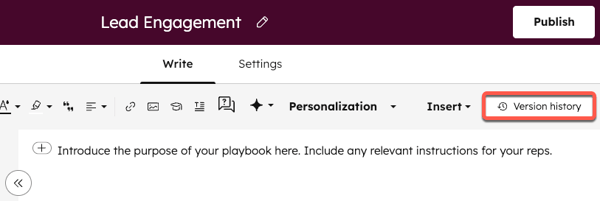
- Nell'editor del playbook, per rivedere e ripristinare le versioni precedenti del playbook, nell'angolo in alto a destra dell'editor, clicca su Cronologia versioni.
- Sul lato sinistro della finestra di dialogo, seleziona una bozza precedente.
- Per ripristinare questa bozza, fare clic su Ripristina.
- Per clonare il playbook, clicca sul menu a tendina Azioni, quindi clicca su Clona.
- Per eliminare il playbook, fare clic sul menu a discesa Azioni, quindi selezionare Elimina. È anche possibile selezionare le caselle di controllo accanto ai playbook che si desidera eliminare, quindi fare clic su Elimina nella parte superiore della tabella.
- Per annullare la pubblicazione del playbook, fare clic sul menu a discesa Azioni, quindi selezionare Annulla pubblicazione.
- Per modificare quali utenti possono visualizzare e utilizzare il playbook, clicca sul menu a tendina Azioni, quindi seleziona Gestisci condivisione. Scopri di più sulla condivisione dell'accesso ai contenuti di vendita con i tuoi utenti e team.
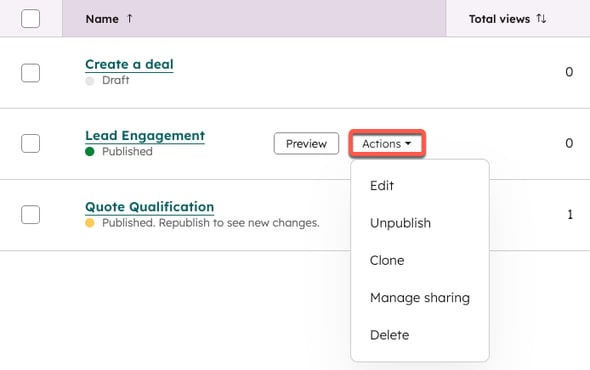
Una volta creati i playbook, puoi organizzarli in diverse cartelle:
- In alto a destra, clicca su Nuova cartella.
- Nella finestra di dialogo, inserisci un nome per la cartella, quindi fai clic su Aggiungi cartella.
- Per spostare i playbook in una cartella, seleziona le caselle di controllo accanto ai playbook, quindi fai clic Sposta nella cartella.
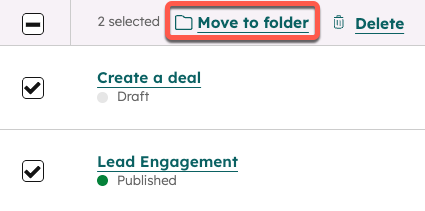
- Nella finestra di dialogo, seleziona una cartella, quindi fai clic su Sposta.
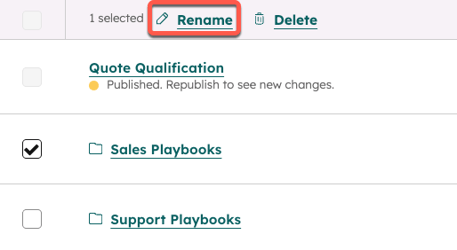
- Se desideri rinominare una cartella, nell'elenco di playbook e cartelle, seleziona la casella di controllo accanto alla cartella, quindi nella parte superiore della tabella fai clic su Rinomina.
Utilizza i playbook nei record di contatto, azienda, deal, ticket o CRM personalizzati
Dopo aver creato un playbook, puoi accedervi nei tuoi record. HubSpot ti fornisce automaticamente un playbook per la chiamata di scoperta e un playbook per la qualificazione, ma puoi modificarli secondo necessità nell'editor dei playbook. Se imposti una regola di raccomandazione della fase dell'affare per un playbook e questa corrisponde alla fase dell'affare del record, apparirà in cima all'elenco come Consigliato.
- Accedi ai tuoi record:
- Contatti:nel tuo account HubSpot, vai suContatti>Contatti.
- Aziende:nel tuo account HubSpot, vai suContatti>Aziende.
- Opportunità:nel tuo account HubSpot, vai suVendite>Opportunità.
- Ticket:nel tuo account HubSpot, vai suAssistenza>Ticket.
- Oggetti personalizzati:nel tuo account HubSpot, vai suContatti >[Oggetto personalizzato]. Se il tuo account ha più di un oggetto personalizzato, passa con il mouse suOggetti personalizzati, quindi selezional'oggetto personalizzatoche desideri visualizzare.
- Fai clic sul nome di un record.
- Nel pannello di destra nella sezione Playbook, usa la barra di ricerca per individuare un playbook oppure clicca su un playbook per aprirlo.
- Nella barra laterale dei contenuti del playbook, clicca su una domanda per aprirla nel playbook.
- Per ogni domanda, inserisci note, seleziona opzioni di risposta o aggiorna una proprietà su un record. Se hai selezionato Nascondi campo note, non ci sarà alcuna casella di testo sotto la domanda.
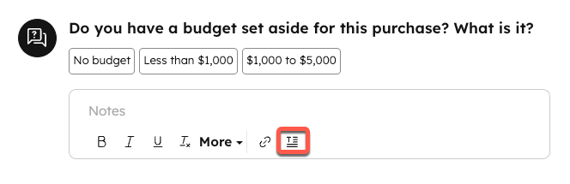
- Nel campo delle note, puoi utilizzare gli snippet per incollare frasi che vengono utilizzate regolarmente nelle interazioni con i clienti. Fai clic sull'iconadegli snippet e poi utilizza il campo delle note per modificare il testo formattato dello snippet.
- Se la domanda è collegata a una proprietà in un oggetto diverso, il playbook visualizzerà un elenco di record associati e ti consentirà di scegliere il record da aggiornare (soloEnterprise ). Puoi quindi inserire un valore e aggiornare la proprietà CRM collegata quando registri l'interazione.
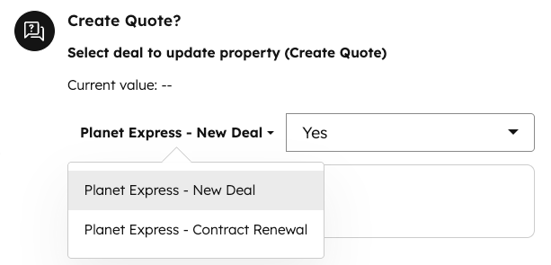
- Se stai creando un record da un playbook, clicca sul pulsanteCrea [record]. Nel pannello di destra, inserisci le informazioni per il nuovo record. Quindi, clicca su Crea osu Crea e aggiungi un altro. Se stai aggiungendo un record esistente, clicca sulla schedaAggiungi esistente, quindi cerca un record.
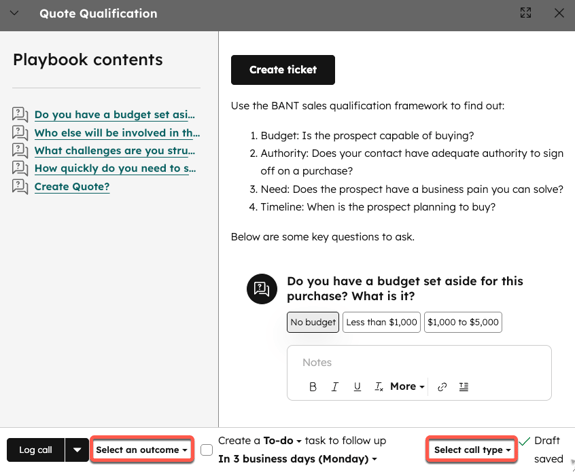
- Se stai registrando il playbook come chiamata, utilizza i menu a discesa Seleziona un risultato e Seleziona tipo di chiamata per selezionare un risultato della chiamata o modificare il tipo di chiamata. Se stai registrando il playbook come riunione, utilizza il menu a discesa Seleziona tipo di riunione per modificare il tipo di riunione. È possibile selezionare un risultato solo nei playbook di chiamata.
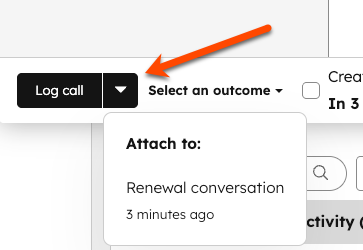
- È possibile allegare a un playbook un coinvolgimento registrato nelle ultime sei ore per acquisire note e valori delle proprietà nel playbook. Ciò può impedire la duplicazione dei record di coinvolgimento se la riunione è già stata registrata.
- Dopo aver selezionato un playbook, clicca sulla freccia verso il basso accanto a Registra [tipo di interazione].
- Dall'elenco Allega a recenti, seleziona l'interazione registrata di recente per aggiungerla al playbook.
- Nella finestra di dialogo di conferma, fare clic suOK.
- È possibile creare un'attività di follow-up selezionando la casella di controlloCrea un'attività di follow-up.
- Quando hai finito di utilizzare il playbook, clicca su Registra [tipo di interazione] in basso a sinistra. Il tipo di interazione sarà quello che hai selezionato nella schedaImpostazioni nell'editor del playbook.
Il playbook verrà salvato come interazione sulla timeline del record con le domande, le risposte e le eventuali note. Tutte le informazioni inserite in un playbook verranno salvate automaticamente come bozza finché non clicchi su Registra [tipo di interazione].
Una volta selezionato Registra [tipo di interazione], tutte le proprietà collegate a una domanda e risposta saranno aggiornate con le risposte selezionate o inserite durante l'utilizzo del playbook (solo Sales Hub o Service Hub Professional o Enterprise ).
Nota:
- Le note e le risposte salvate nei tuoi playbook appariranno la prossima volta che accederai al playbook su un record. Puoi eliminare le note e le risposte per rimuoverle dal playbook.
- Se si compila un playbook su un record e poi lo si unisce a un altro record che non ha il playbook compilato, le risposte precompilate nel pannello del playbook scompariranno. Per evitare ciò, il record su cui si trova il playbook dovrebbe essere il record principale durante l'unione.
Visualizza le analisi dei report per i playbook
Puoi visualizzare le analisi dei report dei playbook per ottenere informazioni più approfondite sui tuoi playbook, su chi li sta utilizzando e su quanto siano efficaci.
- Nel tuo account HubSpot, passa a CRM > Manuali.
- Nella parte superiore, clicca sulla schedaAnalizza.
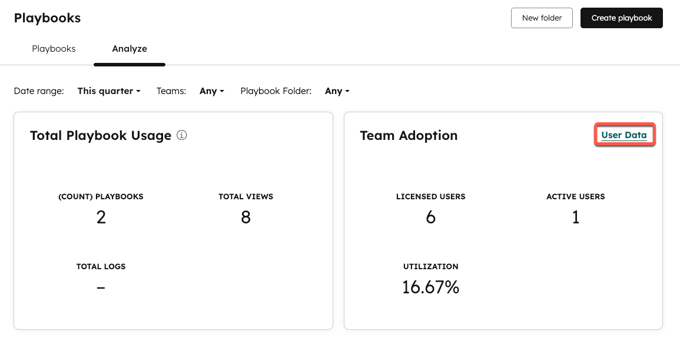
- Nella parte superiore della scheda Analizza, utilizza le sezioni Utilizzo totale del playbook e Adozione da parte del team per visualizzare metriche quali il numero di playbook, le visualizzazioni totali e il numero totale di utenti attivi.
- A destra, clicca suDati utente per vedere quante volte gli utenti del tuo account hanno visualizzato o registrato i playbook.
- Nella tabella Dati utente, clicca sull'utente per visualizzare i dati specifici relativi a quell'utente.
- Utilizza i filtri nella parte superiore per affinare ulteriormente la ricerca.
- Al centro della pagina Analizza, puoi visualizzare le metriche relative all'utilizzo totale dei playbookin un grafico a linee con filtri per metriche e frequenza.
- Nella parte inferiore della paginaAnalizza, fai clic su unplaybook nella tabella per visualizzare le metriche relative al singolo playbook, quali l'utilizzo del playbook, gli utenti del playbook e le attività. Utilizza i filtri per affinare ulteriormente la ricerca.
Visualizza i playbook in Slack
Se hai installato l'integrazione di HubSpot con Slack, puoi cercare e visualizzare i playbook direttamente in Slack utilizzando il comando slash /hs-search-playbook.
Utilizza un playbook per attivare un flusso di lavoro
Puoi attivare un flusso di lavoro quando registri un playbook. Scopri di più su come impostare i trigger di iscrizione agli eventi.
