Ultimo aggiornamento: 8 dicembre 2025
Disponibile con uno qualsiasi dei seguenti abbonamenti, tranne dove indicato:

-
 Postazioni richieste per determinate funzionalità
Le voci sono istanze individuali di prodotti o voci personalizzate create durante la configurazione di note di credito (BETA), trattative, fatture, link di pagamento, preventivi, preventivi legacy e abbonamenti. Usare l'editor delle voci di spesa per configurare i dettagli delle voci di spesa basate sui prodotti e delle voci di spesa personalizzate, come il prezzo, lo sconto e i termini di fatturazione.
Dopo che l'acquirente ha effettuato un acquisto, è possibile creare rapporti sulle voci di spesa usando il Generatore di rapporti personalizzati e utilizzare gli Attivazione dell'iscrizione al flusso di lavorodelle voci di spesa per automatizzare i flussi di lavoro basati su trattative, preventivi, fatture, pagamenti, abbonamenti, ordini e carrelli.
Comportamento della Voce
Quando si utilizzano le voci, tenere presente i seguenti comportamenti:
- Aggiunta di prodotti: quando un prodotto viene aggiunto dalla libreria dei prodotti a una trattativa, a una fattura, a un link di pagamento, a un preventivo, a un preventivo legacy o a un abbonamento, diventa una voce specifica per quel record, con il proprio Record dell'abbonamento.
- Voci personalizzate: quando si aggiunge una voce personalizzata, questa è unica per il record a cui viene aggiunta, con un proprio ID di voce.
- Conversazioni di voci: le voci sono uniche per ogni trattativa, fattura, link di pagamento, preventivo, preventivo tradizionale o abbonamento. Ogni volta che si effettua una conversione tra strumenti (ad esempio, da trattativa a preventivo o fatture create automaticamente da un link di pagamento, da un preventivo o da un abbonamento), le voci vengono clonate nel nuovo record. Le voci clonate mantengono gli stessi dettagli, ma diventano istanze di voci proprie, con i propri ID record. Ad esempio, se si aggiunge una voce a una trattativa e si crea un preventivo da essa, la voce viene clonata nel preventivo. L'ID del record della trattativa sarà diverso dall'ID del record del preventivo.
Voci per le trattative
Imparare ad aggiungere voci alle trattative.
Voci per i preventivi
Abbonamento richiesto Per utilizzare i preventivi è necessario un abbonamento a Commerce Hub. I preventivi sono disponibili con altri abbonamenti. Per saperne di più sull' accesso ai preventivi legacy.
Postazioni richieste per determinate funzionalità Per creare e modificare i preventivi è necessaria una postazione Commerce Hub .
La modalità di aggiunta delle voci ai preventivi dipende dall'utilizzo di preventivi, parte di HubSpot CPQ, o di preventivi precedenti.
- Imparare ad aggiungere voci ai preventivi.
- Scoprite come aggiungere voci ai preventivi legacy.
Attenzione: se avete accesso ai preventivi precedenti e vi viene assegnata una postazioneCommerce Hub, perderete l'accesso ai preventivi precedenti. Cambiate la postazione di Commerce Hub per riottenere l'accesso ai preventivi precedenti.
Voci per le fatture
Imparare ad aggiungere voci alle fatture.
Voci per i promemoria di credito (BETA)
Imparare ad aggiungere voci ai promemoria di credito (BETA).
Voci per i link di pagamento
Imparare ad aggiungere voci ai link di pagamento.
Voci per gli abbonamenti
Quando un acquirente utilizza un link per i pagamenti hubspot o un preventivo per acquistare una voce con una frequenza di fatturazione regolare (nota anche come voce ricorrente), o quando si crea un abbonamento manualmente, HubSpot crea un record dell'abbonamento per addebitare o fatturare automaticamente l'acquirente alla frequenza specificata. Ciò significa che non è necessario creare manualmente più link di pagamento, preventivi o fatture per addebitare a un acquirente prodotti o servizi che si rinnovano regolarmente.
- Imparare ad aggiungere voci agli abbonamenti.
- Scoprite come aggiungere voci ricorrenti ai link di pagamento.
- Scoprite come aggiungere voci ricorrenti ai preventivi.
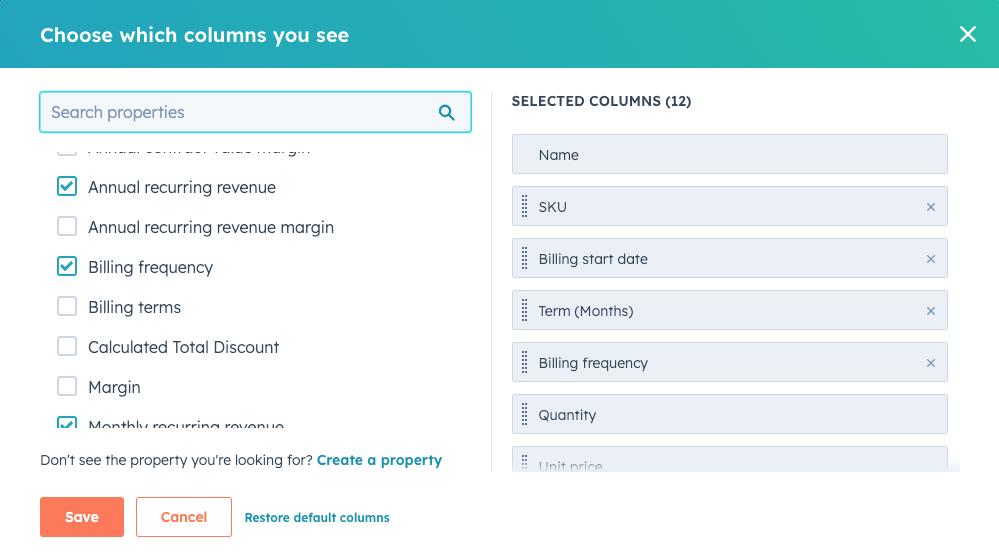
Modificare le colonne dell'editor della voce
Per modificare le colonne che appaiono nell'editor delle voci per trattative, fatture, link di pagamento, preventivi, preventivi precedenti e abbonamenti:
- Navigare verso la trattativa, la fattura, il link di pagamento, il preventivo, il legacy quote o l'abbonamento.
- Nell'editor delle voci, in alto a destra, fare clic su Modifica colonne.
- Nella finestra di dialogo, selezionare la casella di controllo accanto a una proprietà per aggiungerla alle colonne selezionate.
- Per rimuovere le colonne, fare clic sulla X a destra della proprietà nella sezione Colonne selezionate .
- Per riordinare le colonne, trascinare una proprietà utilizzando la maniglia di trascinamento trascinando la maniglia.
- Per ripristinare le colonne allo stato predefinito, fare clic su Ripristina colonne predefinite.
- Dopo aver apportato le modifiche, fare clic su Salva.