
Ultimo aggiornamento: 28 agosto 2026
Disponibile con uno qualsiasi dei seguenti abbonamenti, tranne dove indicato:

-
 Crediti HubSpot richiesti per determinate funzionalità
L'editor delle proprietà è lo strumento in cui è possibile configurare le proprietà personalizzate, tra cui il nome della proprietà, il tipo di dati che memorizza, le regole a cui è soggetta e chi può visualizzarla o modificarla. Esamina la struttura, la terminologia e le procedure dell'editor delle proprietà riportate di seguito per gestire le tue proprietà in HubSpot.
Se hai già familiarità con l’editor delle proprietà, scopri come creare proprietà e applica le informazioni riportate di seguito.
Nota: il tuo account potrebbe utilizzare nomi personalizzati per ciascun oggetto (ad esempio, "account" anziché "azienda"). Questo articolo fa riferimento agli oggetti utilizzando i nomi predefiniti di HubSpot.
Sezioni dell’editor delle proprietà
A seconda della proprietà e delle impostazioni del tuo account, potresti visualizzare alcune o tutte le sezioni riportate di seguito.
Dettagli
Abbonamento richiesto A Marketing HubEnterprise per utilizzare i marchi.
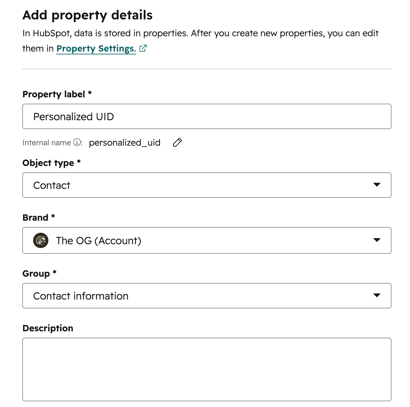
Utilizza la sezione "Dettagli " per definire le informazioni di base della proprietà:
- Etichetta della proprietà: il nome visualizzato per la proprietà. È ciò che gli utenti vedranno in tutto il CRM, ad esempio nei record e nelle pagine di indice. L'etichetta può essere modificata dopo la creazione della proprietà.
- Nome interno: il nome univoco della proprietà utilizzato per la sincronizzazione delle app di integrazione e le chiamate API. Fare clic sull’icona Modifica nome interno per visualizzare o impostare il nome interno (massimo 100 caratteri). Il nome interno non può essere modificato dopo la creazione della proprietà.
- Tipo di oggetto: l’oggetto per il quale viene visualizzata la proprietà. Per impostazione predefinita, si tratta dell’oggetto selezionato prima di aprire l’editor. Il tipo di oggetto non può essere modificato dopo la creazione della proprietà.
- Marchio: se il tuo account dispone di marchi, seleziona il marchio a cui appartiene la proprietà.
- Gruppo: la sezione a cui appartiene la proprietà. I gruppi sono visibili solo agli utenti del CRM e vengono utilizzati per raggruppare proprietà simili. È possibile creare gruppi personalizzati, visualizzarli nelle impostazioni delle proprietà e visualizzarli nella sezione" Visualizza tutte le proprietà" di un record.
Tipo di campo
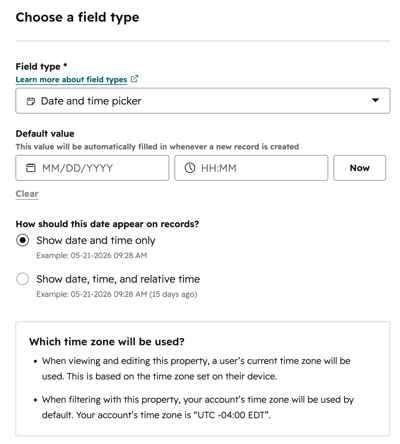
Utilizza la sezione Tipo di campo per configurare le modalità di archiviazione e visualizzazione dei valori delle proprietà. Quando selezioni determinati tipi di campo, vengono visualizzate ulteriori impostazioni di configurazione. Puoi anche configurare i valori predefiniti delle proprietà per i nuovi record (ad esempio, la proprietà personalizzata "Stato del contatto" con il valore predefinito "Necessita di contatto"). Alcuni tipi di campo presentano opzioni di configurazione diverse:
-
Numero: selezionare il formato in cui devono essere i valori. Le opzioni includono: Numero formattato, Numero non formattato, Percentuale o Valuta.
- Per le proprietà relative alla valuta delle trattative, per impostazione predefinita il formato della valuta utilizza la valuta della tua azienda. Scopri di più sull’utilizzo di più valute con le trattative.
- Se il tuo account utilizza più valute, per configurare una proprietà basata sulla valuta di ciascuna transazione, seleziona la casella di controllo "Usa la valuta del record invece della valuta aziendale".
- Selettore data o Selettore data e ora: seleziona come devono essere visualizzati la data e l’ora, scegliendo tra “Mostra solo data/ora” (ad es., 14-01-2026) o “Mostra data/ora con tempo relativo” (ad es., 14-01-2026 (15 giorni fa)). La visualizzazione del tempo relativo non influisce sui valori di una proprietà di tipo data o data e ora. Il tempo relativo non è supportato nei moduli, nei report o nell’app mobile. Scopri altri modi per utilizzare la data odierna e il tempo relativo nel tuo CRM.
- Caselle di controllo multiple, pulsanti di opzione e menu a tendina:
- Etichetta: il nome dell’opzione. Il nome interno dell’opzione viene generato automaticamente in base all’etichetta.
- Nome interno: il nome dell’opzione utilizzato dalle API e dalle integrazioni.
- In Moduli (solo proprietà dei contatti): attiva o disattiva l’interruttore per mostrare o nascondere l’opzione della proprietà nei moduli.
- Aggiungi opzione: aggiungi manualmente una nuova opzione.
- Carica opzioni: carica più opzioni contemporaneamente da un preset (ad es. Fuso orario), incolla le tue opzioni personalizzate o un’altra proprietà di enumerazione.
- Modalità di visualizzazione delle opzioni: aggiungi un colore alle opzioni per identificarle visivamente. Scopri di più sull’aggiunta di colori alle proprietà di enumerazione.
- File: selezionare la visibilità del file, Privato o Pubblico. Questa impostazione influisce solo sull'accesso ai file caricati nel CRM tramite la proprietà, non sui file caricati tramite l'invio di moduli. Se si modifica l'impostazione di accesso, ciò avrà un impatto sui file caricati in precedenza. Indipendentemente dall'impostazione di visibilità di una proprietà file, è possibile limitare l'accesso alla visualizzazione e alla modifica della proprietà.
- Privato: solo gli utenti che hanno accesso al tuo account HubSpot potranno visualizzare il file.
- Pubblico: il file può essere visualizzato da chiunque disponga dell’URL del file; pertanto, questa opzione è consigliata per i file utilizzati in contenuti pubblici, come le pagine del sito web. Gli URL di condivisione possono essere generati cliccando su Condividi oppure utilizzando la funzione HUBL
file_by_id. L’URL dei file sarà accessibile pubblicamente, ma i file stessi non saranno indicizzabili né visibili in nessun’altra parte di HubSpot.
- Calcolo: configura la proprietà di calcolo.
- Raggruppamento: configura la proprietà di raggruppamento.
- Sincronizzazione delle proprietà: seleziona l’oggetto e la proprietà da cui sincronizzare i dati. Se necessario, specifica da quale record associato effettuare la sincronizzazione in base all’etichetta di associazione o alla data di creazione. Scopri di più su come configurare il tipo di campo “Sincronizzazione delle proprietà”.
- Utente HubSpot: configurare come "uno" o "molti" (ovvero è possibile selezionare più utenti HubSpot come valore).
- URL: imposta un testo di collegamento predefinito (ad es. "Visualizza annuncio") per la proprietà al posto di un URL grezzo (ad es. https://knowledge.hubspot.com) e, facoltativamente, consenti agli utenti di personalizzare il testo del collegamento per i singoli valori dei record. Ciò può ridurre l’ingombro visivo delle lunghe stringhe di URL e fornire una descrizione dell’URL nelle tabelle delle pagine di indice o nelle pagine dei record.
Scopri di più su ciascun tipo di campo.
Documentazione
Utilizza la sezione"Documentazione" per aggiungere informazioni di contesto, come descrizioni e istruzioni per l’inserimento dei valori, destinate agli utenti e agli agenti IA. Le istruzioni per l’inserimento dei dati forniscono agli agenti indicazioni su come formattare un valore o su quando utilizzare le opzioni delle proprietà di enumerazione. Ciò migliora la coerenza delle risposte degli agenti quando utilizzano le proprietà.
- Descrizione: testo aggiuntivo facoltativo per descrivere l’utilizzo e i dettagli specifici relativi alla proprietà.
- Istruzioni per l’inserimento dei dati: aggiungere istruzioni facoltative che descrivano come questa proprietà debba essere compilata dagli utenti o dagli agenti.
Regole
Abbonamento richiesto Per creare una proprietà di ricerca globale personalizzata è necessario un abbonamentoEnterprise.
Utilizza la sezione Regole per controllare dove appare la proprietà e quali valori gli utenti possono inserire. Le regole disponibili dipendono dal tipo di campo selezionato. Scopri di più sulla configurazione delle regole di convalida o delle espressioni regolari (regex). Le opzioni di visibilità delle proprietà includono:
-
Risultati della ricerca globale: consente di rendere ricercabili i valori della proprietà tra tutti gli oggetti nella barra di ricerca globale. È possibile creare fino a 5 proprietà personalizzate ricercabili per ogni contatto, azienda, trattativa o ticket e fino a 20 per ogni oggetto personalizzato.
- Mostra nei moduli e negli strumenti di chat: consente di utilizzare la proprietà nei moduli o negli strumenti di chat. Se non si desidera che la proprietà sia un’opzione in tali strumenti, deselezionare questa casella di controllo. Alcuni oggetti, come i prodotti, non dispongono di questa opzione.
-
Includi nel rilevamento di testo senza senso: se si mostra una proprietà nei moduli, è possibile personalizzare se la proprietà debba essere inclusa o esclusa dal rilevamento di testo senza senso per l’invio dei moduli. Deselezionare questa casella di controllo se non si desidera che la proprietà venga analizzata per il rilevamento di testo senza senso quando è inclusa in un modulo.
Dati sensibili
Abbonamento richiesto Per creare proprietà relative a dati sensibili è necessario un abbonamento Enterprise.
Utilizza la sezione Dati sensibili per gestire il livello di sensibilità della proprietà. Scopri di più sulla creazione di proprietà di dati sensibili.
Gestione dell’accesso
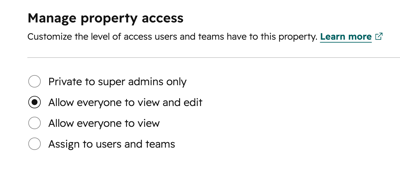
Utilizza la sezione "Gestisci accesso " per controllare chi può visualizzare e modificare il valore della proprietà nei record. Scopri di più sulla gestione dell'accesso in visualizzazione e modifica.
Anteprima
Utilizza la sezione Anteprima per verificare l'aspetto e il funzionamento della proprietà prima di crearla o salvarla.
Agente dati
Crediti HubSpot richiesti I crediti HubSpot sono necessari per compilare le proprietà intelligenti e utilizzare l’agente dati.
Utilizza la sezione " Agente dati " per creare proprietà intelligenti e configurare le impostazioni di compilazione automatica. Scopri di più sulle proprietà intelligenti e sull'agente dati.
Monitor
Utilizza la sezioneMonitor per verificare l'utilizzo della proprietà, le fonti dei dati e la qualità dei dati dopo aver creato la proprietà:
-
Utilizzo: visualizza dove viene utilizzata la proprietà nel CRM e il tasso di compilazione dei record.
-
Qualità dei dati: configura o visualizza le anomalie di aggiornamento della proprietà. Scopri di più sugli strumenti per la qualità dei dati.
-
Origini dati: visualizza gli strumenti che aggiornano questa proprietà.
Prossimi passi
- Crea una proprietà personalizzata.
- Gestisci le opzioni delle proprietà di enumerazione.
- Comprendere e configurare le regole delle espressioni regolari.
- Limita le opzioni disponibili per una proprietà.
- Imposta le regole di convalida per una proprietà.
- Modifica o elimina una proprietà.
- Creare una proprietà con l'agente dati.
