
Ultimo aggiornamento: 5 giugno 2026
Disponibile con uno qualsiasi dei seguenti abbonamenti, tranne dove indicato:

-
 Crediti HubSpot richiesti per determinate funzionalità
L'editor delle proprietà è lo strumento in cui puoi configurare le proprietà personalizzate, inclusi il nome della proprietà, il tipo di dati che contiene, le regole a cui è soggetta e chi può visualizzarla o modificarla. Esamina la struttura, la terminologia e le procedure dell'editor delle proprietà riportate di seguito per gestire le tue proprietà in HubSpot.
Se hai già familiarità con l’editor delle proprietà, scopri come creare proprietà e applica le informazioni riportate di seguito.
Nota: il tuo account potrebbe utilizzare nomi personalizzati per ciascun oggetto (ad esempio, account invece di azienda). Questo articolo fa riferimento agli oggetti utilizzando i nomi predefiniti di HubSpot.
Sezioni dell’editor delle proprietà
A seconda della proprietà e delle impostazioni del tuo account, potresti visualizzare alcune o tutte le sezioni seguenti.
Dettagli
Abbonamento richiesto A Marketing HubEnterprise per utilizzare i marchi.
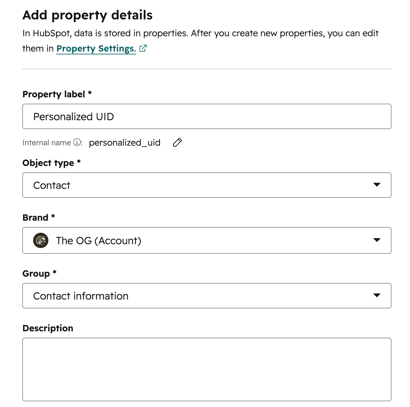
Utilizza la sezione Dettagli per definire le informazioni di base della proprietà:
- Etichetta della proprietà: il nome visualizzato per la proprietà. Questo è ciò che gli utenti vedranno in tutto il CRM, ad esempio nei record e nelle pagine di indice. L'etichetta può essere modificata dopo la creazione della proprietà.
- Nome interno: il nome univoco della proprietà utilizzato per la sincronizzazione delle app di integrazione e le chiamate API. Fare clic sull'icona Modifica nome interno per visualizzare o impostare il nome interno (massimo 100 caratteri). Il nome interno non può essere modificato dopo la creazione della proprietà.
- Tipo di oggetto: l'oggetto per il quale viene visualizzata la proprietà. Per impostazione predefinita, si tratta dell'oggetto selezionato prima di aprire l'editor. Il tipo di oggetto non può essere modificato dopo la creazione della proprietà.
- Marchio: se il tuo account dispone di marchi, seleziona il marchio a cui appartiene la proprietà.
- Gruppo: la sezione a cui appartiene la proprietà. I gruppi sono visibili solo agli utenti CRM e vengono utilizzati per raggruppare proprietà simili. È possibile creare gruppi personalizzati, visualizzarli nelle impostazioni delle proprietà e visualizzarli nella sezioneVisualizza tutte le proprietà di un record.
- Descrizione: testo aggiuntivo facoltativo per descrivere l'utilizzo e i dettagli specifici della proprietà.
Tipo di campo
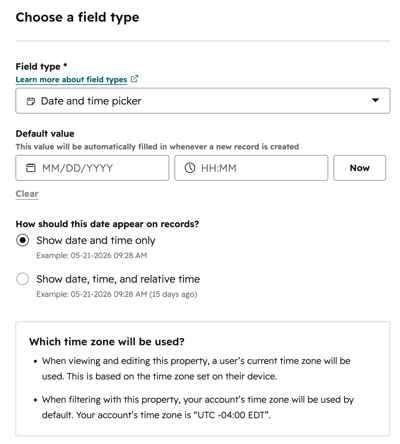
Utilizza la sezione Tipo di campo per configurare la modalità di archiviazione e visualizzazione dei valori delle proprietà. Quando selezioni determinati tipi di campo, vengono visualizzate ulteriori impostazioni di configurazione. Puoi anche configurare i valori predefiniti delle proprietà per i nuovi record (ad esempio, la proprietà personalizzata dello stato del contatto con il valore predefinito "Necessita di contatto"). Alcuni tipi di campo presentano diverse opzioni di configurazione:
-
Numero: selezionare il formato in cui devono essere i valori. Le opzioni includono Numero formattato, Numero non formattato, Percentuale o Valuta.
- Per le proprietà relative alla valuta delle trattative, per impostazione predefinita, il formato della valuta utilizza la valuta della tua azienda. Scopri di più sull'utilizzo di più valute con le trattative.
- Se il tuo account utilizza più valute, per configurare una proprietà basata sulla valuta di ciascuna transazione, seleziona la casella di controllo Usa la valuta del record invece della valuta aziendale.
- Selettore data o Selettore data e ora: seleziona come devono apparire la data e l'ora, scegliendo Mostra solo data/ora (ad es. 14-01-2026) o Mostra data/ora con tempo relativo (ad es. 14-01-2026 (15 giorni fa)). La visualizzazione del tempo relativo non influisce sui valori di una proprietà data/data e ora. L'ora relativa non è supportata nei moduli, nei report o nell'app mobile. Scopri altri modi per utilizzare la data odierna e l'ora relativa nel tuo CRM.
- Caselle di controllo multiple, selezione a radio e selezione a tendina:
- Etichetta: il nome dell'opzione. Il nome interno dell'opzione viene generato automaticamente in base all'etichetta.
- Nome interno: il nome dell'opzione utilizzato dalle API e dalle integrazioni.
- In Moduli (solo proprietà dei contatti): attiva o disattiva l'interruttore per mostrare o nascondere l'opzione della proprietà nei moduli.
- Aggiungi opzione: aggiungi manualmente una nuova opzione.
- Carica opzioni: carica più opzioni insieme da un preset (ad es. Fuso orario), incolla le tue o un'altra proprietà di enumerazione.
- Modalità di visualizzazione delle opzioni: aggiungi un colore alle opzioni per un identificatore visivo. Scopri di più sull'aggiunta di colori alle proprietà di enumerazione.
- File: seleziona la visibilità del file, Privato o Pubblico. Questa impostazione influisce solo sull'accesso ai file caricati nel CRM tramite la proprietà, non sui file caricati tramite l'invio di moduli. Se modifichi l'impostazione di accesso, ciò avrà un impatto sui file caricati in precedenza. Indipendentemente dall'impostazione di visibilità di una proprietà del file, puoi limitare l'accesso alla visualizzazione e alla modifica della proprietà.
- Privato: solo gli utenti che hanno accesso al tuo account HubSpot potranno visualizzare il file.
- Pubblico: il file può essere visualizzato da chiunque disponga dell'URL del file, pertanto questa opzione è consigliata per i file utilizzati in contenuti pubblici come le pagine web. Gli URL di condivisione possono essere generati cliccando su Condividi o utilizzando la funzione HUBL
file_by_id. L'URL dei file sarà accessibile pubblicamente, ma i file stessi non saranno indicizzabili né visibili in nessun'altra parte di HubSpot.
- Calcolo: configura la proprietà di calcolo.
- Riepilogo: configura la proprietà di riepilogo.
- Sincronizzazione proprietà: seleziona l’oggetto e la proprietà da cui sincronizzare i dati. Se necessario, specifica da quale record associato sincronizzare in base alla sua etichetta di associazione o alla data di creazione. Scopri di più sulla configurazione del tipo di campo Sincronizzazione proprietà.
- Utente HubSpot: configurare come uno o più (ovvero è possibile selezionare più utenti HubSpot come valore).
- URL: se sei un utente di un account iscritto alla beta pubblica "Usa testo link per proprietà URL ", imposta un testo link predefinito (ad es. visualizza annuncio) per la proprietà al posto di un URL grezzo (ad es. https://knowledge.hubspot.com). Questo può aiutare a ridurre il disordine visivo nelle tabelle della pagina indice o nelle pagine dei record.
Scopri di più su ciascun tipo di campo.
Regole
Abbonamento richiesto Per creare una proprietà di ricerca globale personalizzata è necessario un abbonamentoEnterprise.
Utilizza la sezione Regole per controllare dove appare la proprietà e quali valori possono inserire gli utenti. Le regole disponibili dipendono dal tipo di campo selezionato. Scopri di più sulla configurazione delle regole di convalida o delle espressioni regolari (regex). Le opzioni di visibilità delle proprietà includono:
-
Risultati della ricerca globale: consentono di cercare i valori della proprietà tra gli oggetti nella barra di ricerca globale. È possibile creare fino a 3 proprietà personalizzate ricercabili per contatto, azienda, trattativa o ticket e fino a 20 per oggetto personalizzato.
- Mostra nei moduli e negli strumenti di chat: consente di utilizzare la proprietà nei moduli o negli strumenti di chat. Se non si desidera che la proprietà sia un'opzione in tali strumenti, deselezionare questa casella di controllo. Alcuni oggetti, come i prodotti, non dispongono di questa opzione.
-
Includi nel rilevamento dei dati privi di senso: se si visualizza una proprietà nei moduli, è possibile personalizzare se la proprietà debba essere inclusa o esclusa dal rilevamento dei dati privi di senso per l'invio dei moduli. Deselezionare questa casella di controllo se non si desidera che la proprietà venga analizzata per individuare dati privi di senso quando è inclusa in un modulo.
Dati sensibili
Abbonamento richiesto Per creare proprietà di dati sensibili è necessario un abbonamento Enterprise.
Utilizza la sezione Dati sensibili per gestire la sensibilità della proprietà. Scopri di più sulla creazione di proprietà Dati sensibili.
Gestisci l'accesso
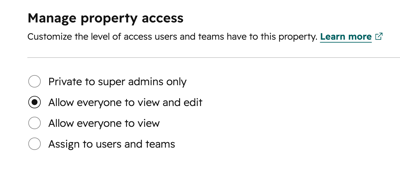
Utilizza la sezione Gestisci accesso per controllare chi può visualizzare e modificare il valore della proprietà nei record. Scopri di più sulla gestione dell'accesso alla visualizzazione e alla modifica.
Anteprima
Utilizza la sezione Anteprima per verificare l'aspetto e il funzionamento della tua proprietà prima di crearla o salvarla.
Agente dati
Crediti HubSpot richiesti I crediti HubSpot sono necessari per compilare le proprietà intelligenti e utilizzare l'agente dati.
Utilizza la sezione Agente dati per creare proprietà intelligenti e configurare le impostazioni di compilazione automatica. Scopri di più sulle proprietà intelligenti e sull'agente dati.
Monitor
Utilizza la sezioneMonitor per verificare l'utilizzo della proprietà, le origini dati e la qualità dei dati dopo aver creato la proprietà:
-
Utilizzo: visualizza dove la proprietà viene utilizzata nel CRM e il tasso di compilazione dei record.
-
Qualità dei dati: configura o visualizza le anomalie di aggiornamento delle proprietà. Scopri di più sugli strumenti per la qualità dei dati.
-
Origini dati: visualizza gli strumenti che aggiornano questa proprietà.
Prossimi passi
- Crea una proprietà personalizzata.
- Gestisci le opzioni delle proprietà di enumerazione.
- Comprendere e configurare le regole delle espressioni regolari.
- Limita le opzioni disponibili per le proprietà.
- Imposta le regole di convalida per una proprietà.
- Modifica o elimina una proprietà.
- Creare una proprietà con Breeze.
