
Ultimo aggiornamento: 3 dicembre 2025
Disponibile con uno qualsiasi dei seguenti abbonamenti, tranne dove indicato:

Tutte le pagine di indice degli oggetti hanno una visualizzazione a tabella, ma gli oggetti con pipeline hanno anche una visualizzazione a tabellone, in cui i record sono mostrati come schede che si muovono attraverso le fasi di una pipeline. Nella vista tabellare, è possibile modificare, cancellare e spostare i record tra le fasi della pipeline, nonché personalizzare la scheda e le sue schede per visualizzare informazioni specifiche.
Questo articolo illustra come gestire i record di una pipeline nella visualizzazione a tabellone. Esistono altri modi per modificare le pipeline o per personalizzare l'aspetto della visualizzazione a tabellone:
- Gestire le pipeline.
- Personalizzare l'aspetto e le proprietà visualizzate sulle schede nella vista tabellone.
Attenzione: il vostro account potrebbe utilizzare nomi personalizzati per ogni oggetto (ad esempio, account invece di azienda). Questo articolo si riferisce agli oggetti con i loro nomi predefiniti di HubSpot.
Visualizzare le pipeline nella vista scheda
Abbonamento richiesto Per utilizzare gli oggetti personalizzati è necessario un abbonamento Enterprise.
- Andare alla pagina dell'indice dell'oggetto:
- Contatti:
- Aziende:
- Offerte: Nel tuo account HubSpot, passa a CRM > Trattative.
- Biglietti: Nel tuo account HubSpot, passa a CRM > Ticket.
- Appuntamenti (se attivati): Nel tuo account HubSpot, passa a CRM > Appuntamenti.
- Corsi (se attivati): Nel tuo account HubSpot, passa a CRM > Corsi.
- Elenchi (se attivati): Nel tuo account HubSpot, passa a CRM > Prospetti.
- Servizi (se attivati): Nel tuo account HubSpot, passa a CRM > Servizi.
- Progetti (se attivati): Nel tuo account HubSpot, passa a CRM > Progetti.
- Oggetti personalizzati: Nel tuo account HubSpot, passa a CRM, quindi seleziona l'oggetto personalizzato.
-
Fare clic sul pulsante Tipo di vista, quindi selezionare Vista scheda. È possibile accedere alla vista scheda solo per le pipeline con fasi definite. Per sapere come creare le fasi per le pipeline su oggetti quali transazioni, progetti e servizi.
-
Fare clic sul menu a discesa della pipeline e selezionare una pipeline.
- Fare clic su una scheda di visualizzazione per accedere a una vista salvata. Per saperne di più sulla creazione di schede di visualizzazione.
- Se si visualizzano le transazioni, sopra la tabella o la lavagna viene visualizzato un riepilogo delle proprietà dell'importo della vista. Fare clic sul pulsante Metriche per mostrare o nascondere il riepilogo.
- Fare clic sull'icona icona a forma di caratello sinistro nella parte superiore della colonna per nascondere i record in una fase/stato. Se una colonna è già chiusa, fare clic sull'icona a forma di caratello destro per espanderla.icona della caratura destra per espanderla.
- Fare clic sui menu a discesa delle proprietà per utilizzare i filtri rapidi. Per sapere come configurare i filtri rapidi.
- Fare clic su una scheda per visualizzare un record nel pannello di destra.
- Fare clic sul nome del record per visualizzare e modificare il record completo.

Modificare o eliminare i record nella vista scheda
Autorizzazioni richieste Le autorizzazioni per l 'eliminazione massiva sono necessarie per eliminare più record contemporaneamente.
Modificare i valori delle proprietà o eliminare i record da una vista scheda.
- Spostarsi sui record da modificare. È possibile aprire una vista salvata o applicare dei filtri per trovare i record da modificare.
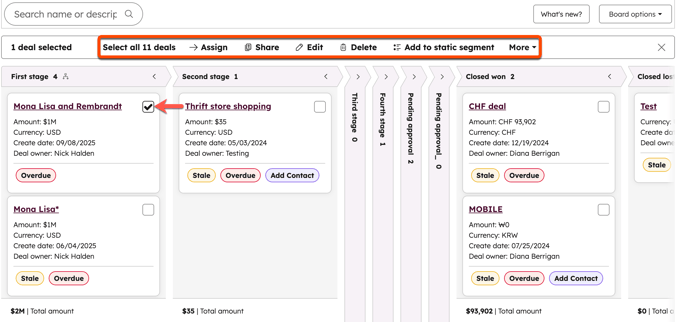
- Passare il mouse su una scheda, quindi selezionare la casella di controllo per selezionare un singolo record.
- Se si stanno modificando più record, selezionare le caselle di controllo sulle schede dei record che si desidera modificare.
- Per selezionare tutti i record della pipeline, fare clic su Seleziona tutto [numero di record] sopra la scheda.
- Per modificare i valori di una proprietà specifica in questi record, fare clic su Modifica nella parte superiore della tabella.
-
Nella finestra di dialogo, fare clic sul menu a discesa Proprietà da aggiornare e selezionare la proprietà da modificare.
-
Nel campo visualizzato, inserire o selezionare un nuovo valore per la proprietà selezionata. Per le proprietà a selezione multipla:
- Per aggiungere nuovi valori mantenendo quelli esistenti, selezionare Aggiungi ai valori correnti.
- Per sovrascrivere i valori esistenti, selezionare Sostituisci valori correnti.
-
Fare clic su Aggiorna. Per le proprietà di testo o a selezione singola, questa operazione sovrascrive i vecchi valori della proprietà per questi record.
-
- Per eliminare i record, nella parte superiore della tabella, fare clic su Elimina. Nella finestra di dialogo, inserire il numero di record e fare clic su Elimina.
Spostare i record tra le fasi della pipeline
Durante la visualizzazione della tavola, è possibile spostare i singoli record in una nuova fase o in un nuovo stato della pipeline.
- Spostarsi sulla pipeline che si desidera modificare.
- Fare clic e trascinare la scheda del record in un altro stadio o stato.
- Se ci sono proprietà richieste per quella determinata fase, inserire o selezionare il valore di una proprietà, quindi fare clic su Avanti.
- Una volta spostato il record in un nuovo stage o stato, il conteggio dei record della colonna viene aggiornato e le schede della colonna vengono riordinate in base ai criteri di ordinamento. Per le transazioni, gli importi totali e ponderati della colonna vengono aggiornati e la probabilità della transazione può essere aggiornata automaticamente in base alla probabilità della fase.
Nota bene: quando si sposta un affare in una fase diversa, i totali ponderati devono essere ricalcolati in base alla probabilità dell'affare, che può essere aggiornata anche in base alla nuova fase. Durante il ricalcolo, accanto all'importo ponderato apparirà l'icona del ritardo .
È possibile modificare la pipeline o la fase/stato di un singolo record anche durante la visualizzazione di un record.
Ordinare le schede in base a una proprietà
È possibile selezionare la proprietà utilizzata per determinare l'ordine dei record in ogni colonna. Ad esempio, è possibile ordinare i biglietti in base al valore più recente della data di creazione o ordinare le offerte in base ai valori alti e bassi della proprietà Importo .
- Passare alla vista pipeline per la quale si desidera ordinare i biglietti.
- Fare clic sul pulsante Ordina.
- Nella finestra di dialogo:
- Fare clic sul menu a discesa Proprietà, quindi selezionare la proprietà che verrà utilizzata per ordinare i record in ciascuna colonna (ad esempio, Importo).
- Fare clic sul pulsante dei criteri che determinerà l'ordine dei record (ad esempio, Z -->A, 0-->9).
- Fare clic su Salva.
