
Ultimo aggiornamento: 24 settembre 2026
Disponibile con uno qualsiasi dei seguenti abbonamenti, tranne dove indicato:

Utilizza l'anteprima dei record per visualizzare e modificare rapidamente proprietà, attività e associazioni senza uscire dalla pagina corrente. È possibile visualizzare l'anteprima di un record dalla pagina di indice di un oggetto o da un record associato in una pagina di record.
Scopri di più su come personalizzare il pannello di anteprima per l’intero account o per team specifici.
Anteprima di un record in una pagina di indice degli oggetti
Per visualizzare l'anteprima di un record nella vista tabella della pagina indice di un oggetto:
- Accedere ai propri record (ad es., Nel tuo account HubSpot, fai clic su Altro, quindi vai a CRM > Progetti. Se Altro non compare nel tuo account, vai direttamente a CRM > Progetti.).
- Nella vista tabella, passare il mouse su un record e fare clic su Anteprima.
- Nella vista bacheca, fare clic sulla scheda del record.
- Per i lead, fare clic sul nome del lead.
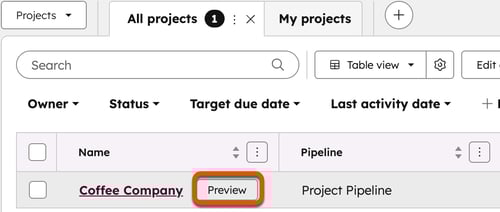
- A seconda dell’oggetto, il pannello di anteprima mostra per impostazione predefinita alcune informazioni:
- Contatti, aziende, opportunità e ticket: le proprietà, le attività e le associazioni del record. Se hai personalizzato l’anteprima, vedrai invece il layout personalizzato.

- Altri oggetti: il riepilogo del record, le sezioni delle proprietà, le attività e le associazioni. Se hai personalizzato l'anteprima, vedrai invece il layout personalizzato.

- Contatti, aziende, opportunità e ticket: le proprietà, le attività e le associazioni del record. Se hai personalizzato l’anteprima, vedrai invece il layout personalizzato.
- Per mostrare o nascondere le sezioni e modificare le proprietà:
- Fai clic su un'intestazione per comprimere o espandere una sezione.
- Fai clic su una proprietà e inserisci o seleziona un nuovo valore per modificare le proprietà del record. Le modifiche verranno salvate automaticamente.
- Per visualizzare e gestire le attività del record:
- Aggiungi un'attività: nella parte superiore, clicca sull'icona relativa all'attività che desideri creare o registrare. Inserisci i dettagli dell'attività nell'editor, quindi salva.
- Visualizza le attività: accedi alle schede Attività in evidenza, Attività recenti e Attività imminenti. Per aggiornare le attività visualizzate nelle sezioni Attività recenti e Attività imminenti, clicca sul menu a tendina Filtra per, quindi seleziona le caselle di controllo delle attività che desideri visualizzare.
- Modifica i dettagli di un'attività: clicca su una scheda di attività per espanderla. Clicca sul campo di testo o sui menu a tendina e inserisci o seleziona i nuovi valori.
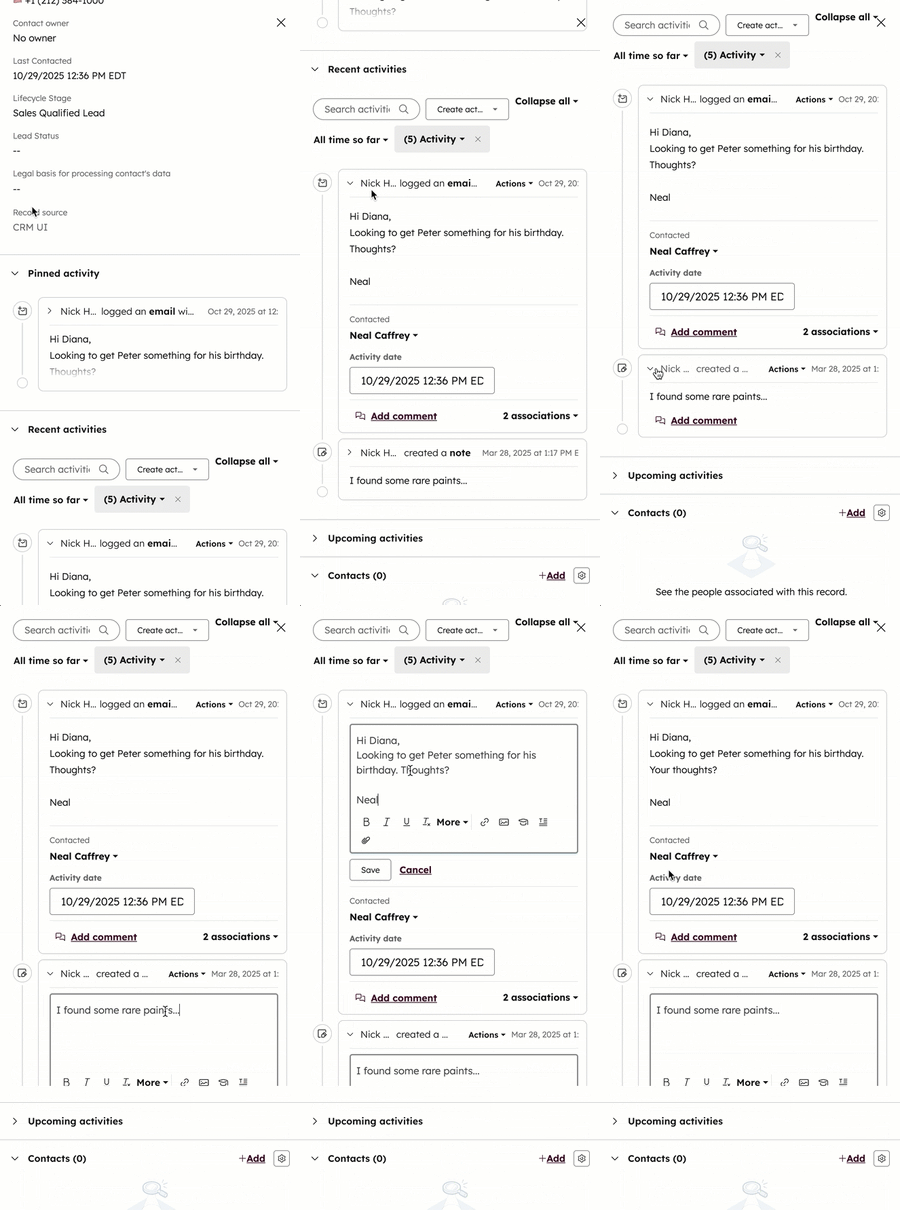
- Per visualizzare e gestire le associazioni del record:
- Visualizza le associazioni: scorri verso il basso fino alle schede delle associazioni degli oggetti. Fai clic sul nome di un record associato per accedere a quel record.
- Aggiungere un'associazione: accedere alla scheda di associazione dell'oggetto, quindi fare clic su Aggiungi.
- Nell’angolo in alto a destra del pannello, clicca su Visualizza record per visualizzare il record completo. Verrai reindirizzato dalla pagina iniziale dell’oggetto al record.
Nota: l’oggetto “Lead” supporta solo l’anteprima, pertanto l’opzione “Visualizza record ” non è disponibile.
- In alto a destra nel pannello, fai clic sulla X per chiudere l’anteprima.
Anteprima di un record associato
Durante la visualizzazione di un record, per visualizzare in anteprima un record associato:
- Accedere ai propri record (ad es., Nel tuo account HubSpot, fai clic su Altro, quindi vai a CRM > Trattative. Se Altro non compare nel tuo account, vai direttamente a CRM > Trattative.).
- Fare clic sul nome di un record.
- Nella barra laterale destra, passa con il mouse su un record associato, fai clic sull'icona dei tre puntini orizzontali ( ) e seleziona "Anteprima".
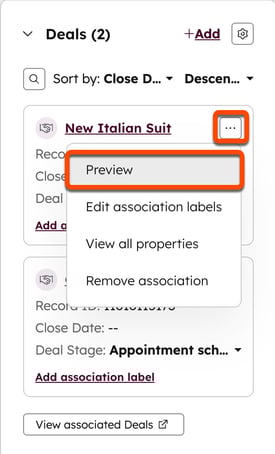
- Dal pannello di anteprima, modificare le proprietà, le attività e le associazioni.
- Per visualizzare il record completo, clicca su Visualizza record nella parte inferiore del pannello. Verrai reindirizzato al record associato.
- Per chiudere l’anteprima, clicca sulla X in alto a destra del pannello.
