
Ultimo aggiornamento: 4 agosto 2026
Disponibile con uno qualsiasi dei seguenti abbonamenti, tranne dove indicato:

In base alle azioni intraprese dal contatto, HubSpot aggiorna automaticamente i valori delle “Origine traffico originale ” e “Origine traffico più recente ”. È inoltre possibile modificare questi valori manualmente. Una volta individuata l’origine traffico originale o più recente di un contatto, è possibile utilizzare le proprietà“Origine” e “Dettagli origine ” per segmentare i contatti negli strumenti HubSpot, come i segmenti e i flussi di lavoro.
Questo articolo spiega come visualizzare e utilizzare le proprietà" Fonte di trafficooriginale" e" Fonte di traffico più recente", che indicano in che modo i contatti si sono collegati alla tua azienda per la prima volta e più di recente. Se desideri capire come sono stati creati i record, utilizza invece le proprietà relative alla fonte del record.
Comprendere gli aggiornamenti automatici di HubSpot ai valori della fonte di traffico
Quando un visitatore arriva sul tuo sito, HubSpot ne traccia l’attività e lo identifica come visitatore unico impostando dei cookie di tracciamento nel suo browser. Questi cookie di tracciamento consentono a HubSpot di aggiornare automaticamente i valori delle proprietà relative alla fonte dei tuoi contatti.
Fonte di traffico originale
HubSpot può tracciare l’attività di un visitatore sul tuo sito anche prima che venga aggiunto come contatto al CRM. Una volta che il visitatore viene aggiunto come contatto, HubSpot cercherà di associare il nuovo record di contatto a qualsiasi attività tracciata in precedenza. Se HubSpot riesce a abbinare un nuovo contatto a un’attività di visitatore precedentemente anonima, la proprietà " Fonte di traffico originale " verrà aggiornata per riflettere la fonte della prima visita del contatto al tuo sito.
Lo scenario seguente è un esempio di quando il valore della "Fonte di traffico originale " di un contatto cambierebbe:
- A marzo, un visitatore arriva sul tuo sito per la prima volta cliccando su un risultato di ricerca di Google. HubSpot imposta i cookie di tracciamento nel suo browser.
- Il visitatore naviga su alcune pagine del tuo sito, ma non invia alcun modulo. HubSpot traccia la sua attività sul sito tramite i cookie e può identificarlo come lo stesso visitatore qualora tornasse sul tuo sito. Tuttavia, il visitatore non è ancora un contatto nel tuo CRM di HubSpot.
- A settembre, il contatto invia un modulo sul tuo sito.
- I cookie di tracciamento del contatto vengono trasmessi tramite l’invio del modulo e HubSpot associa il contatto alla sua precedente attività sul sito.
- La fonte di traffico originale del contatto è impostata su “Ricerca organica”. Questo perché la sua prima interazione con il tuo sito è avvenuta tramite la ricerca su Google, che è avvenuta prima dell’invio del modulo.
Fonte di traffico più recente
A differenza della "Fonte di traffico originale", la "Fonte di traffico più recente" di un contatto può essere aggiornata più volte man mano che continua a interagire con i tuoi contenuti. Dopo che il valore originale della "Fonte di traffico più recente" è stato impostato, il valore si aggiornerà automaticamente solo se è stata creata una nuova sessione per il contatto. Ciò include i seguenti scenari:
- Il contatto visualizza o invia uno dei tuoi moduli di marketing.
- Il contatto invia uno dei moduli presenti nella pagina di pianificazione delle riunioni.
- Il contatto visita il tuo sito web tramite una delle possibili fonti.
Ad esempio, se un contatto visita il tuo sito web da un link sui tuoi social media, la sua "Ultima fonte di traffico " verrà aggiornata automaticamente a "Social organico". Se un utente importa successivamente un file che include lo stesso contatto, l'ultima fonte di traffico del contatto non verrà aggiornata perché un'importazione non crea una nuova sessione.
Aggiornare manualmente il valore della "Fonte di traffico originale " o della " Fonte di traffico più recente " di un contatto
Abbonamento richiesto È necessario un abbonamento Professional o Enterprise per modificare i valori delle proprietà relative alla fonte di traffico tramite un flusso di lavoro.
Autorizzazioni richieste Per modificare manualmente i valori delle proprietà relative alla fonte di traffico dei record sono necessarie le autorizzazioni per la modifica dei contatti.
Non è possibile modificare le opzioni delle proprietà" Fonte di traffico originale" o" Fonte di traffico più recente", ma è possibile modificare manualmente il valore della proprietà di un contatto impostandolo su una qualsiasi delle fonti di traffico esistenti. Se si modifica la proprietà "Fonte di traffico originale" o " Fonte di traffico più recente" di un contatto, i valori delle proprietà " Dettagli sulla fonte " e "Primo sito di provenienza" ( ) verranno azzerati.
È possibile:
- Modificare i valori delle proprietà relative alla fonte di traffico all’interno di un singolo record di contatto.
- Modificare in blocco i valori delle proprietà relative alla fonte di traffico di più contatti .
- Modificare i valori delle proprietà relative alla fonte di traffico dei contatti in un flusso di lavoro utilizzandol’azione “ ” “Modifica record”.
Segmentare i contatti utilizzando le proprietà della fonte di traffico
È possibile utilizzare i valori delle proprietà " Originale" e "Ultima fonte di traffico", nonché i valori di drill-down, per segmentare i contatti negli strumenti HubSpot quali le viste salvate, i segmenti, i flussi di lavoro e i report personalizzati.
Per individuare i valori dei contatti relativi alle proprietà " " della fonte di traffico:
- Nel tuo account HubSpot, fai clic su Altro, quindi vai a CRM > Contatti. Se Altro non compare nel tuo account, vai direttamente a CRM > Contatti.
- Fai clic sul nome di un contatto.
- Nella parte superiore della sezione Informazioni su questo contatto, clicca su Azioni, quindi seleziona Visualizza tutte le proprietà.
- Nella barra di ricerca, inserisci " Original Traffic Source " o " Latest Traffic Source " per individuare la proprietà.
- Passa il mouse sull’icona delle informazioni relative al valore “ ” per visualizzarne il valore interno (ad es., userId:1234). Questo valore viene utilizzato nei filtri delle viste salvate, dei segmenti, dei flussi di lavoro e dei report personalizzati.
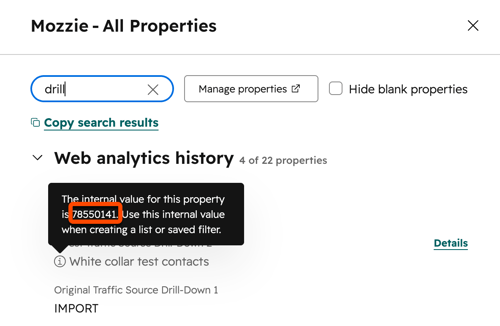 Fai clic sull’immagine per ingrandirla. |
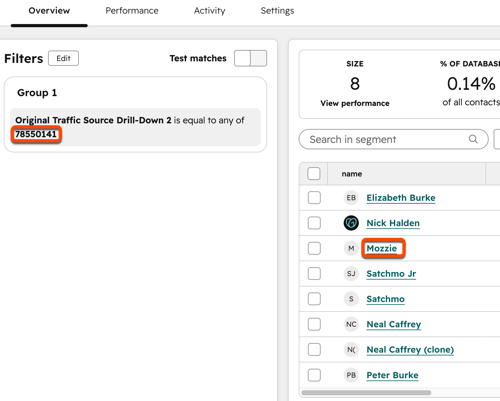 Fai clic sull'immagine per ingrandirla. |
