
Ultimo aggiornamento: 1 agosto 2026
Disponibile con uno qualsiasi dei seguenti abbonamenti, tranne dove indicato:
-
 Marketing Hub
Professional, Enterprise
Marketing Hub
Professional, Enterprise
-
 Content Hub
Professional, Enterprise
Content Hub
Professional, Enterprise
- Legacy Marketing Hub Basic
Utilizza lo strumento di analisi del traffico web di HubSpot per visualizzare i dati relativi al traffico del sito web. Ciò include la visualizzazione del traffico per fonte, cluster di argomenti, tipo di dispositivo, paese e altro ancora.
Scopri di più su come interpretare le fonti di traffico di HubSpot.
Se disponi di un sito esterno, assicurati di installare il codice di tracciamento sul tuo sito per iniziare a monitorare il tuo traffico in HubSpot.
Per accedere allo strumento di analisi del traffico web:
- Nel tuo account HubSpot, fai clic su Altro, quindi vai a Creazione di rapporti > Rapporti. Se Altro non compare nel tuo account, vai direttamente a Creazione di rapporti > Rapporti.
- Nel menu della barra laterale sinistra, seleziona Marketing > Analisi del traffico web.
Utilizzo dei report nello strumento di analisi del traffico web
Di seguito scoprirai come personalizzare, filtrare, esportare e salvare i dati dei report di analisi del traffico web.
Nota: quando visualizzi i report di analisi del traffico web, tieni presente che i dati dei report precedenti potrebbero cambiare nel tempo, poiché HubSpot rielabora i dati di analisi se è in grado di raccogliere dati più accurati. Ad esempio, potresti notare delle variazioni nei dati se HubSpot è in grado di unire le sessioni o se le fonti originali dei contatti vengono aggiornate.
Personalizza e filtra i dati dei report
Da qualsiasi report dello strumento di analisi del traffico web, puoi modificare l’intervallo di date e la frequenza del report, esportare e salvare il report, nonché filtrare i dati in base a specifiche viste di analisi. Qualsiasi filtro aggiunto, come l’intervallo di date, si applicherà sia alla visualizzazione del grafico che alla tabella dei dati grezzi.
- Per filtrare i dati in base all'intervallo di tempo e alla frequenza, utilizzare i menu a tendina Intervallo di date e Frequenza nella barra laterale destra.
- Se si seleziona un intervallo di date mobile, il set di dati escluderà il giorno corrente.
- Per impostazione predefinita, una settimana nel report inizia la domenica, quando l’intervallo di date selezionato copre una settimana o quando la frequenza è impostata suSettimanale.
Nota: quando si utilizza un filtro per data, i report mostreranno solo i dati sul traffico relativi all’intervallo di tempo selezionato. Ad esempio, una pagina che non ha ricevuto alcuna visita nell’ultimo mese non apparirà nel report delle pagine se si applica il filtro “Mese scorso”.
- Nella barra laterale destra, utilizza i menu a discesa per filtrare i dati visualizzati nel report.
- Nellasezione Filtri aggiuntivi, fare clic su + Aggiungi filtro per aggiungere filtri relativi ai dati.
Esportare o salvare un report
- Per esportare un report come file CSV, XLS o XLSX:
- Sopra il grafico, fare clic sul menu a discesa "Azioni", quindi selezionare " Esporta".
- Nella finestra di dialogo, inserisci il Nome del file e clicca sul menu a tendina Formato file per selezionare un formato. Clicca su Esporta.
- Il file esportato verrà inviato al tuo indirizzo e-mail e potrà essere scaricato dal centro notifiche, accessibile cliccando sull'icona in alto a destra.
- Per salvare un report in una dashboard o nella propria libreria dei report:
- Sopra il grafico, fare clic su Salva report.
- Nella finestra di dialogo, inserisci il Nome del report.
- Per aggiungere il report a una dashboard, clicca sul menu a tendina "Aggiungi alla dashboard " e scegli se desideri aggiungerlo a una dashboard esistente o crearne una nuova personalizzata.
- Se si seleziona " Dashboard esistente", fare clic sul menu a discesa "Seleziona dashboard esistente " e selezionare la dashboard a cui aggiungere il report.
- Se selezioni "Nuova dashboard personalizzata", inserisci il "Nome della dashboard personalizzata " e fai clic sul menu a discesa "Visibilità" per scegliere se la dashboard debba essere condivisa, condivisa ma in sola lettura con altri utenti oppure privata per il tuo account.
- Fare clic su " Salva e aggiungi".
Tipi di dati di analisi del traffico web
Di seguito sono illustrati i tipi di dati presenti in ciascuno dei report sul traffico web.
Fonti
Il report"Fonti " mostra da quali parti di Internet provengono i tuoi visitatori. Scopri di più sulle fonti definite da HubSpot.
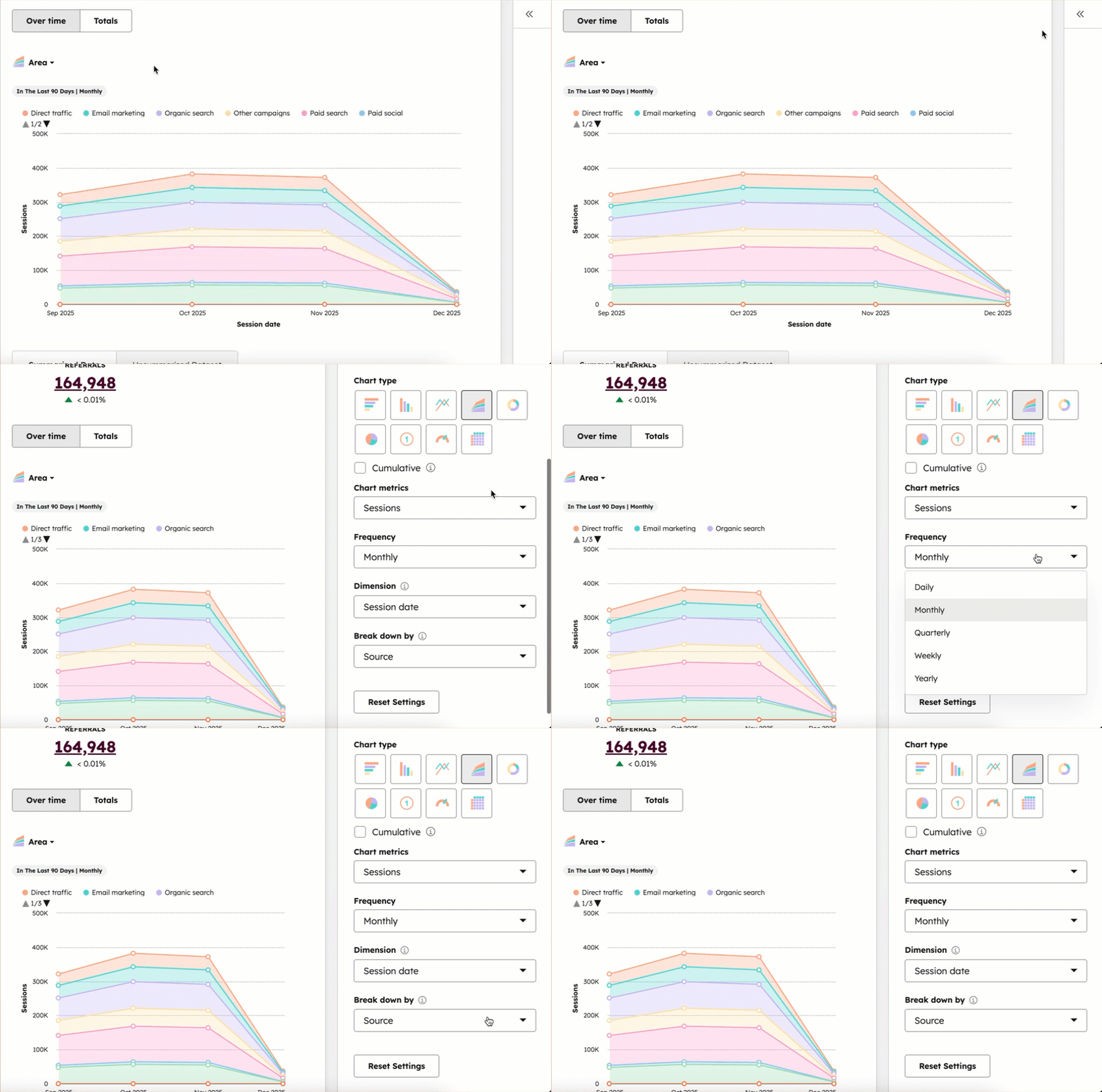
Sopra il grafico, vedrai una sezione Riepilogo del report che evidenzia le tue fonti di traffico. Questa sezione mostrerà fino a tre fonti alla volta.
Per impostazione predefinita, il grafico mostrerà il totale delle sessioni per fonte sotto forma di grafico ad area.
- Per visualizzare una metrica diversa, clicca per espandere il pannello laterale destro, quindi clicca sul menu a discesa "Metriche del grafico" e seleziona lametrica chedesideri visualizzare nel grafico. Scopri di più su queste metriche di seguito.
- Per visualizzare le metriche in base a ciascuna fonte, fare clic sul menu a discesa " Suddividi per "eselezionare "Fonte". Scopri di più sui dati di drill-down.
- Per modificare lo stile di visualizzazione del grafico, nell'angolo in alto a sinistra del grafico, fare clic sul menu a discesa "Stile"e selezionare il tipo di grafico che si desidera utilizzare.
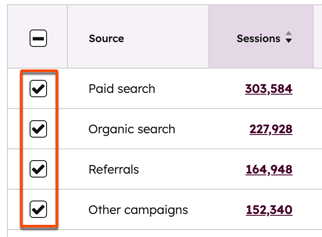
- Per visualizzare nel grafico i dati di una fonte specifica, seleziona la casella di controllo accanto ad essa nella tabella "Dati riepilogati " sottostante. È possibile selezionare più fonti per confrontarne l'impatto.
Pagine
Il report"Pagine" mostra le prestazioni dei tuoi contenuti utilizzando metriche chiave relative al traffico. Per impostazione predefinita, vedrai i dati relativi a tutte le tue pagine HubSpot. La metrica"Nuovi contatti " in questo report include tutti i contatti creati tramite l’invio di moduli.
Nota:
- Il report "Pagine" mostra i dati storici relativi a ogni URL che sia mai stato sottoposto a scansione o abbia ricevuto una visualizzazione. Se una pagina viene rimossa o reindirizzata, rimarrà comunque nei dati sul traffico per mantenere l’integrità dei dati analitici. Le pagine non possono essere rimosse da questo report.
- Il report "Pagine" terrà traccia di un massimo di 20.000 URL di pagine esterne univoci al mese. Una volta superato tale limite, il report terrà traccia di un massimo di 100 nuovi URL di pagine esterne univoci al giorno. Le visualizzazioni di pagine verso URL esterni che superano tale limite verranno raggruppate in base al loro dominio anziché all’URL completo della pagina. Scopri di più su questo limite qui sotto.
- Quando un visitatore accede a un file, sia tramite download che tramite URL, tale accesso non verrà conteggiato nelle metriche relative alle visualizzazioni di pagina.
Il report "Pagine " può essere ulteriormente filtrato in base al tipo di pagina:
- Per filtrare i dati in base al tipo di pagina:
- Nella parte superiore, fare clic su " Filtri avanzati", quindi selezionare "Tipo di contenuto".
- Seleziona " Post del blog", " Pagine di destinazione", " Pagine del sito web" o "Articoli della knowledge base" perfiltrare i dati in base a quel tipo specifico di pagina.
- Per filtrare ulteriormente i contenuti, clicca per espandere il pannello laterale destro e filtra in base a diverse metriche.
- Se hai selezionato " Post del blog", puoi filtrare le metriche per blog, autore del blog, lingua e tag del blog.
- Per qualsiasi altro tipo di pagina, puoi filtrare le metriche per dominio e lingua. È possibile filtrare solo i domini primari. Se desideri filtrare in base a un altro dominio, ti consigliamo di creare una vista di analisi personalizzata.
- Se hai installato il codice di tracciamento HubSpot su pagine ospitate su domini esterni, le visualizzazioni di tali pagine non verranno classificate nei tipi di pagina disponibili qui, a meno che non aggiungi codice aggiuntivo. Scopri il codice aggiuntivo che puoi aggiungere alle tue pagine esterne per la classificazione.
Per impostazione predefinita, il grafico mostrerà il totale delle visualizzazioni di pagina sotto forma di grafico a linee. Per aggiornare la metrica visualizzata e lo stile del grafico:
- In alto a sinistra del grafico, fai clic sul menu a discesa Metriche del grafico eseleziona lametrica che desideri visualizzare nel grafico. Per impostazione predefinita, sarà selezionatal’opzione Visualizzazioni. Scopri di più su queste metriche di seguito.
- In alto a destra del grafico, fai clic sul menua discesa "Stile"e seleziona iltipo di grafico che desideri utilizzare per l’analisi.
- Per includere una pagina specifica nel grafico, seleziona lacasella di controlloaccanto alla pagina nella tabella sotto il grafico.
Parametri UTM
Il report "Parametri UTM " ti consente di analizzare i dati sul traffico in base ai parametri UTM presenti negli URL utilizzati dai visitatori per accedere al tuo sito. Ciò include l’analisi di eventuali URL di tracciamento manuali che hai creato.
- Per analizzare un parametro UTM specifico, fare clic sulla scheda "Parametro UTM" nella parte superiore del report. Per impostazione predefinita, verrà visualizzata la metrica " Campagna".
- Per impostazione predefinita, il grafico mostrerà il totale delle sessioni con parametri UTM sotto forma di grafico ad area. Per aggiornare la metrica visualizzata e lo stile del grafico, nella parte in alto a sinistra del grafico, fare clic suimenu a discesae selezionare lametrica e lo stile del grafico desiderati . Per impostazione predefinita, come metrica saranno selezionatele "Visualizzazioni pagina". Maggiori informazioni su queste metriche sono disponibili di seguito.
- Nella tabella sottostante, seleziona lacasella di controlloaccanto a una pagina per includerla nel grafico.
Tipi di dispositivo
Il report "Tipi di dispositivo " consente di analizzare il traffico del sito in base alle visite effettuate da desktop, tablet e dispositivi mobili.
Per impostazione predefinita, il grafico visualizzerà il totale delle sessioni sotto forma di grafico a linee.
- Per visualizzare una metrica diversa, nella parte superiore del grafico, fare clic su "Sessioni"e selezionare lametrica che si desidera visualizzare nel grafico. Maggiori informazioni su queste metriche sono disponibili di seguito.
- Per modificare lo stile di visualizzazione del grafico, in alto a sinistra del grafico, fai clic sul menu a discesa "Stile"e seleziona il tipo di grafico che desideri utilizzare. Puoi scegliere un grafico ad area, a colonne o a linee.
- Per includere tipi di dispositivi specifici nel grafico, seleziona lacasella di controlloaccanto al tipo di dispositivo nella tabella sotto il grafico.
Paesi
Nel report Paesi, analizza il traffico del tuo sito in base ai paesi dei tuoi visitatori. I dati relativi ai codici paese di HubSpot utilizzano lo standard ISO 3166.
Per impostazione predefinita, il grafico mostra il totale delle sessioni per paese sotto forma di grafico a linee. Per aggiornare la metrica visualizzata e lo stile del grafico:
- Nella parte superiore del grafico, fare clic sul menu a discesae selezionare lametrica che si desidera visualizzare nel grafico. Per impostazione predefinita, sarà selezionata l’opzione“Sessioni”. Maggiori informazioni su queste metriche sono disponibili di seguito.
- In alto a destra del grafico, fare clic sul menua discesa "Stile"e selezionare iltipo di grafico che si desidera utilizzare per l’analisi. È possibile selezionare un grafico ad area, un grafico a colonne o un grafico a linee.
- Per includere paesi specifici nel grafico, seleziona la casella di controllo accanto al paese nella tabella sotto il grafico.
Se HubSpot non è in grado di determinare la posizione specifica, potresti vedere " Sconosciuto" perla posizione o la regione.
Browser
Il report"Browser " ti consente di analizzare il traffico del tuo sito in base al browser.
Per impostazione predefinita, il grafico mostrerà il totale delle sessioni per browser sotto forma di grafico ad area. Per aggiornare la metrica visualizzata e lo stile del grafico:
- Nella parte superiore del grafico, fare clic sul menu a discesae selezionare lametrica che si desidera visualizzare nel grafico. Per impostazione predefinita, sarà selezionata l’opzione "Sessioni". Maggiori informazioni su queste metriche sono disponibili di seguito.
- In alto a sinistra del grafico, fare clic sul menu a discesa "Stile"e selezionare iltipodi grafico che si desidera utilizzare per l'analisi. È possibile selezionare un grafico ad area, un grafico a colonne, un grafico a linee o una combinazione di grafico ad area e a linee per visualizzare i dati.
- Nella tabella sottostante, seleziona lacasella di controllo accanto a un browser per includerlo nel grafico.
Altre pagine sul dominio
Se stai monitorando un sito esterno che genera oltre 20.000 URL nuovi e unici al mese, consulta i limiti riportati di seguito per capire come HubSpot raggrupperà le visualizzazioni delle tue pagine esterne.
Per motivi di prestazioni, il report"Pagine" mostrerà le visualizzazioni di pagina per URL solo per un massimo di 20.000 pagine esterne al mese. Una volta che in un determinato mese saranno stati aggiunti al report 20.000 nuovi URL di pagine esterne univoci, il report mostrerà le visualizzazioni di pagina per URL di pagina solo per un massimo di 100 nuovi URL di pagine univoci al giorno. Qualsiasi visualizzazione di pagina oltre questo limite verrà raggruppata in base al dominio anziché all’URL della pagina. Nel report, vedrai queste visualizzazioni classificate come “Altre pagine sul dominio”.
- Questo limite si applica solo agli URL per i quali l’account non ha mai monitorato le visualizzazioni in precedenza.
- Le pagine ospitate su HubSpot non vengono conteggiate ai fini di questo limite.
Ad esempio, il tuo sito web potrebbe essere strutturato in modo da creare una nuova pagina per ogni utente, come www.example.com/user/michaelscott. Se stai monitorando tutte queste pagine esterne in HubSpot, il report"Pagine" mostrerà tali visualizzazioni come segue:
- Se ad agosto ricevi 15.000 registrazioni, il che significa che vengono create 15.000 pagine utente con URL univoci, il report Pagine mostrerà le visualizzazioni di pagina per ciascun URL univoco.
- Se a settembre ricevi 25.000 nuove registrazioni, il che significa che vengono create 25.000 nuove pagine utente con URL univoci, il report "Pagine" mostrerà le visualizzazioni per ogni URL univoco per le prime 20.000 pagine. Poiché hai raggiunto il limite mensile, il report "Pagine" continuerà a mostrare le visualizzazioni per ogni URL univoco solo per le prime 100 nuove pagine al giorno. Tutte le visualizzazioni relative a nuovi URL di pagine univoci successive a quelle saranno raggruppate a livello di dominio anziché a livello di singole pagine. Per il resto del mese, le visualizzazioni relative alle nuove pagine oltre le prime 100 al giorno appariranno nella sezione “Altre pagine” del dominio www.example.com.
Per i siti web che supererebbero questi limiti, esistono un paio di opzioni per evitare che le visualizzazioni vengano raggruppate sotto“Altre pagine sul dominio”:
- Imposta un URL canonico nelle intestazioni HTML delle pagine interessate, ad esempio https://example.com/user. In questo modo HubSpot verrà istruito a tracciare le visualizzazioni delle pagine sotto un unico URL. Scopri di più sugli URL canonici.
- Per le applicazioni a pagina singola, personalizza il codice di tracciamento di HubSpot utilizzando la funzione
setPath. Analogamente a quanto descritto sopra, ciò indicherà a HubSpot di tracciare le visualizzazioni delle pagine sotto l’URL specificato anziché sotto ogni nuovo URL univoco.
Metriche
Di seguito sono riportate le definizioni delle metriche presenti nello strumento di analisi del traffico.
Fonti, cluster di argomenti, parametri UTM, tipi di dispositivo, paesi e browser
- Sessioni: una serie di attività analitiche svolte da un visitatore del tuo sito web.
- Le sessioni non consistono solo nelle visualizzazioni di pagina, ma includono attività quali eventi, invio di moduli e clic sui CTA.
- Le sessioni scadono dopo 30 minuti diinattività del visitatore.
- Le nuove sessioni iniziano quando un visitatore torna sul sito dopo 30 minuti di inattività o con una nuova campagna di sessione (ad esempio, il visitatore torna sul sito da una fonte di traffico diversa).
- Se un visitatore impedisce il tracciamento tramite cookie utilizzando un'estensione o disattivando la tua politica sui cookie e poi invia un modulo, HubSpot tenterà di dedurre il contesto dell'invio per registrare con maggiore precisione la sua fonte, solitamente tramite parametri UTM.
- Esempi di scenari di una sessione:
- Scenario 1
- Un visitatore trova il tuo sito tramite ricerca organica.
- Se ne va e torna al proprio computer solo dopo due ore. Continua a esplorare il sito che era aperto nel browser e fa clic su un CTA.
- La prima sessione è scaduta durante le due ore di inattività e ne è stata registrata una seconda con una nuova fonte di traffico diretto.
- Questo viene conteggiato come2 sessioni, ciascuna con una fonte diversa. La prima è la ricerca organica, mentre la seconda sarà il traffico diretto.
- Scenario 2
- Unvisitatore ha installato nel proprio browser un blocco pubblicitario per impedire l’uso dei cookie. HubSpot non sarà in grado di tracciare le sue visualizzazioni di pagina.
- Accede a una landing page tramite un’e-mail di marketing e invia un modulo.
- Grazie ai parametri UTM, HubSpot è in grado diattribuire questa azione alla fonte e-mail.
- Scenario 3
- Un visitatore trova un sito tramite ricerca organica, poi abbandona il sito web.
- Entro 30 minuti, il visitatore torna direttamente sul sito web.
- Questa viene conteggiata come 1 sessionepoiché il visitatore è tornato entro 30 minuti. La fonte è la ricerca organica.
- Scenario 1
- Tasso di conversione da sessione a contatto:il numero di invii di moduli diviso per il numero di visitatori unici nel periodo di tempo selezionato.
- Nuovi contatti:il numero di nuovi contatti creati durante il periodo di tempo selezionato. Il report"Pagine" conterà solo i contatti creati tramite l'invio di moduli, mentre il report"Fonti" include i contatti provenienti da tutte le fonti.
- Tasso di conversione da contatto a cliente:la percentuale di nuovi contatti creati nel periodo di tempo selezionato che alla fine sono diventati clienti.
- Clienti:il numero di clienti creati originariamente durante questo periodo di tempo e che attualmente si trovano nella fase del ciclo di vita denominata“Cliente”.
- Tasso di rimbalzo:la percentuale di visitatori di un determinato sito web che abbandonano il sito dopo aver visualizzato una sola pagina.
- Nuovi visitatori: il numero di nuovi visitatori del tuo sito web, dove viene conteggiata una nuova sessione per ogni visitatore tracciato.
-
Un visitatore è una persona che visita il tuo sito, tracciata dal cookie inserito nel suo browser dalcodice di tracciamento HubSpotinstallato sul tuo sito.
-
Un singolo visitatore può avere più sessioni e visualizzazioni di pagina sul tuo sito.
-
- Percentuale di nuove sessioni:la percentuale di sessioni provenienti da nuovi utenti.
- Visualizzazioni di pagina per sessione:il
- Durata media della sessione:la durata media della sessione di un visitatore sul sito web.
Pagine
- Visualizzazioni di pagina:il numero di visualizzazioni di pagina registrate nel periodo di tempo specificato. HubSpot conta una visualizzazione di pagina ogni volta che il codice di tracciamento di HubSpot viene caricato su un browser. Esempi di scenari relativi alle visualizzazioni di pagina:
- Scenario 1
- Un visitatore effettua una ricerca su Google e accede al tuo sito all'indirizzo www.website.com.
- Questo verrà conteggiato come una visualizzazione di paginaperwww.website.com.
- Scenario 2
- Un visitatore visita il tuo account X e clicca su un link al tuo blog all'indirizzo blog.website.com.
- Nel tuo blog, clicca su un link nel menu per visualizzare il tuo sito principale all'indirizzo www.website.com.
- Questo verrà conteggiato come due visualizzazioni di pagina: una attribuita a blog.website.com e una a www.hubspot.com.
- Scenario 1
- Invii: il numero di invii effettuati tramite un modulo HubSpot o un widget "Riunioni" presente sulla tua pagina HubSpot o in un post del blog. Questi dati non includono i moduli "Riunioni" aggiunti tramite un link incorporato in una pagina esterna.
- Nuovi contatti:il numero di nuovi contatti creati durante l’intervallo di date selezionato.
- Clienti:il numero di clienti la cui prima conversione è avvenuta durante l’intervallo di date selezionato.
- Tasso di invii per visualizzazione di pagina: il numero di invii, come definito sopra, diviso per il numero di sessioni nell’intervallo di date selezionato.
- Tasso di conversione da visualizzazione di pagina a contatto:il numero di invii di moduli diviso per il numero di visitatori unici nel periodo di tempo selezionato.
- Tasso di conversione da visualizzazione di pagina a cliente:il numero di visitatori che si trovano attualmente nella fase del ciclo di vita "Cliente " diviso per il numero di sessioni nel periodo di tempo selezionato.
- Ingressi:il numero di sessioni sul tuo sito web iniziate su questa pagina.
- Uscite: ilnumero di visitatori che hanno terminato la propria sessione sul tuo sito web dopo aver visualizzato questa pagina.
- Tempo medio sulla pagina:il tempo medio che intercorre tra l’inizio e la fine della visualizzazione di una pagina.
- Tasso di rimbalzo:la percentuale di visitatori di un determinato sito web che abbandonano il sito dopo aver visualizzato una sola pagina.
- Tasso di uscita:la percentuale di visualizzazioni di questa pagina che sono state le ultime nella sessione di un visitatore sul tuo sito.
- Visualizzazioni CTA:il numero di visualizzazioni dei CTA su questa pagina.
- Clic sui CTA:il numero di clic su un CTA in questa pagina.
- Visualizzazioni AMP (solo post del blog):una ripartizione del numero di volte in cui la versione AMP del tuo post del blog è stata visualizzata rispetto al numero di volte in cui è stata visualizzata su un computer desktop.
- Tasso di CTA:il tasso di conversione che indica quanti visitatori hanno cliccato su un CTA visualizzato su questa pagina.
- Tipo di contenuto: la classificazione del contenuto. Ad esempio, articolo della knowledge base o post del blog. Il tipo di contenuto verrà visualizzato solo se il dominio della pagina è collegato al tuo account HubSpot.
