
Ultimo aggiornamento: 7 maggio 2026
Disponibile con uno qualsiasi dei seguenti abbonamenti, tranne dove indicato:
- Componente aggiuntivo SMS di marketing
-
 Marketing Hub
Professional, Enterprise
Marketing Hub
Professional, Enterprise
Potete inviare messaggi SMS ai vostri contatti per coinvolgere più direttamente i clienti che scelgono di comunicare con la vostra azienda. Il numero di messaggi SMS che potete inviare mensilmente dipende dal numero di segmenti di messaggi disponibili per il vostro account.
Una volta iniziato l'invio di messaggi SMS, è bene saperne di più sull'analisi delle loro prestazioni.
Comprendere i requisiti
- È necessario aver registrato un numero SMS in HubSpot e aver ricevuto l'approvazione per utilizzarlo per le comunicazioni di marketing. Per saperne di più sull'impostazione della messaggistica SMS.
- È necessario aver acquistato il Marketing SMS Add-On o il Marketing SMS Short Code Add-On.
- Per ricevere messaggi SMS, i contatti devono:
- Essere impostati come contatti di marketing.
- Avere fornito il consenso esplicito a ricevere messaggi SMS.
- Essere abilitati al tipo di abbonamento del messaggio SMS.
- Avere un numero di telefono con sede negli Stati Uniti che inizi con +1 e contenga 11 cifre. Ad esempio, +1-800-555-5555 è un numero valido. Per saperne di più sulla riformattazione dei numeri di contatto.
- Il numero di telefono è memorizzato nella proprietà Numero di cellulare o Numero di telefono . Se i numeri di telefono scelti per ricevere i messaggi sono presenti in entrambe le proprietà, verrà utilizzato il numero di cellulare.
Creare messaggi SMS
- Nel tuo account HubSpot, fai clic su Altro, quindi vai a Marketing > SMS di marketing. Se Altro non appare nel tuo account, vai direttamente a Marketing > SMS di marketing.
- In alto a destra, fare clic su Crea messaggio.
- Nel pannello di destra, inserire un nome per il messaggio nel campo Nome SMS .
- Compilare le proprietà personalizzate richieste o facoltative, quindi fare clic su Crea messaggio.
- Nell'editor, inserire il contenuto del messaggio nella sezione Corpo del messaggio .
- Per generare contenuti SMS basati su una richiesta, fare clic sull'icona AI , quindi inserire una richiesta e fare clic sull'icona send.
- Per personalizzare il contenuto del messaggio, fare clic su Personalizza.
- Per aggiungere un link, un'emoji o un carattere speciale, fare clic sull'icona nella barra degli strumenti del testo ricco.
- Per impostazione predefinita, i messaggi SMS includeranno il testo standard di rinuncia, "SMS STOP to opt-out". Per personalizzare il testo, deselezionare il campo Includi testo di opt-out predefinito , quindi inserire il testo di opt-out personalizzato nel contenuto del messaggio. L'inclusione del testo di opt-out è necessaria per inviare messaggi SMS tramite HubSpot.
- Nella colonna di destra, visualizzare l'anteprima di come il messaggio apparirà ai destinatari:
- Per visualizzare l'anteprima del messaggio per un contatto specifico, fate clic sul menu a discesa Visualizza anteprima messaggio predefinita e selezionate un contatto.
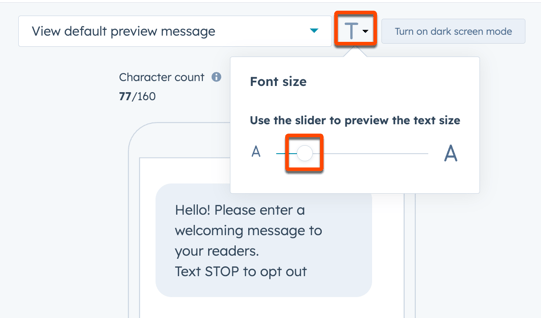
- Per visualizzare l'anteprima del messaggio con caratteri di dimensioni diverse, fare clic sull'icona del testo, quindi fare clic e trascinare il cursore per modificare le dimensioni del testo.
-
- Per visualizzare l'anteprima del messaggio in modalità scura, fare clic su Attiva modalità schermo scuro.
- Sopra l'anteprima, è possibile esaminare il numero di caratteri e i segmenti del messaggio.
- Per modificare la lingua del testo di opt-out predefinito:
- Fare clic sulla scheda Impostazioni .
- Fare clic sul menu a discesa Lingua e selezionare una lingua. Per saperne di più sulle lingue supportate da HubSpot.
- Per associare il messaggio a una campagna:
- Fare clic sulla scheda Impostazioni .
- Fare clic sul menu a discesa Campagna di marketing e selezionare una campagna. Per saperne di più sull'associazione delle attività alle campagne.
Inviare un messaggio di prova
- Nel tuo account HubSpot, fai clic su Altro, quindi vai a Marketing > SMS di marketing. Se Altro non appare nel tuo account, vai direttamente a Marketing > SMS di marketing.
- Fare clic sul nome di un messaggio in bozza.
- In alto a destra dell'editor, fare clic su Invia messaggio di prova.
- Nel pannello di destra, fare clic sul menu a discesa Scegli uno o più destinatari e selezionare un numero di telefono.
- Per aggiungere un numero di telefono non associato a un utente HubSpot:
- Fare clic sul menu a discesa Scegli uno o più destinatari .
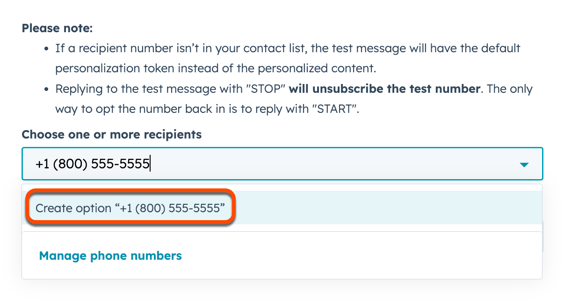
- Inserire manualmente il numero di telefono , compreso il prefisso internazionale, quindi fare clic su Crea opzione [###].
- Ripetere l'operazione per ogni altro numero di telefono.
- Per ricevere la versione del messaggio da inviare a un contatto specifico, fare clic sulmenu a discesa Ricevi SMS come contatto specifico e selezionare un contatto.
- Fare clic su Invia messaggio di prova.
Inviare messaggi SMS
- Nel tuo account HubSpot, fai clic su Altro, quindi vai a Marketing > SMS di marketing. Se Altro non appare nel tuo account, vai direttamente a Marketing > SMS di marketing.
- Fare clic sul nome di un messaggio in bozza.
- Nell'editor, fare clic sulla scheda Invio .
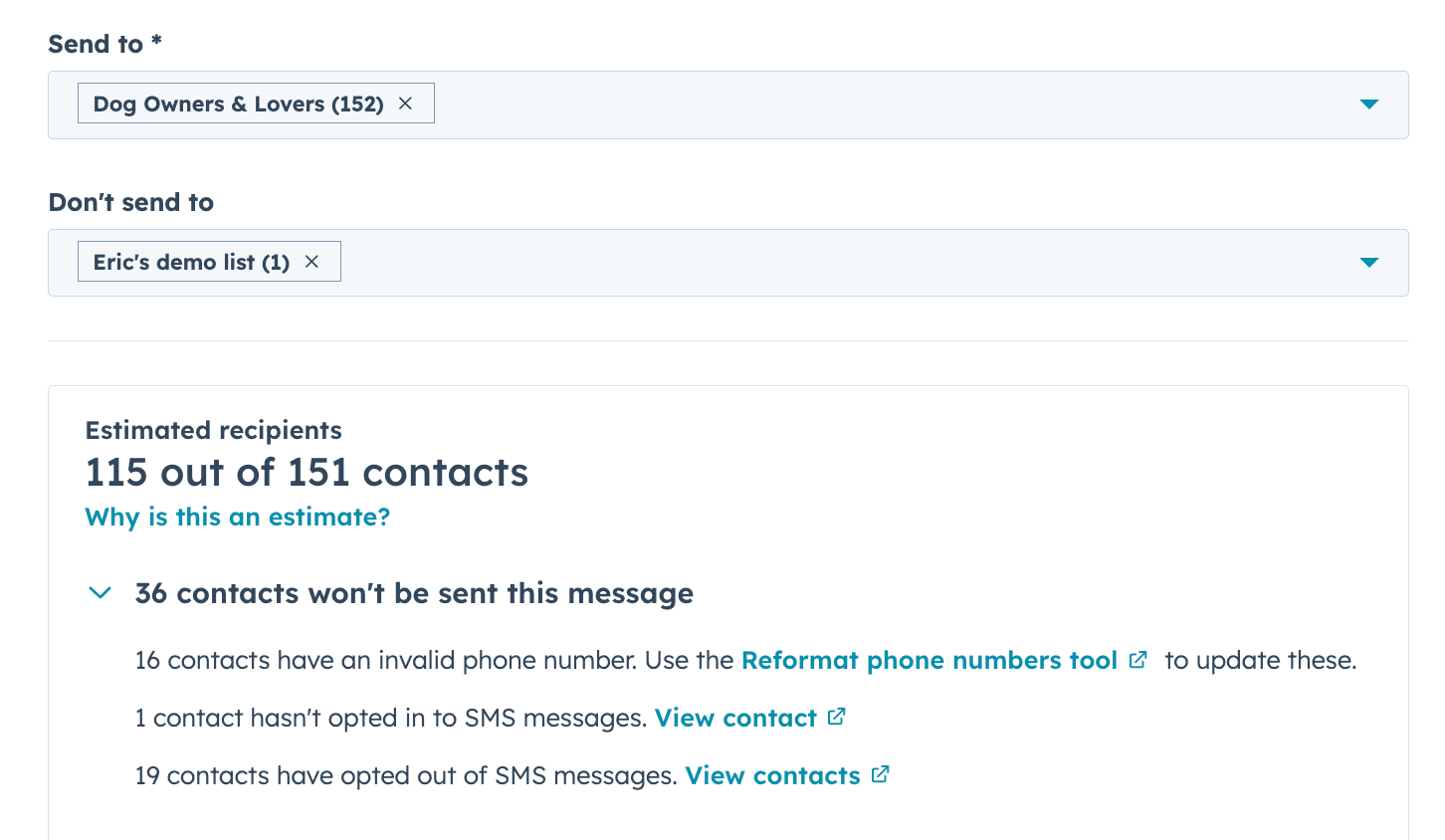
- Nella colonna di destra, fare clic sul menu a discesa Invia a e selezionare ciascun segmento o contatto da aggiungere come destinatario. Saltare questo passaggio se si invia il messaggio attraverso un flusso di lavoro.
- Fare clic sul menu a discesa Non inviare a e selezionare ogni segmento o contatto che si desidera escludere dai destinatari. Saltare questo passaggio se si invia il messaggio tramite un flusso di lavoro.
- Nella sezione Destinatari stimati , verificare quanti contatti selezionati riceveranno il messaggio e perché agli altri contatti non verrà inviato.
- Nella colonna di sinistra, fare clic sul menu a discesa Come si invia questo messaggio? e selezionare un'opzione di invio:
- Invia ora: il messaggio verrà inviato immediatamente
- Programmato per dopo: il messaggio verrà inviato all'ora selezionata dall'utente.
- Come parte di un flusso di lavoro: il messaggio verrà pubblicato e potrà essere inviato da un flusso di lavoro.
- Se si programma l'invio del messaggio in un secondo momento:
- Fare clic sul campo Data e selezionare una data.
- Fare clic sul menu a discesa Ora e selezionare un'ora.
- Nella sezione Fuso orario , selezionare un'opzione:
- Fuso orario dell'account: l'orario di invio verrà calcolato utilizzando il fuso orario impostato nelle impostazioni dell'account. Tutti i destinatari riceveranno il messaggio alla stessa ora.
- Fuso orario dell'utente: l'orario di invio sarà calcolato in base al fuso orario dell'utente. Tutti i destinatari riceveranno il messaggio alla stessa ora.
- Fuso orario del contatto: l'orario di invio sarà calcolato in base al fuso orario dei destinatari.
- I destinatari riceveranno l'e-mail in modo scaglionato nell'arco di 24 ore.
- Fare clic su Controlla i fusi orari dei contatti per visualizzare ulteriori informazioni sui fusi orari dei destinatari.
- I contatti senza fuso orario riceveranno l'e-mail come se si trovassero nel fuso orario del vostro account.
- Per impostazione predefinita, i messaggi SMS non vengono inviati da HubSpot dalle 20:00 alle 8:00 nel fuso orario di un contatto. Per rimuovere questa restrizione, disattivare l'interruttore Ore silenziose . Questa operazione non è consigliata, in quanto può comportare la violazione delle leggi sull'invio di SMS. Per saperne di più sulle ore di silenzio.
- In alto a destra, fare clic su Rivedi e invia o Rivedi e pianifica.
- Esaminare i segmenti di messaggio stimati e il tempo minimo di invio, nonché eventuali errori o avvisi.
- Fare clic su Invia messaggio o Pianifica messaggio.
Annullare i messaggi SMS pianificati
Se si è programmato l'invio di un messaggio SMS in una data successiva, è possibile impedire l'invio del messaggio annullandolo prima.
Attenzione: l 'archiviazione di un messaggio pianificato non annulla l'invio. È necessario annullare l'invio dalla pagina delle prestazioni o eliminare il messaggio.
-
Nel tuo account HubSpot, fai clic su Altro, quindi vai a Marketing > SMS di marketing. Se Altro non appare nel tuo account, vai direttamente a Marketing > SMS di marketing.
- Fare clic sul nome di un messaggio SMS pianificato.
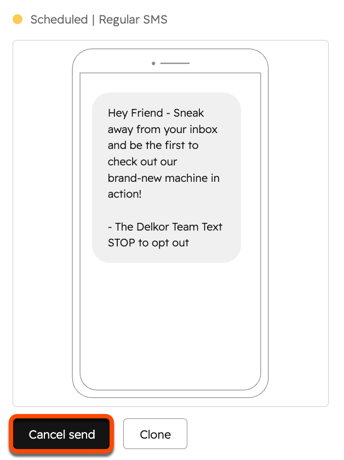
- Nella pagina delle prestazioni SMS, fare clic su Annulla invio sotto l'anteprima del messaggio.
-
Nella finestra di dialogo, fare clic su Annulla SMS pianificato.
Il messaggio tornerà in modalità bozza e non verrà inviato.
Esportazione di messaggi SMS
- Nel tuo account HubSpot, fai clic su Altro, quindi vai a Marketing > SMS di marketing. Se Altro non appare nel tuo account, vai direttamente a Marketing > SMS di marketing.
- In alto a destra della tabella, fare clic sul menu a discesa Azioni e selezionare Esporta messaggi SMS.
- Nella finestra di dialogo, inserire un nome per l'esportazione nel campo Nome .
- Fare clic sul menu a discesa Formato e selezionare un formato per il file esportato. È possibile selezionare CSV, XLS o XLSX.
- Nella sezione Scegli cosa esportare , selezionare un'opzione:
- Fare clic su Esporta.
Il file esportato verrà inviato all'indirizzo e-mail dell'utente e aggiunto alle notifiche.
