
Ultimo aggiornamento: 26 aprile 2026
Disponibile con uno qualsiasi dei seguenti abbonamenti, tranne dove indicato:

Autorizzazioni richieste Per visualizzare gli abbonamenti sono necessari i permessi di Super Admin o i permessi di visualizzazione per gli abbonamenti.
Autorizzazioni richieste Autorizzazioni di Super Admin o autorizzazioni di modifica per gli abbonamenti per gestire e modificare gli abbonamenti.
Una volta che gli abbonamenti sono stati configurati e creati in HubSpot,
puoi
visualizzare, gestire e aggiornare i record degli abbonamenti dal tuo account. Scopri di più su come funzionano gli abbonamenti in HubSpot.
Puoi aggiornare i contatti associati, gli indirizzi di fatturazione, le voci di riga, le date di scadenza, i metodi di pagamento e gli stati. Inoltre, puoi mettere in pausa, riprendere, annullare, eliminare o esportare gli abbonamenti.
Prima di iniziare
Tieni presente quanto segue quando modifichi un abbonamento:
- Non è possibile modificare un abbonamento che non genera fatture.
- Puoi modificare solo gli abbonamenti con stato Attivo o Pianificato.
- Non puoi modificare un abbonamento nei due giorni precedenti la data di scadenza del pagamento successivo. Questo garantisce che i clienti ricevano un preavviso adeguato prima della data del pagamento successivo.
- Se non si applica il rateo alle modifiche, è possibile apportare tutte le modifiche necessarie prima del ciclo di fatturazione successivo. Il pagamento successivo dell'abbonamento verrà riscosso in base all'ultima modifica salvata.
- La modifica di un abbonamento pagato tramite PAD può avere implicazioni di conformità. Si prega di consultare il proprio team legale per ulteriori informazioni.
Visualizza gli abbonamenti
Visualizza gli abbonamenti nella pagina indice o nei record CRM associati. Ogni abbonamento avrà uno dei seguenti stati:
- Attivo: tutti i pagamenti programmati sono stati elaborati e l'abbonamento continuerà a essere fatturato in base al programma.
- Non pagato: il pagamento programmato per il ciclo di fatturazione corrente non è andato a buon fine. Verrà inviata un'e-mail al cliente per richiedere l'aggiornamento delle informazioni di pagamento. Scopri di più su come gestire i pagamenti degli abbonamenti non andati a buon fine.
- Annullato: l'abbonamento è stato annullato prima della scadenza. Ai clienti non verrà addebitato alcun costo per gli abbonamenti annullati.
- Scaduto: al cliente è stato addebitato il costo relativo al periodo di fatturazione iniziale e non sono previsti ulteriori addebiti. Ai clienti non verrà addebitato alcun costo per gli abbonamenti scaduti.
- Pianificato: la fatturazione dell'abbonamento è stata posticipata a una data futura, come indicato nella proprietà Data di inizio.
- Sospeso: l'abbonamento è stato sospeso. Gli abbonamenti sospesi possono essere ripristinati.
Visualizza gli abbonamenti nella pagina indice
Utilizza la pagina indice degli abbonamenti per visualizzare tutti gli abbonamenti. Crea e utilizza le viste salvate per filtrare gli abbonamenti in base a criteri specifici.
- Nel tuo account HubSpot, passa a Commerce > Abbonamenti.
- Verranno visualizzati tutti gli abbonamenti. La pagina dell'indice degli abbonamenti include anche due visualizzazioni predefinite, a cui è possibile accedere facendo clic sulle schede Non pagato e Pianificato nella parte superiore. Queste visualizzazioni filtrano gli abbonamenti in base alla proprietà Stato. Ulteriori informazioni sugli stati degli abbonamenti.
- Per modificare le colonne visualizzate nella tabella, fare clic su Modifica colonne in alto a destra della tabella.
- Per filtrare la pagina dell'indice, fare clic sui menu a discesa Stato e Data di fatturazione successiva oppure fare clic suFiltro avanzato sopra la tabella.

- Dopo aver cliccato su Filtri avanzati:
- Nel pannello di destra, fare clic su + Aggiungi filtro. Cercare e selezionare la proprietà in base alla quale si desidera filtrare, quindi impostare i criteri di filtro. Per aggiungere un altro filtro al gruppo di filtri, sotto e, fare clic su + Aggiungi filtro.
- Per aggiungere un gruppo di filtri aggiuntivo, sotto "o", clicca su "+ Aggiungi gruppo di filtri".
- Fai clic sulla X in alto a destra nel pannello dopo aver configurato il filtro. Scopri di più sulla configurazione dei filtri e sul salvataggio delle visualizzazioni.
- Per salvare una vista per un uso futuro, clicca sull'icona Salva in alto a destra della tabella.
- Per visualizzare in anteprima i dettagli dell'abbonamento, passare con il mouse sull'abbonamento e fare clic su Anteprima. Visualizzare i dettagli nel pannello di destra.
- Per visualizzare il record dell'abbonamento, clicca sulnome dell'abbonamento. Si aprirà il record dell'abbonamento. Scopri di più sui layout delle pagine dei record.
Visualizza gli abbonamenti sui record CRM associati
Per visualizzare un abbonamento da uno dei suoi record associati (ad esempio, un contatto, un'azienda o una fattura):
- Accedere ai propri record. Ad esempio:
- Nel tuo account HubSpot, passa a CRM > Contatti.
- Nel tuo account HubSpot, passa a CRM > Aziende.
- Nel tuo account HubSpot, passa a Commerce > Fatture.
- Fai clic sul nome del record associato all'abbonamento.
- Nella barra laterale destra, vai alla scheda Abbonamenti per visualizzare lo stato dell'abbonamento e la data di inizio. Se la scheda Abbonamenti non viene visualizzata per impostazione predefinita nel tuo record, puoi aggiungerla manualmente al tuo record HubSpot.
- Per ulteriori informazioni, passa con il mouse sull'abbonamento e cliccasull'icona Anteprima.
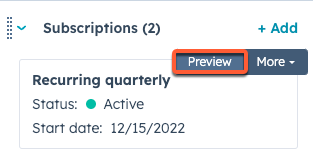
- Nel pannello di destra, controlla i dettagli dell'abbonamento. Scopri di più sullagestione degli abbonamenti (ad esempio, modifica, annullamento o eliminazione degli abbonamenti).
Aggiornare i dettagli del contatto e dell'indirizzo di fatturazione
Modificare il contatto associato a un abbonamento
Un abbonamento può essere associato a un solo contatto alla volta. Se devi modificare il contatto associato a un abbonamento, puoi farlo dal pannello degli abbonamenti. Ad esempio, durante la durata di un abbonamento potresti dover cambiare il referente principale se l’acquirente originale è passato a un’altra azienda.
- Nel tuo account HubSpot, passa a Commerce > Abbonamenti.
- Fai clic sulnome dell'abbonamento.
- Nella barra laterale destra, scorri fino alla schedaContatti, quindi clicca su Sostituisci.
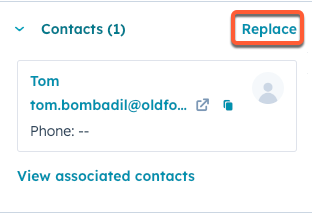
- Nel pannello di destra, seleziona un contatto esistente oppure clicca sulla scheda Crea nuovo per creare un nuovo record di contatto.
- Fai clic su Salva.
Al nuovo contatto verranno inviate le seguenti notifiche:
- Ricevute di pagamento dell'abbonamento andate a buon fine.
- E-mail di aggiornamento del metodo di pagamento per pagamenti non andati a buon fine e richieste di aggiornamento.
- Promemoria sui prossimi pagamenti dell'abbonamento, se l'impostazione è attivata.
- Avvisi relativi alle modifiche dell'abbonamento, inclusi upgrade, downgrade e aggiornamenti delle date di pagamento successive.
- Cancellazione dell'abbonamento.
Aggiornamento dell'
indirizzo di fatturazione di un abbonamento Aggiornamento dell'indirizzo di fatturazione di un abbonamento. Quando si aggiorna l'indirizzo di fatturazione:
- L'indirizzo verrà associato all'abbonamento e a tutte le future fatture relative all'abbonamento.
- L'indirizzo verrà utilizzato per calcolare eventuali imposte automatiche.
Per modificare l'indirizzo di fatturazione di un abbonamento:
- Nel tuo account HubSpot, passa a Commerce > Abbonamenti.
- Passa con il mouse su un abbonamento e clicca su Anteprima.
- Nel pannello di destra, in alto a destra, clicca su Azioni, quindi seleziona Modifica abbonamento.
- SottoIndirizzo di fatturazione, clicca suindirizzo.
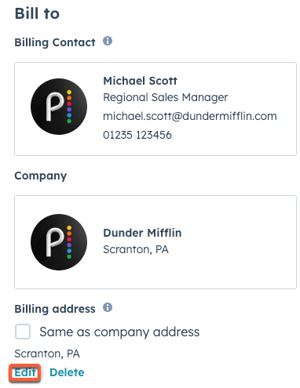
- Nel pannello di destra, aggiorna i dettagli dell'indirizzo, quindi clicca suSalva.
- In basso a sinistra, clicca su Salva per salvare l'abbonamento. Nella finestra di dialogoAggiorna abbonamento, inserisci eventuali note interne. Queste note verranno aggiunte alle timeline associate a trattativa, contatto e azienda. Puoi anche accedere a queste note in altri strumenti come segmenti, flussi di lavoro e report tramite la proprietà Motivo dell'ultima modifica. Al termine, clicca su Aggiorna abbonamento.
Modifica delle voci di un abbonamento
Potrebbe essere necessario modificare i dettagli di un abbonamento senza cancellarlo, ad esempio quando un cliente desidera effettuare un upgrade o un downgrade del proprio abbonamento.
Ad esempio, è possibile:
- Modificare il prezzo delle voci esistenti.
- Aggiungere una nuova voce che il cliente ha accettato di sottoscrivere.
- Rimuovere una voce esistente a cui il cliente non desidera più abbonarsi.
- Aumentare o diminuire le quantità delle voci a cui un cliente si era originariamente abbonato.
- Aggiungere o rimuovere sconti sulle voci.
Quando aggiorni le voci di un abbonamento,attiva il calcolo proporzionale per riscuotere o rimborsare automaticamente l'importo proporzionale. In questo modo, sia tu che il cliente vedrete immediatamente le modifiche alla fatturazione, invece di dover attendere il ciclo di fatturazione successivo. Per gli abbonamenti mensili, l'importo proporzionale viene calcolato sulla base di un ciclo di fatturazione di 30 giorni. Per gli abbonamenti annuali, HubSpot moltiplica il totale del ciclo di fatturazione di 30 giorni per 12.
Tieni presente quanto segue in merito al rateo:
- Solo gli abbonamenti con un processo di riscossione automatizzato possono essere ripartiti proporzionalmente. Ad esempio, se un abbonamento è impostato per fatturare automaticamente un cliente, ma il pagamento non viene riscosso automaticamente come parte dell'abbonamento di fatturazione, non sarà possibile ripartire proporzionalmente questo abbonamento.
- Quando si salvano le modifiche pro rata a un abbonamento, verrà inviata un'e-mail al contatto associato all'abbonamento.
- Gli abbonamenti programmati non possono essere ripartiti proporzionalmente, poiché il periodo di fatturazione non è ancora iniziato. È invece possibile modificare l'abbonamento programmato senza ripartizione proporzionale.
Quando si applica il pro rata alle modifiche apportate alle voci di un abbonamento:
- Se si esegue l'upgrade dell'abbonamento aggiungendo più voci o aumentando i prezzi, HubSpot addebiterà automaticamente il metodo di pagamento registrato per l'importo proporzionale.
- Se si esegue il downgrade di un abbonamento rimuovendo voci o diminuendo i prezzi, HubSpot rimborserà automaticamente l'importo proporzionale sul metodo di pagamento precedente.
Per modificare le voci di un abbonamento:
- Nel tuo account HubSpot, passa a Commerce > Abbonamenti.
- Passa il mouse su un abbonamento e clicca su Anteprima.
- Nel pannello di destra, in alto a destra, clicca su Azioni, quindi seleziona Modifica abbonamento.
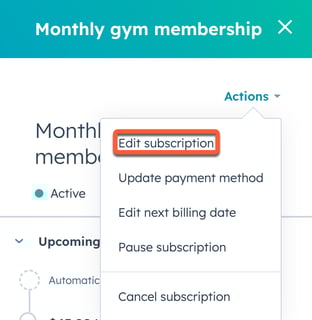
- Per aggiungere nuove voci, clicca su Aggiungi voce in alto a destra, quindi seleziona Seleziona dalla libreria prodotti o Crea voce personalizzata. Nel pannello di destra, seleziona o inserisci i dettagli della voce, quindi clicca su Salva. Scopri di più sull'aggiunta di voci agli abbonamenti.
Nota: le voci appena aggiunte verranno fatturate in base alla frequenza già impostata nell'abbonamento. Ad esempio, se un abbonamento è mensile, le voci aggiunte verranno fatturate mensilmente. Questo vale anche per l'aggiunta di prodotti dalla libreria prodotti impostati su una frequenza diversa. Le nuove voci verranno fatturate anche per la durata residua dell'abbonamento.
- Per rimuovere una voce, passa con il mouse sullavoce, fai clic su Azioni, quindi seleziona Elimina.
- Modifica una voce utilizzando le colonne nell'editor delle voci o cliccando sulnome della voce e utilizzando il pannello di destra, quindi cliccasu Salva.
- Per impostazione predefinita, le modifiche verranno applicate durante il prossimo ciclo di fatturazione. Per applicare immediatamente le modifiche e riscuotere o rimborsare automaticamente l'importo proporzionale al momento del salvataggio, attiva l'opzione "Modifiche proporzionali". Il calcolo proporzionale non è possibile se all'abbonamento non è stata aggiunta un'opzione di pagamento online. Scopri di più sul calcolo proporzionale delle modifiche all'abbonamento.
- Fai clic su Salva in basso a sinistra per salvare le modifiche.
- Nella finestra di dialogo Aggiorna abbonamento, inserisci eventuali note interne. Queste note verranno aggiunte alle timeline associate a trattative, contatti e aziende. Puoi anche accedere a queste note in altri strumenti come segmenti, flussi di lavoro e report tramite la proprietà Motivo dell'ultima modifica. Al termine, clicca su Aggiorna abbonamento.
Una volta salvate le modifiche, accadrà quanto segue:
- Verrà inviata un'e-mail al contatto associato all'abbonamento per informarlo delle modifiche. L'e-mail sarà simile all'esempio seguente:
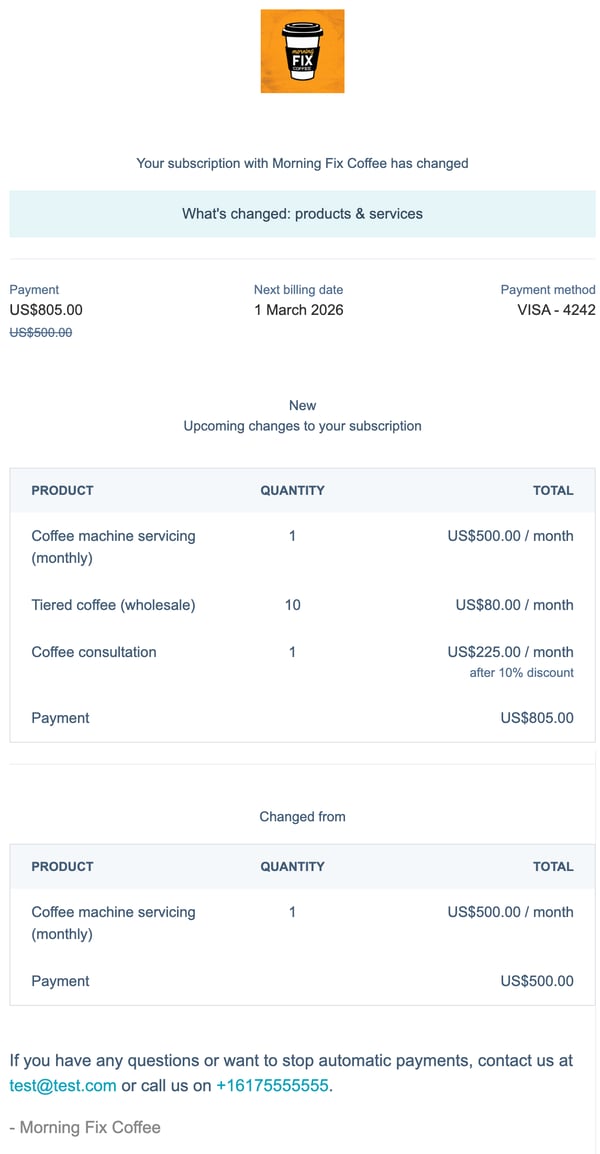
- Il record dell'abbonamento verrà aggiornato per mostrare le modifiche:
- La proprietàUltima modifica il mostrerà la data di modifica. Il record mostrerà inoltre che sono state apportate modifiche all'abbonamento che verranno applicate dopo il prossimo pagamento. Scopri di più sulle proprietà dell'abbonamento.
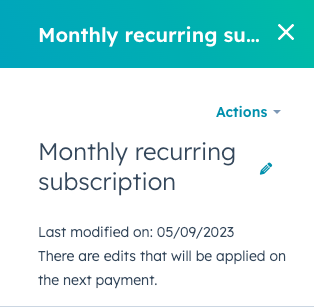
- La proprietàUltima modifica il mostrerà la data di modifica. Il record mostrerà inoltre che sono state apportate modifiche all'abbonamento che verranno applicate dopo il prossimo pagamento. Scopri di più sulle proprietà dell'abbonamento.
-
- Una volta che le modifiche saranno effettive, le proprietà " Ricavi mensili ricorrenti " e " Ricavi annuali ricorrenti " verranno aggiornate in base alle modifiche. Scopri di più sulle proprietà dell'abbonamento.
Modifica la
data di scadenza del
prossimo
pagamento
di un abbonamento
Puoi aggiornare la data di scadenza del prossimo pagamento di un abbonamento dal record dell'abbonamento, offrendo a te e al tuo cliente maggiore flessibilità per i pagamenti futuri.
- Nel tuo account HubSpot, passa a Commerce > Abbonamenti.
- Passa il mouse su un abbonamento e fai clic su Anteprima.
- Nel pannello di destra, in alto a destra, clicca su Azioni, quindi seleziona Modifica data di fatturazione successiva.
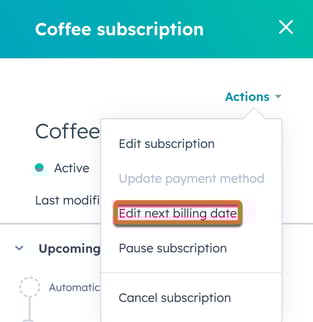
-
Fai clic sul campoNuova data di fatturazionee seleziona una data. Per impostazione predefinita, al cliente non verrà addebitato né rimborsato alcun importo per la data di fatturazione aggiornata. Per addebitare o rimborsare il cliente per il ciclo di fatturazione aggiornato, modifica l'abbonamento e attiva l'opzioneProrata le modifiche. Fai clicsu Aggiorna.
Nota: solo gli abbonamenti con un processo di addebito automatico possono essere ripartiti proporzionalmente. Ad esempio, se un abbonamento è impostato per fatturare automaticamente un cliente, ma il pagamento non viene addebitato automaticamente come parte dell'abbonamento di fatturazione, non sarà possibile ripartire proporzionalmente questo abbonamento.
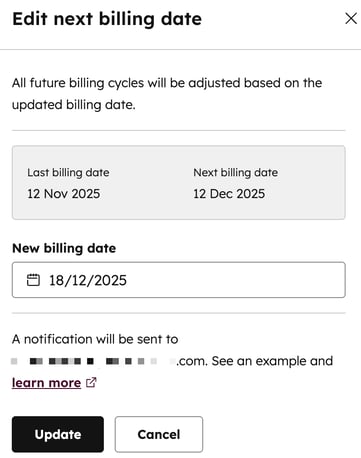
Una volta aggiornata la data di scadenza della fatturazione successiva, HubSpot invierà al cliente un'e-mail di conferma della nuova data di fatturazione.
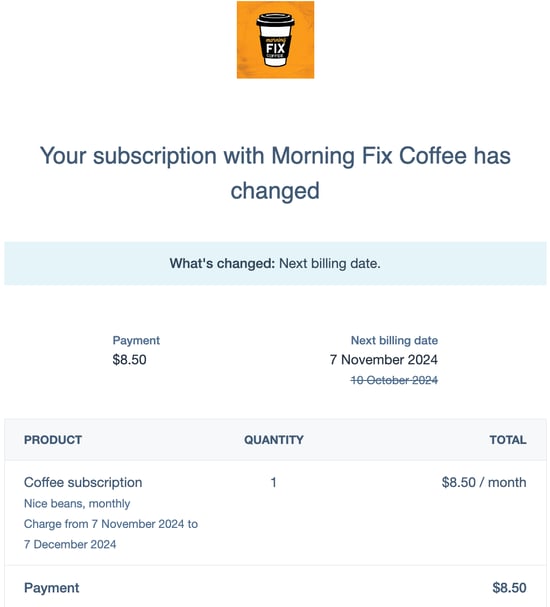
Il record dell'abbonamento rifletterà inoltre il nuovo ciclo di fatturazione nelle proprietàData di fatturazione successivaeData di scadenza. La proprietàUltima modifica verrà aggiornata per indicare la data in cui è stata aggiornata la data di pagamento. Scopri di più sulle proprietà degli abbonamenti.
Rimuovere una
commissione di
checkout
Se è stata aggiunta una commissione al checkout, è possibile rimuoverla dall'abbonamento. La rimozione di una commissione di checkout la eliminerà per tutti i pagamenti futuri, ma non ripartirà proporzionalmente né rimborserà i pagamenti delle commissioni precedenti.
- Nel tuo account HubSpot, passa a Commerce > Abbonamenti.
- Passa il mouse su un abbonamento e fai clic su Anteprima.
- Nel pannello di destra, in alto a destra, clicca su Azioni, quindi seleziona Rimuovi commissione di checkout.
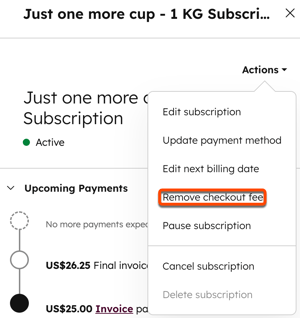
- Nella finestra di dialogo, clicca suRimuovi commissione di checkout.
Aggiornare il metodo di pagamento utilizzato per un abbonamento
Il metodo di pagamento di un abbonamento può essere aggiornato inviando al cliente un'e-mail con un link per aggiornare il proprio metodo di pagamento. Scopri di più sull'aggiornamento dei metodi di pagamento per i pagamenti degli abbonamenti non andati a buon fine.
Quando un metodo di pagamento viene aggiornato, tutti i saldi degli abbonamenti scaduti verranno addebitati automaticamente sul metodo di pagamento. Il metodo di pagamento può essere aggiornato solo per gli abbonamenti in cui la riscossione del pagamento è automatizzata. Ad esempio, se un abbonamento è impostato per fatturare automaticamente un cliente, ma il pagamento non viene riscosso automaticamente come parte dell'abbonamento di fatturazione, non sarà possibile aggiornare il metodo di pagamento per l'abbonamento.
Invia al cliente un link per aggiornare il suo metodo di pagamento
- Nel tuo account HubSpot, passa a Commerce > Abbonamenti.
- Passa il mouse su un abbonamento e clicca su Anteprima.
- Nel pannello di destra, in alto a destra, clicca su Azioni, quindi seleziona Aggiorna metodo di pagamento.
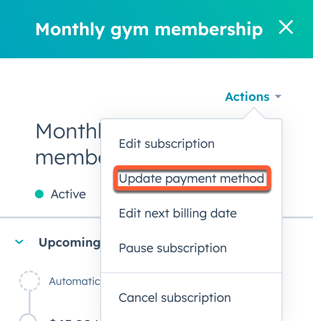
- Nella finestra di dialogo, controlla il contenuto e clicca su Invia link. Il link verrà inviato all'indirizzo e-mail del contatto associato all'abbonamento. Il cliente riceverà il link in un'e-mail:

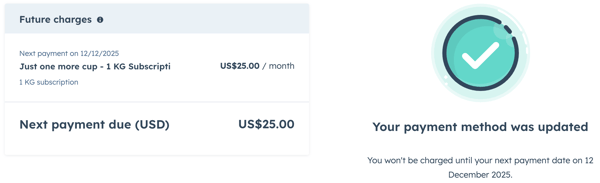
- Quando il cliente clicca su Aggiorna metodo di pagamento nell'e-mail, verrà reindirizzato alla pagina di checkout per verificare il proprio abbonamento e inserire un nuovo metodo di pagamento.
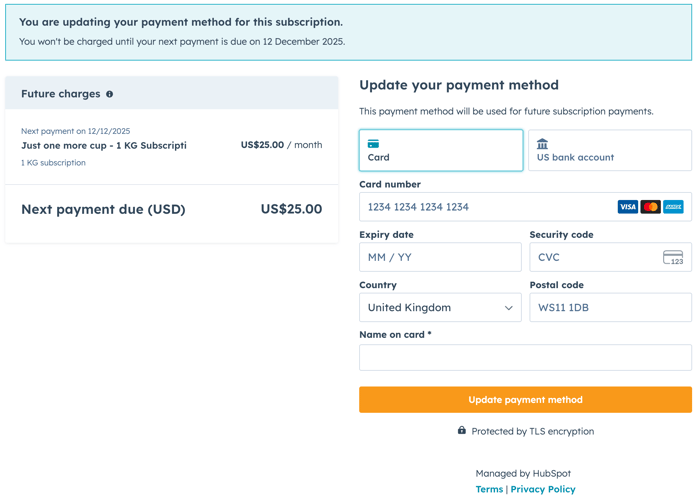
- Una pagina di conferma confermerà l'aggiornamento. Il nuovo metodo di pagamento verrà utilizzato per tutti i futuri pagamenti automatici dell'abbonamento.
Aggiornamento del metodo di pagamento per i pagamenti
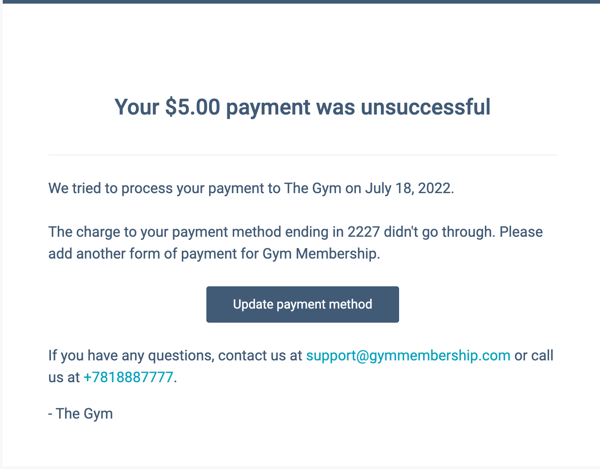
non andati a buon fine Se il metodo di pagamento di un cliente non va a buon fine durante il completamento di un pagamento per un abbonamento, verrà inviata un'e-mail al cliente con un link per aggiornare il proprio metodo di pagamento. Nel frattempo, HubSpot tenterà automaticamente di effettuare nuovamente il pagamento secondo una pianificazione prestabilita. È anche possibile riprovare manualmente un pagamento non andato a buon fine.
La richiesta di aggiornamento del metodo di pagamento utilizza i metodi di pagamento definiti dallo strumento dal checkout associato (ad esempio, fattura, link di pagamento o preventivo). Ad esempio, se la fattura consente solo l'addebito bancario ACH, il cliente potrà pagare solo con addebito bancario ACH.
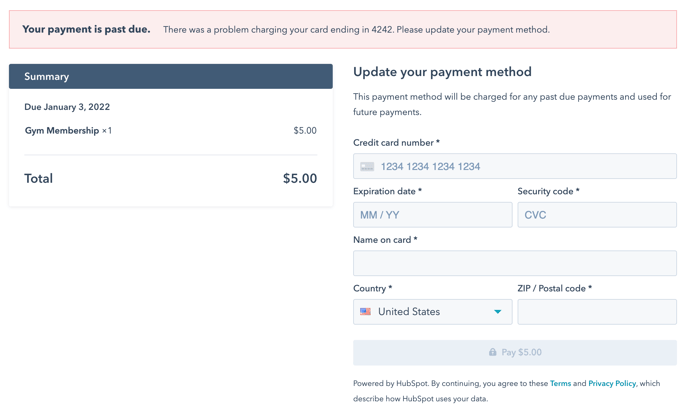
Nell'e-mail inviata al cliente dopo un pagamento non andato a buon fine, questi può fare clic su Aggiorna metodo di pagamento.
Verrà reindirizzato alla pagina di checkout per rivedere il proprio abbonamento e aggiornare i dettagli di pagamento. Eventuali pagamenti dell'abbonamento non pagati verranno addebitati sul metodo di pagamento aggiornato. Se non desideri che questa e-mail venga inviata automaticamente quando un pagamento non va a buon fine, puoi disattivare questa opzione nelle impostazioni.
Sospendere o riprendere un abbonamento
Anziché cancellare un abbonamento, un cliente potrebbe volerlo sospendere per riprenderlo in un secondo momento.
Sospendere un abbonamento
- Nel tuo account HubSpot, passa a Commerce > Abbonamenti.
- Passa con il mouse su un abbonamento e clicca su Anteprima.
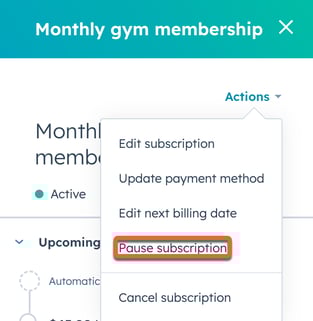
- Nel pannello di destra, in alto a destra, clicca su Azioni, quindi seleziona Sospendi abbonamento.
- Nella finestra di dialogo, nel campo Note interne, inserisci eventuali note. Le note verranno aggiunte alle timeline associate a trattative, contatti e aziende. Puoi anche accedere a queste note in altri strumenti come segmenti, flussi di lavoro e report tramite la proprietà Motivo dell'ultima modifica. Scopri di più sulle proprietà degli abbonamenti.
- Al termine, clicca su Aggiorna abbonamento.
- Lo stato dell'abbonamento verrà visualizzato come Sospeso, con la data in cui è stato sospeso.
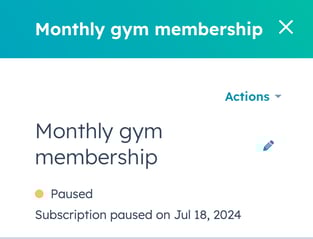
Verrà inviata una notifica al cliente e tutte le operazioni di fatturazione e riscossione dei pagamenti saranno sospese fino alla ripresa dell'abbonamento.
Riprendere un abbonamento
- Nel tuo account HubSpot, passa a Commerce > Abbonamenti.
- Passa il mouse su un abbonamento e clicca su Anteprima.
- Nel pannello di destra, in alto a destra, clicca su Azioni, quindi seleziona Riprendi abbonamento.
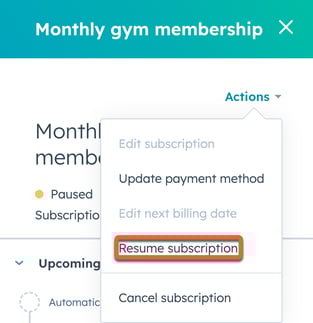
- Nella finestra di dialogo, clicca sul campo Modifica data di fatturazione successiva e seleziona una data.
- Fare clic su Riprendi.
- Lo stato dell'abbonamento verrà aggiornato su Attivo con la visualizzazione della nuova data di fatturazione.
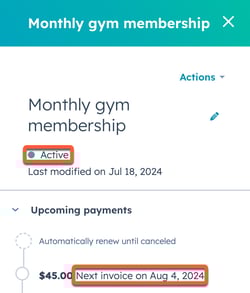
Se l'abbonamento viene ripreso immediatamente, al cliente verrà inviata una ricevuta o una fattura. Se l'abbonamento viene ripreso per una data futura, al cliente verrà inviata una notifica con la nuova data di fatturazione.
Annullare o eliminare un abbonamento
Annullare un abbonamento
Dopo aver annullato un abbonamento, questo verrà cancellato immediatamente e al cliente non verrà più addebitato alcun costo. Puoi attendere la fine del periodo di fatturazione per annullarlo, oppure annullare l'abbonamento ed emettere un rimborso per i giorni di servizio non utilizzati.
Se annulli un abbonamento che ha un pagamento in sospeso tramite addebito bancario, come l'ACH, il pagamento in sospeso non verrà automaticamente annullato e rimborsato. Dovrai emettere un rimborsoper il pagamento in sospeso.
È inoltre possibile creare un flusso di lavoro basato sull'abbonamentoper inviare una notifica al proprio team quando è prevista la scadenza del prossimo pagamento di un cliente, per ricordargli di annullare l'abbonamento.
Nota: se non si dispone di una politica di rimborso, si consiglia di effettuare l'annullamento in prossimità della data di fatturazione.
Per annullare un abbonamento:
- Nel tuo account HubSpot, passa a Commerce > Abbonamenti.
- Passa il mouse su un abbonamento e clicca su Anteprima.
- Nel pannello di destra, in alto a destra, clicca su Azioni, quindi seleziona Annulla abbonamento.
- Nella finestra di dialogo, clicca su Cancella abbonamento.
- Il cliente riceverà un'e-mail di cancellazione dell'abbonamento.

Eliminare un abbonamento
Autorizzazioni richieste Per eliminare un abbonamento sono necessari i permessi di Super Admin o i permessi di eliminazione per gli abbonamenti.
È possibile eliminare gli abbonamentiannullati o scaduti. Una volta eliminato, un abbonamento non può essere ripristinato. Per conservare una copia dei tuoi abbonamenti, ti consigliamo di esportarli prima di eliminarli.
Per eliminare un abbonamento:
- Nel tuo account HubSpot, passa a Commerce > Abbonamenti.
- Passa il mouse su un abbonamento e clicca su Anteprima.
- Nel pannello di destra, in alto a destra, clicca su Azioni, quindi seleziona Elimina abbonamento.
- Nella finestra di dialogo, fare clic su Elimina abbonamento.
Esportazione degli abbonamenti
Autorizzazioni richieste Per esportare gli abbonamenti sono necessari i permessi di Super Admin o i permessi di Esportazione.
- Nel tuo account HubSpot, passa a Commerce > Abbonamenti.
- Per esportare un file CSV, XLS o XLSX delle tue sottoscrizioni, clicca su Esporta in alto a destra nella tabella.
- Nella finestra di dialogo:
-
- Nel campo Nome esportazione, inserisci un nome per l'esportazione.
- Fai clic sul menu a discesaFormato file e seleziona unformato.
- Fai clic sul menu a discesaLingua delle intestazioni delle colonne e seleziona unalingua.
- Fare clic per espandere lasezione Personalizzaper personalizzare ulteriormente l'esportazione:
- InProprietà incluse nell'esportazione, seleziona leproprietà da includere nell'esportazione.
- InAssociazioni incluse nell'esportazione, seleziona la casella di controlloIncludi nome record associato per includere i nomi dei record associati (ad es. il nome della fattura).
- InAssociazioni incluse nell'esportazione, seleziona se includere fino a 1.000record associati otutti i record associati.
- Fai clic suEsporta.
Scopri di più sull'esportazione dei record.
Utilizza i dati degli abbonamenti in HubSpot
Abbonamento richiesto Per creare flussi di lavoro è necessario un abbonamento ProfessionaloEnterprise.
Utilizza le proprietà degli abbonamenti in altri strumenti, comei flussi di lavoroei segmenti, per automatizzare e organizzare i dati degli abbonamenti in HubSpot.
Coinvolgi nuovamente gli abbonati
che hanno annullato l’abbonamento Crea un segmento per gli abbonamenti annullati. Utilizza il segmento in una campagna di re-nurture.
- Crea un segmento e seleziona l’oggetto Abbonamenti durante la creazione del segmento.
- Aggiungi i seguenti filtri:
- Lo stato è Cancellato o Scaduto.
- La data di abbandono è inferiore a 60 giorni fa.
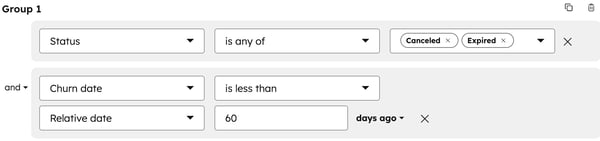
- Utilizza il segmento in un flusso di lavoro per ricontattare l'ex abbonato, utilizzando i tuoi canali di marketing preferiti (ad es. e-mail, social, SMS).
Upselling in base al livello di abbonamento
Crea un segmento per proporre un upselling ai clienti esistenti su un livello di abbonamento.
- Crea una proprietà personalizzata per memorizzare le informazioni sul livello di abbonamento. Ad esempio, se i tuoi livelli di abbonamento fossero Basic, Professional ed Enterprise, crea una proprietà con uncampo aselezione a tendina contenente ciascuna opzione di livello.
- Crea un segmento e seleziona l'oggetto Abbonamenti durante la creazione del segmento.
- Aggiungi i seguenti filtri:
- Il livello di abbonamento èBasic.
- Lo stato è uno qualsiasi traAttivo.

- Utilizza il segmento in un flusso di lavoro per iscrivere gli abbonati a una sequenza di upsell.
Prossimi passi
- Scopri come gestire le fatture (ad esempio, quelle associate a un abbonamento).
- Scopri come gestire i pagamenti (ad esempio, i pagamenti effettuati a fronte di un abbonamento).
