
Ultimo aggiornamento: 3 agosto 2026
Disponibile con uno qualsiasi dei seguenti abbonamenti, tranne dove indicato:
-
 Marketing Hub
Professional, Enterprise
Marketing Hub
Professional, Enterprise
-
 Sales Hub
Professional, Enterprise
Sales Hub
Professional, Enterprise
-
 Service Hub
Professional, Enterprise
Service Hub
Professional, Enterprise
-
 Data Hub
Professional, Enterprise
Data Hub
Professional, Enterprise
-
 CRM HubSpot intelligente
Professional, Enterprise
CRM HubSpot intelligente
Professional, Enterprise
-
 Revenue Hub
Professional, Enterprise
Revenue Hub
Professional, Enterprise
Imposta i trigger di iscrizione al flusso di lavoro per iscrivere automaticamente i record al completamento di un evento. I trigger di evento possono essere utilizzati se desideri attivare azioni in un flusso di lavoro solo quando si verifica un evento.
Ad esempio, puoi utilizzarli per inviare un’e-mail quando un modulo è stato compilato o quando è stato cliccato un CTA. Scopri di più sulle differenze tra i trigger di evento e i criteri basati sui filtri.
Autorizzazioni richieste Per creare e modificare i flussi di lavoro sono necessarie le autorizzazioni di Superamministratore o Flussi di lavoro.
Come funzionano
i trigger di iscrizione basati su eventi I trigger di iscrizione basati su eventi iscrivono solo i record relativi agli eventi che si verificano dopo l’attivazione del flusso di lavoro. Per includere i record esistenti, si consiglia di utilizzare trigger di iscrizione basati su filtri e scegliere di iscrivere i record che soddisfano già i criteri, oppure di iscrivere manualmente i record.
Per i trigger basati su eventi come " Oggetto creato", tutti i filtri di iscrizione aggiuntivi vengono valutati solo nel momento esatto in cui si verifica l’evento. Gli aggiornamenti delle proprietà o le azioni che avvengono successivamente non verranno rivalutati per quell’evento originale.
Affinché un trigger di iscrizione basato su evento si attivi, il record deve essere creato prima che l’evento si verifichi. Ad esempio, un visitatore del sito web completa un evento personalizzato che è stato impostato come trigger di iscrizione basato su evento, ma diventa un contatto HubSpot solo un minuto dopo. In questo caso, poiché il contatto è stato creato dopo che l’evento personalizzato si è verificato, non verrà iscritto.
Comprendere le limitazioni e i requisiti
Quando si utilizzanoi trigger di iscrizione basati su evento
, tenere presente quanto segue:- Non è possibile testare l’iscrizione dei record utilizzando i trigger di iscrizione agli eventi. Durante il test dell’iscrizione,verranno presi in considerazione solo i filtri presenti nellasezione “E iscrivi solo i contatti che soddisfano anche questi filtri ”.
- Non è possibile utilizzare trigger pianificati con i trigger di iscrizione agli eventi.
- Per tipi di evento specifici si applica quanto segue:
- Trigger di evento "chiamata": i trigger di evento "chiamata" possono essere utilizzati sia con le chiamate avviate da HubSpotsia con quelle provenienti da app di chiamata di terze parti che utilizzano l’SDK delle estensioni di chiamata.
- Email: se non è specificata un’email specifica, le azioni intraprese su tutte le email one-to-one o di marketing, comprese le email di marketing in batch, possono far sì che un record soddisfi il trigger di iscrizione all’evento. Quando si definiscono email di marketing specifiche, per l’iscrizione all’evento possono essere utilizzate solo le email di marketing A/B e quelle automatizzate.
- Appartenenza a un segmento:se utilizzil’appartenenza a un segmento come criterio di iscrizione in un flusso di lavoro, l’iscrizione automatica si attiva solo quando un record entra a far parte di un segmento soddisfacendo i criteri esistenti del segmento stesso. Se in seguito aggiorni i filtri del segmento, i record aggiunti al segmento a seguito di tale modifica non verranno automaticamente iscritti al flusso di lavoro. Per iscrivere questi record, scopri come iscrivere manualmente i record da un segmento.
Impostazione dei trigger di iscrizione agli eventi
Durante la configurazione dei trigger di iscrizione agli eventi, tutti i trigger saranno separati utilizzando l’operatore OR. Ciò significa che è sufficiente che si verifichi uno solo dei trigger di iscrizione agli eventi affinché il record venga iscritto al flusso di lavoro.Per configurare i trigger di iscrizione basati su eventi:
- Nel tuo account HubSpot, fai clic su Altro, quindi vai ad Automazione > Flussi di lavoro. Se Altro non compare nel tuo account, vai direttamente ad Automazione > Flussi di lavoro.
- Fare clic sulnome del flusso di lavoro oppure crearne uno nuovo.
- Se si sta creando un flusso di lavoro da zero, nel pannello di sinistra selezionare un trigger di evento.
- In genere, i trigger di iscrizione basati su eventi sono contrassegnati come eventi [tipo].
- È possibile consultare l'elenco dei trigger di iscrizione agli eventi disponibili.
- Se stai lavorando su un flusso di lavoro esistente:
- Nell'editor del flusso di lavoro, fare clic sulla scheda "Attiva iscrizione per [oggetto] ".
- Se sono presenti trigger del flusso di lavoro esistenti, nel pannello di sinistra, fare clic su "Modifica trigger di avvio". In questo modo verranno cancellati tutti i trigger di iscrizione attuali.
- Nella finestra di dialogo, fare clic su Conferma.
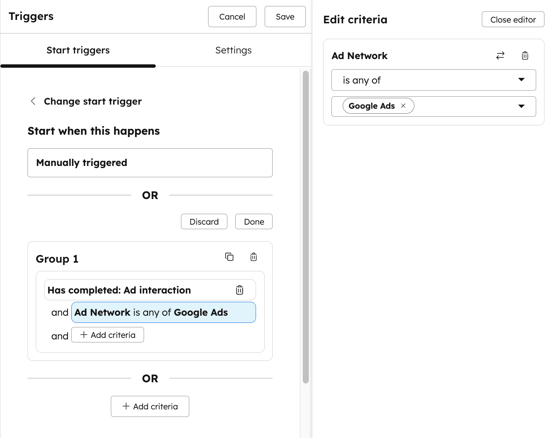
- Nel pannello di sinistra, seleziona "Quando si verifica un evento".
- Nelpannello, seleziona un trigger di evento.
- All'interno dello stesso gruppo di trigger, fare clic su + Aggiungi criteri perdefinire ulteriormente il trigger. Ad esempio, è possibile specificare ulteriormente i trigger per gli eventi di interazione con gli annunci in base alla rete pubblicitaria o al tipo di interazione.
- Per aggiungere un altro gruppo di trigger, fare clic su + Aggiungi criteri econtinuare a configurare il gruppo di trigger.
- Dopo aver impostato i trigger di evento, sopra i gruppi di trigger, clicca su "Fatto".
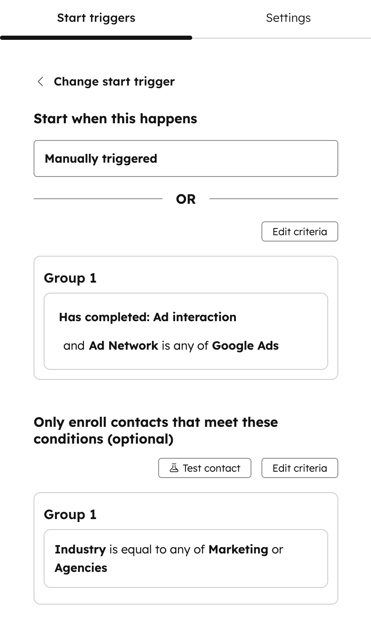
- Per affinare ulteriormente i record inclusi nel flusso di lavoro in base a filtri aggiuntivi, nella sezione «E includi solo i contatti che soddisfano anche questi filtri» , fai clic su + Aggiungi filtro.
- È possibile selezionare proprietà aggiuntive per affinare i record che si desidera includere nel flusso di lavoro.
- È necessario salvare i trigger degli eventi prima di poter aggiungere ulteriori filtri di perfezionamento.
-
- Quando si utilizzano criteri di filtro di perfezionam i, il record deve soddisfare anche tali criterial verificarsi dell’evento associato al trigger principale.
- Per impostazione predefinita, i record verranno inseriti in un flusso di lavoro solo la prima volta che soddisfano i trigger di inserimento. Per attivare il reinserimento, nella sezione « [Oggetto] deve essere reinserito in questo flusso di lavoro? », selezionare«Sì, reinserire ogni volta che si verifica il trigger».
- Al termine, fare clic su Salva.
Trigger
di
iscrizione agli eventi
Non è possibile iscrivere record che non hanno completato un evento. Ad esempio, non è possibile iscrivere contatti che non hanno inviato un modulo. Tuttavia, è possibile utilizzare i rami "se/allora" nel flusso di lavoro per determinare se un evento si è verificato o meno. Scopri di più sui trigger di iscrizione al flusso di lavoro basati sugli eventi nella tabella seguente:
| Tipo di flusso di lavoro | Categoria | Evento | Dettagli |
| Contatto | Annunci | Interazione con l'annuncio | Si attiva quando si interagisce con un annuncio. |
| Contatto | Chiamate |
Chiamata terminata | Si attiva quando una chiamata è terminata. Ciò include sia le chiamate avviate tramite HubSpot sia quelle avviate tramite integrazioni di terze parti, come Aircall. Questo trigger non si attiverà se la chiamata viene registrata manualmente. |
| Contatto | Chiamata avviata | Si attiva quando viene avviata una chiamata. Ciò include sia le chiamate avviate tramite HubSpot sia quelle avviate tramite integrazioni di terze parti, come Aircall. Non si attiverà se la chiamata viene registrata manualmente. |
|
| Tutti i tipi di flusso di lavoro | CRM |
Oggetto creato | Si attiva quando viene creato un nuovo oggetto nel CRM. Questo evento non ha proprietà associate. È necessario utilizzare criteri di raffinamento per escludere dalla registrazione gli oggetti indesiderati. |
| Tutti i tipi di flusso di lavoro | Registro del playbook | Si attiva quando viene registrato un playbook su un record nel CRM. | |
| Tutti i tipi di flusso di lavoro | Valore della proprietà modificato | Si attiva quando il valore di una proprietà viene aggiornato su un record nel CRM. Questo trigger rappresenta esattamente la modifica di una singola proprietà da un valore a un altro. A differenza dei filtri basati sui segmenti, non tiene conto di operatori storici come " Aggiornato negli ultimi [X] giorni". |
|
| Contatto | Evento personalizzato | Si verifica un evento personalizzato | Si attiva quando si verifica un evento personalizzato su un record di contatto esistente. Scopri di più sulla creazione di eventi personalizzati. I trigger degli eventi personalizzati registreranno solo i record esistenti. Se un visitatore non si è ancora convertito in un contatto, non verrà inserito nel flusso di lavoro. A volte, l’evento personalizzato può essere attivato prima che il visitatore diventi un contatto. In questi casi, non era ancora un contatto e non verrebbe inserito nel flusso di lavoro. |
| Contatto | E-mail |
Ha cliccato su un link nell'e-mail | Si attiva quando un contatto clicca su un link contenuto in un'email di marketing. Quando si definiscono ulteriormente i trigger di iscrizione agli eventi e-mail, entrambi i criteri "URL grezzo" e "URL originale " includeranno eventuali parametri di query aggiunti dall'utente e parametri di tracciamento aggiunti da HubSpot. Quando si utilizzano questi criteri di filtro, si consiglia di utilizzare "contiene uno qualsiasi di" anziché " è uguale a uno qualsiasi di". |
| Contatto | Email respinta | Si attiva quando un'e-mail one-to-one o di marketing viene inviata a un contatto e viene respinta. | |
| Contatto | Email consegnata | Si attiva quando un'e-mail personalizzata o di marketing viene consegnata a un contatto. | |
| Contatto | Email inviata | Si attiva quando un'e-mail di marketing o un'e-mail personalizzata viene inviata a un contatto. Questo evento si attiverà solo per le email personalizzate se inviate tramite una casella di posta ospitata. |
|
| Contatto | Email aperta | Si attiva quando un contatto apre un'e-mail di marketing. | |
| Contatto | Risposta all'e-mail | Si attiva quando un contatto risponde a un'e-mail di marketing. | |
| Contatto | Stato di iscrizione alla newsletter aggiornato | Si attiva quando un contatto aggiorna lo stato della propria iscrizione via e-mail. | |
| Contatto | Modulo |
Interazione con il modulo | Si attiva quando un contatto clicca su un campo di testo nel modulo. Questo evento si attiverà prima dell’invio del modulo, poiché l’utente deve interagire con il modulo per poterlo inviare. Tuttavia, un utente può interagire con un modulo senza inviarlo. |
| Contatto | Invio del modulo | Si attiva quando un modulo viene inviato. Quando si configurano i trigger tramite URL, tenere presente i seguenti elementi: URL di esempio: https://www.hubspot.com/search URL di base: l'URL senza il protocollo né i parametri di query. (ad es. www.hubspot.com/search) Dominio URL: solo il dominio. (ad es. hubspot.com) Percorso URL: la sezione che segue il dominio (ad es. /search) |
|
| Contatti | Visualizzazione del modulo | Si attiva quando un contatto visualizza un modulo. L'utente che ha visualizzato il modulo deve essere già un contatto nel CRM. I visitatori che non si sono ancora convertiti in contatti non attiveranno una registrazione. |
|
| Contatto, Azienda, Opportunità e Ticket | Integrazioni | Si verifica un evento di integrazione | Si attiva quando si verifica un evento di integrazione su un record di contatto, azienda, opportunità o ticket. Dopo aver installato un'app nel tuo account HubSpot, qualsiasi evento della cronologia di integrazione apparirà come trigger di evento del flusso di lavoro. |
| Contatto, Azienda, Opportunità e oggetto personalizzato | Segmento (liste) | Modifica dell’appartenenza a un elenco | Si attiva quando un record viene aggiunto o rimosso da un segmento (elenco). |
| Contatto | Riunioni |
Riunione prenotata | Si attiva quando un contatto prenota una riunione tramite lo strumento Riunioni di HubSpot, oppure per le riunioni registrate e pianificate dalla pagina del record del CRM. |
| Contatto | Modifica dell'esito della riunione | Si attiva quando l'esito di una riunione viene modificato nell'account. | |
| Contatto | Documenti di vendita (Sales Hub e solo Service Hub Professional ed Enterprise ) |
Il contatto ha terminato la visualizzazione di un documento | Si attiva quando un contatto ha terminato la visualizzazione di un documento di vendita. Ciò avviene quando l'utente completa la visualizzazione cliccando al di fuori del documento. |
| Contatto | Il contatto ha visualizzato un documento | Si attiva quando un contatto visualizza un documento di vendita. Rappresenta la visualizzazione iniziale di un documento, indipendentemente dal fatto che il contatto abbia terminato la visualizzazione. | |
| Contatto | Documento condiviso con il contatto | Si attiva quando un documento di vendita viene condiviso con un contatto. | |
| Contatto | Sequenze (Sales Hub e solo Service Hub Professional ed Enterprise) |
Il contatto ha prenotato un incontro tramite una sequenza | Si attiva quando un contatto prenota un incontro tramite una sequenza. |
| Contatto | Contatto iscritto a una sequenza | Si attiva quando un contatto viene inserito in una sequenza. | |
| Contatto | Contatto che ha completato la sequenza | Si attiva quando un contatto completa una sequenza. | |
| Contatto | Contatto rimosso dalla sequenza | Si attiva quando un contatto viene rimosso da una sequenza. | |
| Contatto | Contatto disiscritto dalla sequenza tramite flusso di lavoro | Si attiva quando un contatto viene rimosso da una sequenza tramite un flusso di lavoro. Altre cause di rimozione non attivano questo evento. | |
| Contatto | Contatto rimosso manualmente dalla sequenza | Si attiva quando un contatto viene disiscritto manualmente da una sequenza. Altre cause di disiscrizione non attivano questo evento. | |
| Contatto | SMS (Marketing Hub solo Professional ed Enterprise ) | Errore nell'invio dell'SMS | Si attiva quando un messaggio SMS non è stato consegnato a un contatto. |
| Link | Clic sul link contenuto nell'SMS | Si attiva quando un contatto clicca su un link contenuto in un messaggio SMS. | |
| Contatto | Invio SMS non riuscito | Si attiva quando un messaggio SMS non è stato inviato a un contatto. | |
| Contatto | SMS consegnato | Si attiva quando un messaggio SMS viene consegnato a un contatto. | |
| Contatto | SMS perso | Si attiva quando un messaggio SMS viene perso per un contatto. | |
| Contatto | SMS inviato | Si attiva quando viene inviato un SMS a un contatto. | |
| Contatto | Sito web |
Clic su CTA | Si attiva quando un contatto clicca su un CTA o su un elemento interattivo del sito web. |
| Contatto | CTA visualizzato | Si attiva quando un contatto visualizza un CTA o un elemento interattivo web. | |
| Contatto | Clic su CTA (versione precedente) | Si attiva quando un contatto clicca su un CTA (versione precedente). | |
| Contatto | Visualizzazione del CTA (versione precedente) | Si attiva quando un contatto visualizza un CTA (versione precedente). | |
| Contatto | Pagina visitata | Si attiva quando un contatto visualizza una pagina di destinazione o una pagina del sito web. Se un utente visualizza una pagina e non è ancora passato dallo stato di visitatore a quello di contatto, questo evento non attiverà il flusso di lavoro. Quando si configurano i trigger in base all'URL, tenere presente quanto segue: URL di esempio: https://www.hubspot.com/search. |
|
| Contatto | Sito web o e-mail | Riproduzione multimediale | Si attiva quando un contatto riproduce un file multimediale incorporato nei tuoi contenuti (ad es. su una pagina web, in un'e-mail, ecc.) |
| Contatto | Flussi di lavoro | Obiettivo del flusso di lavoro raggiunto | Si attiva quando un contatto raggiunge un obiettivo del flusso di lavoro. |
| Preventivo |
Preventivi |
Download di un preventivo pubblico da parte di un utente anonimo | Si attiva quando un utente anonimo scarica un preventivo pubblico. |
| Stampa di un preventivo da parte di un utente anonimo | Si attiva quando un utente anonimo stampa un preventivo pubblico. | ||
| Visualizzazione di un preventivo da parte di un utente anonimo | Si attiva quando il preventivo riceve una visualizzazione che non può essere ricondotta a un record del CRM. | ||
| Avvio di una conversazione con l’agente di chiusura | Si attiva quando un acquirente avvia una conversazione con l'agente di chiusura. | ||
| Download di un preventivo pubblico | Si attiva quando un utente scarica un'offerta pubblica. | ||
| Evento "Preventivo accettato" | Si attiva quando un preventivo passa allo stato "Accettato". | ||
| Evento "Approvazione del preventivo revocata" | Si attiva quando l'approvazione di un preventivo viene revocata. | ||
| Evento "Richiesta di approvazione del preventivo" | Si attiva quando viene richiesta l'approvazione di un preventivo. | ||
| Evento "Preventivo approvato" | Si attiva quando l'approvazione di un preventivo viene approvata. | ||
| Evento "Acquirente ha firmato il preventivo" | Si attiva quando un acquirente firma un preventivo. | ||
| Evento "Controfirma del preventivo" | Si attiva quando il controfirmatario firma un preventivo. | ||
| Invio dell'e-mail del preventivo | Si attiva quando viene inviata un'e-mail relativa al preventivo. | ||
| Invio dell'e-mail di promemoria sulla scadenza del preventivo | Si attiva quando vengono inviate le e-mail di promemoria della scadenza del preventivo. | ||
| Evento "Preventivo scaduto" | Si attiva quando un preventivo entra in stato di scadenza. | ||
| Invio dell'e-mail di promemoria di follow-up del preventivo | Si attiva quando vengono inviate le e-mail di promemoria di follow-up del preventivo. | ||
| Evento "Preventivo firmato manualmente" | Si attiva quando un preventivo viene firmato manualmente. | ||
| Evento "Pubblicazione del preventivo" | Si attiva quando un preventivo passa allo stato "pubblicato". | ||
| Evento "Preventivo ritirato" | Si attiva quando un preventivo passa allo stato "richiamato". | ||
| Evento "Rifiuto del preventivo" | Si attiva quando l'approvazione di un preventivo viene rifiutata. | ||
| Tutti i tipi di flusso di lavoro | Flussi di lavoro |
Inserito nel flusso di lavoro | Si attiva quando un oggetto viene inserito in un flusso di lavoro. |
| Tutti i tipi di flusso di lavoro | Rimozione da un flusso di lavoro | Si attiva quando un oggetto viene rimosso da un flusso di lavoro. |
