更新日時 2026年5月6日
以下の 製品でご利用いただけます(別途記載されている場合を除きます)。
-
 Marketing Hub
Professional, Enterprise
Marketing Hub
Professional, Enterprise
1つのHubSpotキャンペーンのパフォーマンスを表示して、そのコンタクト、取引、およびウェブサイトへのトラフィックに対する影響を測定します。 利用可能なさまざまなキャンペーン 測定指標 と 全体的なキャンペーンパフォーマンスの分析方法の詳細をご確認ください。AIによってキャンペーンの成果の概要を確認するには、 AIを利用してキャンペーンの分析情報を生成する方法をご覧ください。.
始める前に
キャンペーンのパフォーマンスを確認する際は、以下の点にご注意ください。
- [概要]レポートでの測定指標などのキャンペーンアナリティクスは、キャンペーンに関連付けられているアセットに基づいています。
- このようなレポートには、キャンペーンとの関連付け後にだけアセットのデータが含まれます。こうした測定指標は、アセットがキャンペーンに関連付けられた日時から計算されます。
- 関連付け前のアセットのデータは、この測定指標には含まれません。
- レポートの各アセットに関するセクション内の測定指標には、個々のアセットに関する履歴データが表示されます。これらの測定指標は、アセットがキャンペーンに関連付けられた日時には 依存せず 、関連付けより前のデータが含まれます。
キャンペーンのパフォーマンスレポートを分析
キャンペーンのパフォーマンスを分析するには、まず、表示するキャンペーンを開きます。
- HubSpotアカウントにて、[マーケティング]>[キャンペーン]の順に進みます。
- キャンペーンの名前をクリックします。
- 左上で、キャンペーンのパフォーマンスデータを絞り込むことができます。
- コンタクトアトリビューション:新しいコンタクトが最初のコンタクトまたは最後のコンタクト経由でキャンペーンに帰属するかどうかを選択します。
- 日付範囲:[日付範囲]ドロップダウンメニューをクリックして、データを特定の期間に絞り込みます。
個別のキャンペーンレポート
サブスクリプションが必要 キャンペーン 収益レポートをご利用いただくには、「 Marketing Hub Professional 」のサブスクリプションが必要です。
サブスクリプションが必要 キャンペーン 収益アトリビューション レポートを使用するには、「 Marketing Hub Enterprise 」サブスクリプションが必要です。
以下に、キャンペーンの[パフォーマンス]タブに表示されるレポートを示します。各レポートには、さまざまなエンゲージメントデータがネットワーク別に記載されます。さまざまな キャンペーン 測定指標について学びましょう。
- キャンペーン 目標: 「目標進捗合計 」レポートと「 経時目標」レポートを使用して、特定の目標に対するキャンペーンのパフォーマンスの効果と進捗を測定します。
- これらのレポートに表示される測定指標は、 キャンペーン 目標 トラッカーの使用時に設定された目標によって異なります。
- ROI:このレポートを使用して、キャンペーンのパフォーマンスの効果を測定します。表示される測定指標は、ROI設定によって異なる場合があります。最後に表示される測定指標は、アカウントのサブスクリプションとROI設定で選択した測定指標によって異なります。ROIレポートを設定および分析する方法をご確認ください。
- 収益 (Marketing Hub Professional のみ): このレポートを使用して、キャンペーンの収益アトリビューションを確認します。収益測定指標の詳細と要件について詳細をご確認ください。収益レポートを確認する場合:
- アトリビューションのためには、取引が 影響を受けたコンタクトと関連付けられている必要があります。
- 収益は、取引の成立に至るまでの全てのインタラクションに均等に分配されます。
- この金額は取引がクローズ される前の 関連付けられたコンタクトのインタラクションに基づきます。
- キャンペーンにはコンタクトのインタラクションがあったアセットに対する全てのインタラクションについてクレジット(貢献度)が与えられます。
- 日付範囲は取引のクローズ日付に基づきます。
- この日付範囲は過去3年間に限られます。
- 取引をキャンペーンに含めるには、 以下の要件を満たしている必要があります。
- 収益アトリビューション(Marketing Hub Enterprise のみ): このレポートを使用して、キャンペーンの収益アトリビューションを確認します。このレポートでは、使用するアトリビューションモデルを選択できます。アトリビューションレポートとさまざまな収益アトリビューションインタラクションタイプについてもっと詳しく。
- このレポートのデータには、静的リストまたはワークフローのデータ は含まれません 。
- このレポートのデータは、取引がクローズされる前の関連付けられたコンタクトのインタラクションに基づきます。インタラクションタイプとカスタマイズ方法について詳細をご確認ください。
- 取引をキャンペーンに含めるには、 以下の要件を満たしている必要があります。
- 影響を受けたコンタクト(ベータ版):このレポートを使用して、キャンペーンに関連付けられている影響を受けたコンタクトの数を確認できます。キャンペーンに関連付けられている1つ以上のアセットにエンゲージした一意のコンタクトの数。これには新規コンタクトと既存コンタクトの両方が含まれます。影響を受けたコンタクトの詳細を確認してください。
- ウェブサイトトラフィック(ベータ版): このレポートで、キャンペーンに関連付けられたセッション数や新規コンタクト数を確認できます。このレポートを確認するときは、 ファーストタッチ または ラストタッチを使用できます。
- コンタクトライフサイクル数: このレポートでライフサイクルステージごとの影響を受けたコンタクトの数を確認できます。コンタクトライフサイクル数 レポートを 分析する方法をご確認ください。
- このレポートは、コンタクトが影響を受けたライフサイクルステージではなく、現在のライフサイクルステージに基づいています。
- レポートには、HubSpotのデフォルトのライフサイクルステージとカスタムライフサイクルステージの両方が表示されます。レポートをフィルタリングして、レポートのライフサイクルステージをカスタマイズすることもできます。
- コンタクトライフサイクルコスト: このレポートでは影響を受けたコンタクトの数やキャンペーンの支出に基づくライフサイクルステージあたりのコストを確認できます。コンタクトのライフサイクル コスト レポートの分析方法をご覧ください。
- このレポートには、HubSpotのデフォルトのライフサイクルステージとカスタム ライフサイクル ステージの両方が表示されます。
- [コンタクトのライフサイクルコスト]レポートには、影響を受けたコンタクトの数とキャンペーンの支出に基づくライフサイクルステージあたりのコストが表示されます。
- [ コンタクトあたりの平均コスト ]測定指標には、ライフサイクルのすべてのステージでキャンペーンの影響を受けた すべての コンタクトの平均コストが表示されます。
- 影響を受けたコンタクト、新規コンタクト、セッション:このレポートを使用して、キャンペーンに帰属したコンタクトまたはセッションのチャートを確認します。
- アセットレポート: これらのレポートを使用して、キャンペーンに関連付けられた各アセットまたはコンテンツタイプのパフォーマンスを確認します。レポートタイプは、キャンペーンに関連付けられたアセットに対応します。
- トラフィック:このレポートで、UTMキャンペーンパラメーターを含むURLへのトラフィックを、閲覧数、訪問者数、新規コンタクト数の観点から、検索連動型広告、オーガニックソーシャル、その他のキャンペーンなどのソース別に確認できます。
- 訪問者とは、ウェブサイトを訪問する人を指します。ウェブサイトにインストールされた HubSpotトラッキングコード によってブラウザーに配置されたCookieを通じて、トラッキングされます。
- 1人の訪問者がウェブサイトに複数回訪れた場合は、複数のセッションとページビューが記録されます。
キャンペーンのパフォーマンスの詳細をエクスポート
選択したキャンペーンのパフォーマンス詳細をエクスポートすることにより、キャンペーンのパフォーマンスデータを外部と共有することができます。
キャンペーンのパフォーマンス詳細をエクスポートした後、エクスポートファイルがデフォルトのユーザーEメールに送信されるとともに、通知センターに表示されます。このファイルを受信するには、ユーザー通知をオンにする必要があります。
- HubSpotアカウントにて、[マーケティング]>[キャンペーン]の順に進みます。
- キャンペーンの名前をクリックします。
- 上部にある[ パフォーマンス ]タブをクリックします。
- 右上の[エクスポート]をクリックします。
- ファイル形式:データをcsv、xls、xlsx、または画像PDF形式でエクスポートすることを選択します。
- エクスポート:利用可能な全てのキャンペーン パフォーマンス データをエクスポートするか、指定したデータのみをエクスポートするかを選択します。
- 使用可能な全てのデータを含める:このキャンペーンで利用可能な全てのキャンペーン パフォーマンス データをエクスポートします。
- 選択したデータのみを含める:指定したキャンペーン パフォーマンス データのみをエクスポートします。[エクスポートオプション]内で、エクスポートするデータタイプの横にあるチェックボックスをオンにします。
- 収益アトリビューションのアトリビューションモデル:Marketing Hub Enterpriseをご利用の場合、収益アトリビューションレポートのアトリビューションモデルを選択します。
- エクスポートを設定後、[エクスポート]をクリックします。
キャンペーンのアトリビューションを分析する
各キャンペーンでは、キャンペーンのアセットによって生成された新しいコンタクト、取引、取引の収益を確認できます。
- HubSpotアカウントにて、[マーケティング]>[キャンペーン]の順に進みます。
- キャンペーンの名前をクリックします。
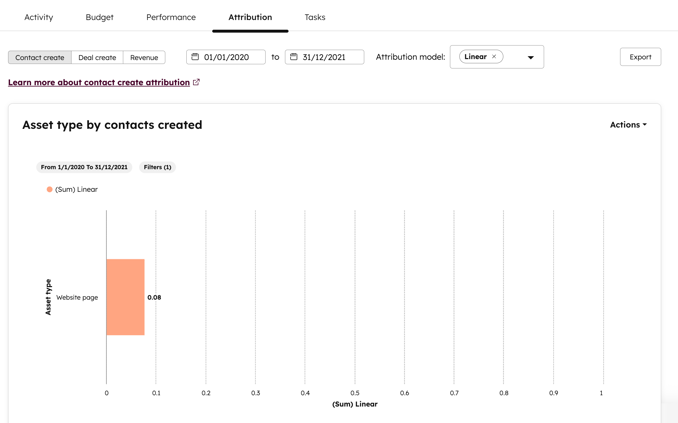
- 上部にある[アトリビューション]タブをクリックします。
- レポートの日付を設定するには、ページの上部にある日付入力で日付範囲を選択するか、特定の日付を設定します。キャンペーンのアトリビューションを日付で絞り込む場合、以下の点にご注意ください。
- 新しいコンタクトや取引は、インタラクションの日付ではなく、作成された日付に基づいて測定されます。同様に、収益レポートを日付で絞り込むと、日付の範囲内でクローズされた取引が含まれるようになります。
- デフォルトでは、レポートは[全てのデータ]を基準に絞り込まれ、現在の日付までの全てのデータが含まれます。将来の日付をレポートに含めるには、手動で日付範囲を設定します。
- アトリビューションモデルを選択するには、ページの上部にある[アトリビューションモデル]ドロップダウンメニューをクリックし、アトリビューションモデルを選択します。
- アトリビューションデータを選択するには、左上にある[コンタクト作成]、[取引作成]、または[収益]を選択します。
- コンタクト作成:キャンペーンのアセットが新規コンタクトを生み出すのにどれだけ効果的であるかを測定します。訪問者がキャンペーンアセットとのインタラクションを行い、その訪問者が後でコンタクトとして作成されると、そのインタラクションには、コンタクトが作成されたことに対するクレジット(寄与度)が与えられます。コンタクト作成アトリビューションレポートの作成について詳細をご確認ください。
- 取引作成:新たな取引の創出に関してキャンペーンのアセットがどの程度効果的か、を計測します。コンタクトがキャンペーンアセットとインタラクションを行い、取引が作成されそのコンタクトに関連付けられると、そのインタラクションは、取引の作成に寄与したことになります。取引作成アトリビューションレポートの作成について詳細をご確認ください。レポートに取引が表示されない場合は、キャンペーン上に取引データが表示されるために必要な条件を確認してください。
- 収益:成約した取引から収益を生み出す上で、キャンペーンのアセットがどの程度効果的かを測定します。コンタクトがキャンペーンアセットとインタラクションを行い、そのコンタクトに関連付けられている取引が成約に至ると、そのインタラクションは、取引による収益創出に寄与したことになります。収益アトリビューションレポートの作成について詳細をご確認ください。
- チャートの右上にある [アクション ] > [ レポートを保存]をクリックします。