
更新日時 2026年5月21日
以下の 製品でご利用いただけます(別途記載されている場合を除きます)。

Gmailで HubSpot Sales Chrome拡張機能 の設定をカスタマイズして、EメールのCRMへの記録方法を管理します。受信トレイのEメールのログとトラッキングの設定設定、既定の関連付けの設定、ログに記録しないリストの管理をGmailの受信トレイから直接行うことができます。これらの設定を調整することで、関連するEメールアクティビティーのみがCRMに記録されるようにすることができます。
HubSpot Sales Chrome拡張機能の設定がGmail受信トレイに適用されます。アカウント内の全てのユーザーの既定のトラッキングとログの設定を行うには、 デフォルトのログとトラックの設定を構成する方法について詳細をご確認ください。
Eメールのログとトラッキングの設定を行う
受信トレイで新しいEメールを作成するたびに設定が自動的に適用されるように受信トレイのログと追跡の設定を行います。スーパー管理者がすべてのユーザーのログとトラックの設定 を構成している場合、アカウント全体の設定によって受信トレイのログとトラックの設定が上書きされます。
受信トレイのログとトラッキングの設定を設定するには、次の手順に従います。
- Gmailで、受信トレイの上部にある スプロケットアイコン をクリックし、[ログとトラックの設定 ]を選択します。
- 既定で全てのEメールを記録する場合は、[Eメールのログを記録]スイッチをオンに切り替えます。
- 既定で全てのEメールをトラッキングするには、[ Eメールをトラッキング ]スイッチをオンに切り替えます。
![HubSpot Salesのログとトラッキングの設定([Eメールのログを記録]と[Eメールをトラッキング]の切り替えがオン)](https://53.fs1.hubspotusercontent-na1.net/hub/53/hubfs/Knowledge_Base_2023-24-25/KB-Connected-email/HubSpot%20Sales%20Chrome%20extension/connected-email-chrome-default-log-and-track-settings.png?width=350&height=321&name=connected-email-chrome-default-log-and-track-settings.png)
Eメールの記録のコンタクト作成と関連付けを編集
スーパー管理者は、アカウントの デフォルトの関連付け設定をカスタマイズして、Eメールが自動的にログに記録される関連レコードを決定します(つまり、受信者の関連する会社または取引のどちらにEメールを記録するか)を決定します。
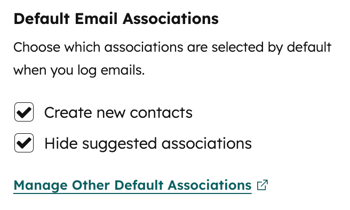
受信トレイのEメール関連付け設定をカスタマイズして 受信トレイで新しいEメールを作成するたびに設定が適用されるようにします。この設定を使用して、新しいEメールアドレスで新しいコンタクトを自動的に作成し、アカウント全体の 既定である関連付けを反映して提案されたEメールログ関連付けを非表示にします。
受信トレイでEメールの関連付け設定をカスタマイズするには、次の手順に従います。
- Gmailで 受信トレイの上部にあるスプロケットアイコンをクリックし、[ログとトラッキングの設定]を選択します。
- [ デフォルトのEメール関連付け] セクションで、次の項目をカスタマイズします。
- 新規コンタクトを作成: CRMに存在しないEメールアドレスを使用してEメールをログに記録する場合は、新しいコンタクトを作成するためのチェックボックスをオンにします。
- 関連付けの提案を非表示:Eメールのログを記録する際に 関連付けの提案を非表示にするにはこのチェックボックスをオンにします。この設定をオンにすると、Eメールの記録時にアカウントのデフォルト 関連付け設定で設定されたレコードタイプのみが表示されます。
- HubSpotアカウントの既定の関連付け設定を確認またはカスタマイズするには、[ その他の既定の関連付けを管理]をクリックします。HubSpotのアクティビティー設定が表示され、レコードの既定のアクティビティー関連付け設定 ことができます。
特定のEメールやドメインのCRMへのログ記録をブロック
特定のEメールアドレスやドメインを ログに記録しないリストに追加 すると、そのアドレスやドメインに対して、EメールがCRMに記録されなくなったり、タイムラインアクティビティーが記録されたりしないようにすることができます。
- Gmailで、受信トレイの上部にある スプロケットアイコン をクリックし、[ログとトラックの設定 ]を選択します。
- [ログに記録しない]フィールドに、ブロックする Eメールアドレス または ドメイン を入力します。
- [Add] をクリックします。アカウントアクセス 権限を持っている場合は、オプションを選択します。
- すべてのユーザーに対してブロック: アカウント内のすべてのユーザーに対してEメールまたはドメインをブロックします。
- 自分についてのみブロック: 自分のユーザーアカウントに対してのみEメールまたはドメインをブロックします。
![[ログに記録しない]の設定。[Block for all users(全てのユーザーにブロック)]または[Block only for me(自分のみブロック)]のオプションを含むドロップダウンメニューが表示されます。](https://53.fs1.hubspotusercontent-na1.net/hub/53/hubfs/Knowledge_Base_2023-24-25/KB-Connected-email/HubSpot%20Sales%20Office%20365%20add-in/connected-email-365-add-to-never-log-list.png?width=350&height=309&name=connected-email-365-add-to-never-log-list.png)
- Eメールアドレスまたはドメインをブロック解除するには、それにマウスポインターを合わせて 削除アイコンをクリックします。
また、 HubSpotのアカウント設定で、メールとドメインをログに記録しないと特定のIPアドレスをEメールの追跡からブロックを指定することもできます。
セールスツールバーの整理ツール
Gmailの作成ウィンドウのセールスツールバーをカスタマイズして、使用頻度の高いツールのみにワークスペースを集中させます。例えば、主にテンプレートとタスクを使用している場合は、シーケンスとドキュメントを非表示にすることができます。
-
Gmailで、新しいEメールを作成するか、既存のEメールを開きます。
-
作成ウィンドウで [その他]をクリックします。次に、「 設定 」を選択します。
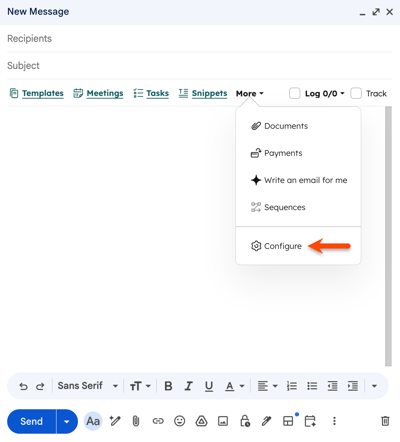
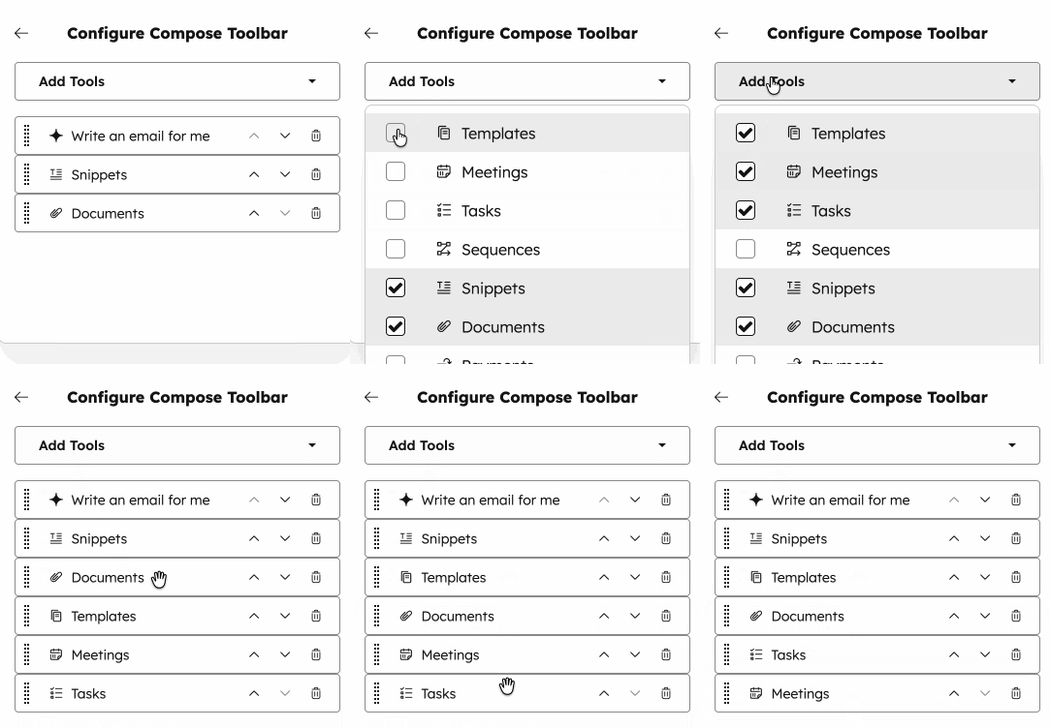
- ツールバーに表示されるツールを管理するには、[ ツールを追加]をクリックします。
- 各ツールの横にあるチェックボックスをオン/オフ にします 。選択したツールは、自動的にセールスツールバーに追加されます。
- ツールを並べ替えるには、 方向矢印 をクリックするか、 ツール をクリックして目的の構成にドラッグします。
- ツールバーからツールを非表示にするには、削除するツールの横にある 削除アイコンをクリックします 。
ツールバーへの変更は自動的に保存されます。HubSpot Sales Chrome拡張機能のセールスツールの使い方について詳細をご確認ください。
接続済みHubSpotアカウントを切り替え
複数のHubSpotアカウントを使用している場合は、拡張機能をどのアカウントにリンクするかを切り替えます。別のアカウントに切り替えた場合:
- 受信トレイでは、新しいアカウントのCRMおよびEメールツールが使用されます。
- 記録されたEメールおよびコンタクトは新しいアカウントのCRMに移動します。
- すでにスケジュールされているシーケンスやEメールの送信および元のCRMへの記録は終了します。
接続したHubSpotアカウントを切り替えるには、次の手順に従います。
- Gmailで、受信トレイの上部にある スプロケットアイコンをクリックします 。
- [ HubSpotアカウント]セクションまでスクロールして、[HubSpotアカウントを切り替え]をクリックします。
![HubSpot Salesの設定で、[Switch HubSpot account(HubSpotアカウントの切り替え)]オプションを選択すると、HubSpot Sales拡張機能がリンクされているアカウントを更新できます](https://53.fs1.hubspotusercontent-na1.net/hub/53/hubfs/Knowledge_Base_2023-24-25/KB-Connected-email/HubSpot%20Sales%20Chrome%20extension/connected-email-switch-hubspot-account.png?width=350&height=302&name=connected-email-switch-hubspot-account.png)
- 切り替え先のHubSpotアカウントに移動し、[ 選択]をクリックします。
- ダイアログボックスで、[ アカウントを切り替え]をクリックします。
セールス拡張機能をオフにする
特定の受信トレイのセールス拡張機能をオフにすると、シーケンス、テンプレート、ドキュメント、トラッキングとログのオプションといったHubSpotのセールスツールを受信トレイから削除することができます。
- Gmailで、受信トレイの上部にある スプロケットアイコンをクリックします 。
- 受信トレイのトラッキングをオフにするには、[ このGmail受信トレイの拡張機能をオフにする]をクリックします。
注: セールス拡張機能をオフにする前に送信されたトラッキング対象Eメールに関する通知は引き続き送信されます。
