
更新日時 2026年8月3日
以下の 製品でご利用いただけます(別途記載されている場合を除きます)。

の個人用ワークメール()や、のチーム用メール()を、のHubSpotアカウント()から切り離すことができます。受信トレイを接続解除する際には、HubSpotからそれを接続解除し、Eメールアカウント内の接続を削除する必要があります。
GoogleまたはOffice 365アカウントを接続解除する手順を以下で説明します。IMAP()経由で接続されているアカウントを切断するには、IT部門にお問い合わせください。
CRMから特定の業務用メールアドレスを解除する
- HubSpotアカウントにて、上部のナビゲーションバーに表示される設定アイコン
をクリックします。 - 左のサイドバーメニューで、[全般]に進みます。
- [Eメール]タブをクリックします。
- メールアカウントにカーソルを合わせ、「」の「アクション」をクリックします。次に、 [削除] を選択します。
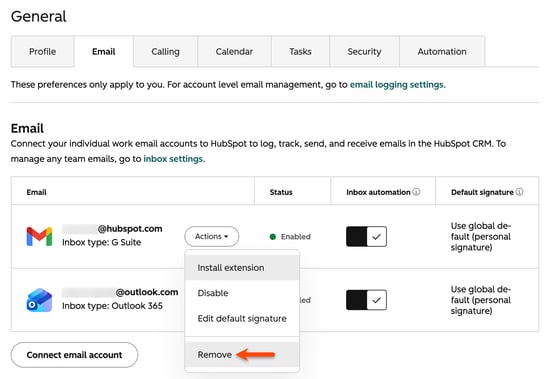
- ダイアログボックスで[はい、受信トレイを削除します]をクリックします。
- Eメール受信トレイに移動し、Eメールアカウントから HubSpot接続を削除します 。
チームのEメールをコミュニケーション受信トレイから接続解除する
チームEメールをコミュニケーション受信トレイに接続した場合、コミュニケーション受信トレイの設定からアカウントを削除することができます。
-
HubSpotアカウントにて、上部のナビゲーションバーに表示される設定アイコン
をクリックします。 - 左側のサイドバーメニューで、[受信トレイとヘルプデスク]>[受信トレイ]へ進みます。
- 受信トレイ設定で、[現在のビュー]ドロップダウンメニューをクリックし、接続解除する受信トレイ を選択します。
- [チャネル]で、削除するチームの共有アドレスにカーソルを重ねて[ オプション]をクリックします。次に、「」を選択し、「」の接続を解除します。
- ダイアログボックスで、Disconnectをクリックします。
注:チームの共有アドレスが切断された場合、スーパー管理者、「アカウントアクセス」権限を持つユーザー、またはHubSpotでチームの共有アドレスを接続したユーザーに通知が送信されます。
EメールアカウントでのHubSpot接続を解除する
アカウントを完全に接続解除するには、Eメールアカウントに移動してHubSpot接続を削除する必要があります。GoogleアカウントおよびOffice 365アカウントで接続を解除する手順を以下でそれぞれ説明します。
Googleアカウントでの接続を解除する
アクセス権を削除する前に、HubSpotとGoogleアカウント間の接続を削除するとどうなるかについての詳細をご覧ください。接続を完全に解除するには、次の手順に従います。
- Googleアカウント設定にログインします。
- 左のサイドバーメニューで、[セキュリティー]をクリックします。
- [ サードパーティーアプリ & サービスへの接続]セクションで、[ すべての接続を表示]をクリックします。
- サードパーティーアプリのリストで、[HubSpot]を選択します。
- [ HubSpotとのつながりを全て削除]をクリックします。
- ダイアログボックスで、[確認]をクリックしてアクセス権を削除します。
Office 365アカウントでの接続を解除する
Outlook 365受信トレイでの接続を完全に解除するには、次の手順に従います。
- Office 365アカウント設定に移動します。
- [アプリ権限]セクションで[アプリ権限を変更]をクリックします。
- HubSpot Salesを見つけ、3つの縦ドットのアイコンをクリックします。次に、[ アプリケーションを管理] を選択します。
- をクリックして、同意を取り消してください。
Outlook.comの無料Eメールアドレスでの接続を解除するには、次の手順に従います。
- Outlookアカウントにログインします。
- [アクセスが許可されているアプリとサービス]に移動し、[HubSpot]を見つけて[編集]をクリックします。
- [これらの権限を削除]をクリックします。
![[Microsoftアプリとサービス]設定。HubSpot権限を削除するオプションが強調表示されています。](https://53.fs1.hubspotusercontent-na1.net/hub/53/hubfs/Knowledge_Base_2023-24-25/KB-Connected-email/connected-email-remove-these-permissions-in-microsoft-account.png?width=550&height=323&name=connected-email-remove-these-permissions-in-microsoft-account.png)
新しいプロバイダーへの移行後に受信トレイをHubSpotに再接続する
Eメールプロバイダーを変更した場合は、新しいプロバイダーを使用するために受信トレイを再接続する必要があります。
- GmailからOffice 365へ(またはその逆)を切り替えると、HubSpotは自動的に以前の受信トレイとの接続を解除し、接続解除の通知を送信します。この記事の手順に従って、Office 365またはGmailの新しい受信トレイをHubSpotに接続します。
- Gmail や Office 365 以外のプロバイダーに切り替える場合は、まず、以前に接続していたの個人用仕事用メールアドレス(または)やチーム用受信トレイ()の接続を解除する必要があります。その後、にアクセスして、新しい受信トレイを HubSpot()に接続してください。
