
更新日時 2026年2月26日


カスタマー サクセス ワークスペースを設定したら、定義された属性や行動データに基づいてコンタクトや会社を評価するための健全性スコアを作成します。健全性スコアは、選択されたプロパティー値とビジネスに関連するトラッキング対象のイベントアクティビティーに基づいてレコードに数値を割り当てます。
顧客データの測定方法が合理化されることで、健全性スコアは貴社の優先事項に従って顧客の健全性を評価するための一貫したフレームワークとなります。これは、カスタマー サクセス チームがリスク、機会、傾向をより効果的に特定するのに役立ちます。
ユースケース
次のようなユースケースで健全性スコアを作成できます。
-
リスクがある顧客を特定する:未解決のチケット、低いNPSスコア、リスクのあるカスタマーサクセスマネージャーセンチメントなどのリスク指標についてポイントを差し引きます。 顧客の健全性スコアプロパティーを使用して、顧客の健全性ステータスが「リスクあり」に更新されたときに割り当てられたカスタマーサクセスマネージャーに通知する ワークフローをトリガーできます。
-
成長機会を強調する: ミーティングの完了、NPSスコアの高さ、良好なカスタマーサクセスマネージャーセンチメントなど、肯定的なエンゲージメントシグナルに対してポイントを付与します。スコアのしきい値に基づいて高スコアのコンタクトまたは会社のセグメントを作成し 、アップセルの有望な候補となりそうな顧客を特定できます。
-
顧客ポートフォリオ全体の健全性をモニタリング:カスタムレポート を使用して、セグメント間(業界別、カスタマーサクセスマネージャー別、地域別など)の平均ヘルススコアを追跡し、トレンドを特定し、新たなリスクに先回りして対処します。カスタマー サクセス ワークスペースにレポートを追加する方法をご確認ください。
アクセス権限が必要 健全性スコアを作成するには、 カスタマーサクセス設定を管理 権限が必要です。
シートが必要 健全性スコアを作成するにはServiceシートが必要です。
始める前に
- Service Hub Professional サブスクリプションがある場合は、1つの健全性スコアと最大5つの下書きスコアを作成できます。
- Service Hub Enterprise サブスクリプションをご利用の場合は、最大10件の個別健全性スコアと20件のスコアの下書きを作成できます。
健全性スコアを作成
スコアリングの条件とポイントを設定する前に、ヘルススコアを作成して、それを適用するコンタクトまたは会社の セグメント を選択する必要があります。
スコアが コンタクト に適用されるか 会社 に適用されるかは、カスタマー サクセス ワークスペースを設定するときに、顧客アカウント を表すために選択したオブジェクト によって決まります。
- HubSpotアカウントにて、[サービス]>[カスタマーサクセス]の順に進みます。
- 右上の ワークスペース設定アイコンをクリックします。
- [健全性スコア]タブに移動します。次に、[ 健全性スコアを作成]をクリックします。
- 定義済みのスコアグループを使用するには、右上の[ セットアップに進む ]をクリックします。独自のスコアグループを設定するには、 代わりに[ゼロから始める]をクリックします。
- [ 会社 ]タブまたは [コンタクト ]タブで、 ドロップダウンメニュー をクリックしてスコアを適用する会社またはコンタクトのセグメントを最大5つ選択します。また、[ 新規セグメントを作成 ]をクリックして新しいセグメントを作成し、後で健全性スコアの設定プロセスに戻ることもできます。
- 選択した セグメントを編集し、スコアをオンにせずにスコアビルダーを終了すると、変更が下書きとして保存されます。
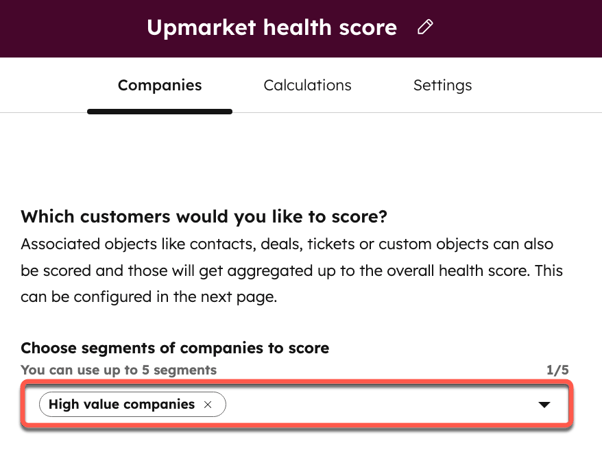
健全性スコアをオンにすると、コンタクトまたは会社プロパティーがスコアと同じ名前で自動的に作成されます。例えば、「 Upmarket health score(アップマーケットヘルススコア )」という名前のスコアを作成し、それを会社のセグメントに適用すると、「 Upmarket health score(アップマーケットヘルススコア)」という会社プロパティーが作成されます。
スコア条件とポイントの設定
健全性スコアを使用してコンタクト、会社、またはカスタムオブジェクトを適格判定するには、レコードごとにポイントを加算または減算する条件を設定します。利用可能な条件オプションは、作成したスコアのタイプによって異なります。
- HubSpotアカウントにて、[サービス]>[カスタマーサクセス]の順に進みます。
- 右上の設定アイコンをクリックします。
- [健全性スコア]タブをクリックします。
- 健全性スコアを作成 または編集します。
- [ 計算 ]タブをクリックします。
- 複数のイベントやプロパティーのグループが既定で事前入力されます。
以下の定義済みのスコアグループから選択できます。- 1:1 エンゲージメント
- 1:1コール エンゲージメント
- サポートチケット
- CSMセンチメント
- NPS(顧客ロイヤルティー指標)
- [セットアップに移動 ]をクリックするか、 スコアグループを最初から作成する場合は、代わりに[ Sをゼロからタルト ]をクリックします。
- [+イベントグループを追加]または [+プロパティーグループを追加]をクリックし、手順に従って スコアグループを設定します。
- 各イベントおよびプロパティーグループごとに 、右側に最大ポイントが表示されます。そのグループの新しい 最大ポイント 数を入力することができます。
- イベントグループまたはプロパティーグループを編集するには、名前の横にある 鉛筆アイコン をクリックし、新しい 名前を入力します。グループを複製または削除するには、 垂直のメニュー アイコン をクリックし、関連するオプションを選択します。

スコアグループを設定する
スコアの基準とポイントを設定したら、スコアグループを設定します。健全性スコアを構築するには、イベントグループまたはプロパティーグループを使用します。各グループには、レコードが定義された条件を満たす場合にポイントを加算または減算する関連する条件が含まれています。グループには、イベントまたはプロパティーのいずれかを含めることができますが、両方を含めることはできません。
各グループ内では、次の操作を実行できます。
- 適切なエンゲージメントの反映にポイントが加算される基準を定義できます。例えば、[前回のアクティビティー日 30日未満の場合、10ポイントを加算します。
- リスクを示すポイントを減算する基準を定義する。例えば、前回のアクティビティー日が60日より 未満の場合は、10ポイントを減算します。
- 過剰なスコアを避けるために、グループの最大ポイント制限を設定します。
イベントに基づく条件の設定
- HubSpotアカウントにて、[サービス]>[カスタマーサクセス]の順に進みます。
- 既存のスコアにカーソルを合わせ、[ 編集]をクリックします。または、健全性スコアの作成方法をご確認ください。
- [ 計算 ]タブをクリックします。
- イベントグループを追加するには、次の手順に従います。
- [+イベントグループを追加]をクリックします。
- イベントタイプ ( 例:[ミーティング]、[ コール])を選択します。
- [フィルター]アイコンをクリックし、 イベントプロパティー ( 「コールが終了した」など)を選択します。
- 演算子を選択します(例:次のいずれかと等しい)。
- 選択した演算子に基づいて、イベントプロパティーの値を選択または入力します。複数の値を個別に、またはまとめてスコア付けする方法をご確認ください。
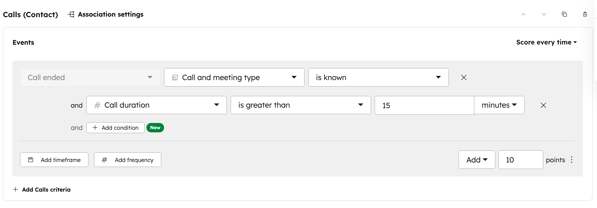
- 条件を追加するには、[ +条件を追加]をクリックします。追加できるのは同じイベントタイプ( ミーティング、 コールなど)の条件のみです。このオプションはANDロジックに従って 全ての 条件が満たされた場合のみスコアが更新されます。例えば、[ コールとミーティングのタイプ]が[分数] で、[ 通話時間]が15分を超えている場合は、10ポイントを加算します。
- [期間を追加]をクリックし、イベントを含める 期間 を選択します。
- [ 頻度を追加]をクリックし、イベントを発生させる回数をスコアリングします(例:Eメールを表示すると、 1〜3回 が加算されますが2ポイント、 4回以上 が5ポイント加算されます)。演算子 Exactly、 Between、 および少なくともを使用して 、周波数範囲を設定できます。
- その条件でポイントを加算するか減算するかを選択します。
- イベントによってスコアに加算または減算するポイント数を入力します。
- 同じタイプの別の新しいイベントを追加するには、[ +イベントを追加 ]をクリックします(例:別のコールイベントを 1対1のコール エンゲージメント イベント グループに追加します)。
- セットを複製または削除するには イベントの上にある 複製アイコンまたは 削除アイコンをクリックします 。
- [関連付けられた[オブジェクト]]を選択した場合、関連付けられたレコードをスコアに集計する方法をカスタマイズするには、[ 関連付け設定]をクリックします。ダイアログボックスで、次の操作を行います。

- 関連付けラベルに基づいてレコードを選択するには、[ 任意の[レコード] ]ドロップダウンメニューをクリックし、 ラベルを選択します。
- 他の条件に基づいてレコードを選択するには、[ +フィルターを追加]をクリックし、 条件を設定します。
- 関連付けられたレコードのポイントを元のレコードのスコアに集計する方法を選択するには、[ 集計 ]ドロップダウンメニューをクリックします。オプションを選択します。
- 合計:スコアの条件を満たす各関連イベントのポイントの合計が含まれます。
- 平均:条件を満たす各関連イベントの合計ポイントを、スコアの条件を満たすイベントの数で割った値が含まれます。
- 最小:条件を満たす関連イベントの最小値をスコアに含めます。
- 最大:スコアの条件を満たす関連イベントの最大値が含まれます。
- 複数のイベントプロパティー値を選択した場合( 問い合わせフォーム や ニュースレター フォームなど)、 個別にスコアを付ける か、 一緒にスコアを付けるかを選択できます。これらのオプションが各タイプの条件のスコアにどのように影響するかについて、詳細をご確認ください。
- 各オプションを個別にスコアリングするには、[ 個別にスコアリング]をクリックします。イベントによってスコアに加算または減算するポイント 数 を入力します。
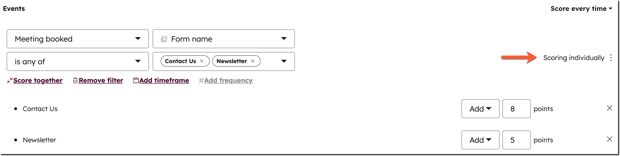
- [まとめたスコア]はデフォルトの動作です。個別にスコアリングしていた場合は、[ まとめてスコアリング ]をクリックすると、デフォルトのスコアを戻します。任意のオプションのイベントによってスコアに加算または減算されるポイント の数値 を入力します。

- 各オプションを個別にスコアリングするには、[ 個別にスコアリング]をクリックします。イベントによってスコアに加算または減算するポイント 数 を入力します。
- スコアイベントが発生した時間に基づいて自動的にスコアを下げるスコア減衰を設定するには、[ ディケイスコア ]スイッチをオンに切り替えます。スコアを引き下げる 割合 と、スコアを下げるために経過する必要がある 期間 を選択します。スコア減衰の仕組みについてもっと詳しく。
- 同じイベントタイプに別のルール(例えば、 ミーティングに2つのルール)を追加するには、[ +イベント条件を追加]をクリックしてイベント を選択し、条件とスコアがどのように影響するかを設定します。
- デフォルトでは、選択したイベントタイプが発生するたびに、コンタクトまたは会社にスコアが付けられます。そのイベントでスコアが到達できるポイント数を制限するには、毎回[ スコア]をクリックし、[ 次に制限する]を選択して、ポイント 数 を入力します。例えば、コンタクトが1ポイントのフォームをそれぞれ5回送信しても、2ポイントのルールに制限している場合は最初の2回のみがカウントされます。
- イベントタイプのルールを複製するには(例: ミーティングの全ルール)、 複製アイコンをクリックします。複製されたバージョンは自動的にグループの一番下に追加されます。
- あるイベントタイプの全てのルール( ミーティングのすべてのルールなど)を削除するには、 削除アイコンをクリックします。
- 個々のイベントルール( ミーティング予約 されたルールなど)を複製または削除するには、ポイントの横にある 3つの 垂直ドット アイコンをクリックし、[ 複製]または [削除]を選択します。
- 他のイベントをグループに追加するには、[+さらにイベントを追加]をクリックし、タイプ、イベント、スコアへの影響を選択します。
プロパティー値に基づく条件の設定
- HubSpotアカウントにて、[サービス]>[カスタマーサクセス]の順に進みます。
- 既存のスコアにカーソルを合わせ、[ 編集]をクリックします。または、健全性スコアの作成方法をご確認ください。
- [ 計算 ]タブをクリックします。
- プロパティー ルールを追加する:
- [ +プロパティーグループを追加]をクリックしてから、[ +オブジェクトを追加]をクリックし、 コンタクトまたは会社プロパティーを選択します。または、関連付けられたレコードのプロパティーを選択する 場合は、[関連付けられた[オブジェクト]]をクリックします。関連付けに基づいてスコアリングを設定する際のカスタマイズ方法について詳細をご確認ください。
- プロパティー(例:都道府県/地域)を選択します。
- 演算子を選択します(例:次のいずれかと等しい)。
- 選択した演算子に基づいて、値を選択します。複数の値を個別に、またはまとめてスコア付けする方法をご確認ください。
- 同じルールで一致する必要がある条件を追加するには、[ +条件を追加]をクリックします。このオプションはANDロジックに従って 全ての 条件が満たされた場合にのみスコアが更新されます。たとえば、会社の都道府県/地域が北東部のいずれかに等しく、従業員数が 50 より大きい 場合は、10 ポイントを追加します。
- その条件でポイントを加算するか減算するかを選択します。
- イベントによってスコアに加算または減算するポイント数を入力します。
- [関連付けられた[オブジェクト]]を選択した場合、スコアリングする関連レコードとスコアを追加する方法を選択するには、[ 関連付け設定]をクリックします。ダイアログボックスで、設定をカスタマイズします。
- 関連付けラベルに基づいて関連レコードを選択するには、[ 任意の[オブジェクト] ]ドロップダウンメニューをクリックし、 ラベルを選択します。
- 他の条件に基づいてレコードを選択するには、[ +フィルターを追加 ]をクリックし、条件を設定します。
関連付けられたレコードのポイントを元のレコードのスコアに集計する方法を選択するには、[ 集計 ]ドロップダウンメニューをクリックします。オプションを選択します。
- 合計:スコアの条件を満たす各関連付けられたレコードの合計ポイント。
- 平均:条件を満たす各関連レコードの合計ポイントを、スコアの条件を満たすレコード数で割ったもの。
- 最小:スコアの条件を満たす関連付けられたレコードの最小値。
- 最大:スコアの条件を満たす関連付けられたレコードの最大値。
- 設定を適用するには、[ 確認]をクリックします。
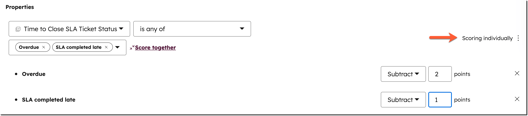
- 1つのプロパティーに複数の値を選択している場合([ クローズまでの時間のSLAチケットステータス]など)、[ 個別にスコアを付ける ]または[ スコアを付ける]を選択できます。これらのオプションが各タイプの条件のスコアにどのように影響するかについて、詳細をご確認ください。
-
- 各オプションを個別にスコアリングするには、[ 個別にスコアリング]をクリックします。それぞれの値によってスコアに加算または減算するポイント 数 を入力します。
-
- [まとめたスコア]はデフォルトの動作です。個別にスコアリングしていた場合は、[ まとめてスコアリング ]をクリックすると、既定のスコアを戻します。いずれかの値が満たされたときに、スコアに加算または減算されるポイント数を入力します。

- 選択したオブジェクトから他の条件を追加するには、[ +プロパティー条件を追加 ]または [+リストメンバーシップ条件を追加]をクリックします。
- 関連付けられたオブジェクトからグループにプロパティーを追加するには、[+オブジェクトを追加]をクリックし、オブジェクトを選択します。これらの条件は同じグループに適用されます。
- プロパティーセクションのルールを複製するには、 duplicate 複製アイコンをクリックします。複製されたバージョンは自動的にグループの一番下に追加されます。
- プロパティーセクションの全てのルールを削除するには、 delete 削除アイコンをクリックします。
- 個々のプロパティールールを複製または削除するには、 verticalMenu 3つの縦に並んだドット のアイコンをクリックし、[ 複製 ]または [削除]を選択します。
スコアラベルとしきい値を設定する
スコアのしきい値と自分のチームの関連付けラベルをどのように対応させるかを設定します。
- HubSpotアカウントにて、[サービス]>[カスタマーサクセス]の順に進みます。
- 既存のスコアにカーソルを合わせ、[ 編集]をクリックします。または、健全性スコアの作成方法をご確認ください。
- [ 設定]タブをクリックします。
- [健全性スコアのしきい値]セクションで、 しきい値、色、スコアラベルを入力します。
- スコアを保存するプロパティーを設定するには、[ スコアプロパティー ]セクションで、プロパティーの ラベル、内部名、説明、およびプロパティーグループを編集します。
- スコアの設定に対する編集は下書きとして保存 されません 。新しいスコアを作成する場合は、 設定を確認してスコアをオンにします。既存のスコアを編集する場合は、右上の [更新]をクリックします。
スコアを確認して表示をオンにする
スコアの作成が完了したら、有効にするには、次の手順に従います。
- HubSpotアカウントにて、[サービス]>[カスタマーサクセス]の順に進みます。.
- 既存のスコアにカーソルを合わせ、[ 編集]をクリックします。または、健全性スコアの作成方法をご確認ください。
- スコアをオンにする前に レコードをテストする には、右上の[[コンタクト/会社/カスタムオブジェクト]をテスト]をクリックします。
- 複数のレコードの スコア分布分析を表示するには 、右上の[ 分布プレビュー]をクリックします。
- スコアの作成が終わったら、[確認し、オンにする]をクリックします。
- スコアの詳細、スコアをオンにすると何が起こるかを確認し、[オンにする]をクリックします。スコアをオンにしないでスコア設定を終了すると、そのスコアは下書きとして保存され、再度確認することができます。
- 健全性スコアをオンにすると、[ 健全性スコア]プロパティーと[健全性ステータス]プロパティーがアカウントに自動的に作成されます。複数のスコアを作成した場合( Service Hub Enterpriseのみ )、各スコアに独自のプロパティーが関連付けられます。これらのプロパティーは、定義した計算条件とスコアリングしきい値に基づいて更新されます。
-
- 健全性スコア: 計算条件に基づいてコンタクトまたは会社に割り振られたポイントの合計。
- 健全性ステータス: スコアリングしきい値に基づく、コンタクトまたは会社のスコアに関連付けられたスコアラベル。例えば、 満足している、 普通、 不幸です。
