
更新日時 2026年5月18日
以下の 製品でご利用いただけます(別途記載されている場合を除きます)。
-
 Service Hub
Professional, Enterprise
Service Hub
Professional, Enterprise
カスタマーポータルとは、お客さまがサポートチケットにアクセスして管理できる、ログイン保護されたスペースです。通常、顧客は ナレッジベースを介してカスタマーポータルにアクセスできますが、ポータルへのリンクを顧客と直接共有することもできます。
注: すでにカスタマーポータルを作成している場合は、 新しい環境に移行することをお勧めします。
アクセス権限が必要 カスタマーポータルを設定するには、カスタマーポータル設定権限が必要です。
始める前に
カスタマーポータルを設定する前に、次の点に注意してください。
- チケットのみがカスタマーポータルに表示されます:
- チケットに関連付けられ ていないコミュニケーションはカスタマーポータルに表示されません。これには、 コミュニケーション受信トレイ または ヘルプデスクに接続されたチャット、Facebook Messenger、フォーム、またはチームの共有アドレスチャネルに送信されたメッセージが含まれます。
- チケットは、関連するコミュニケーションをカスタマーポータルに表示する必要はありません。
- センシティブデータ設定が有効になっている場合、HubSpotを介して送信される添付ファイルにHubSpot外部からアクセスすることはできません。この結果として、お客さまはカスタマーポータルでセンシティブファイルを表示できなくなります。
カスタマーポータルの設置
カスタマーポータルを有効にする前に、 ドメインを接続し、ポータルチケットを受信する受信トレイまたはヘルプデスクを選択して、カスタマーアクセス設定を設定する必要があります。- HubSpotアカウントにて、[サービス]>[カスタマーポータル]の順に進みます。
- [ カスタマーポータルをセットアップ]をクリックします。
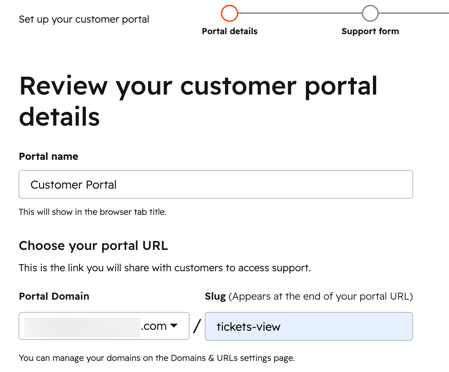
- ポータル名を入力します。これは、顧客がカスタマーポータルにログインしたときにブラウザータブに表示されるタイトルです。
- [ポータル ドメイン ]ドロップダウンメニューをクリックし、 ドメインを選択します。[ スラッグ ]フィールドに、URLの末尾に表示される スラッグ を入力します。
- ドメインが接続されていない場合は、 ドメインをHubSpotに接続する方法をご確認ください。
- HubSpotが提供するシステムドメイン( hs-sites や hubspotpagebuilderなど)でホスティングされているカスタマーポータルでは、メンバーシップEメールがメンバーシップ アクセス グループに送信され ません 。
- カスタマーポータルは、ドメインで設定されたプライマリー言語で表示されます。
- [ドメインとURL]設定でドメインの言語を変更すると、カスタマーポータルの言語も更新されます。ドメイン言語の管理について詳細をご確認ください。
- 現時点では、多言語カスタマーポータル はサポートされていません。HubSpotの対応言語について詳細をご確認ください。
- [次:フォームを選択]をクリックします。
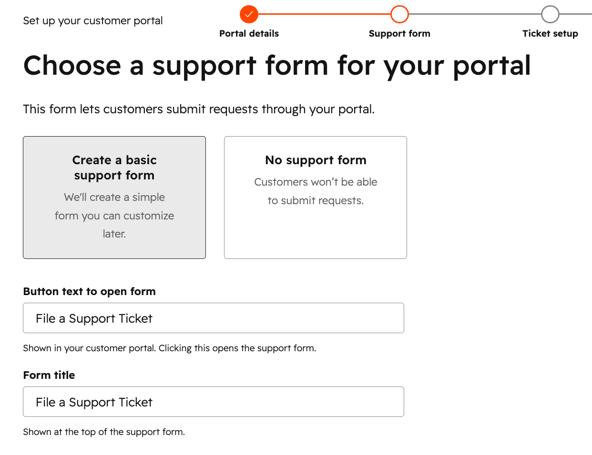
- フォームをカスタマーポータルに接続しない場合は、[ サポートフォームなし]をクリックします。
- サポートフォームを作成して接続するには、[ Create a basic support form(基本的なサポートフォームを作成 )]をクリックし、以下のフィールドに入力します。
- フォームを開くボタンテキスト:ユーザーがサポートフォームを開くためにクリックするテキスト。
- フォームタイトル:フォームの上部に表示されるサポートフォームの名前。
- [ 次へ:チケット設定を選択]をクリックします。
- 新しいチケットが送信される既定の受信トレイを選択するには、 ドロップダウンメニューをクリックし、 受信トレイまたはヘルプデスクを選択します。
- [顧客チケット権限 ]セクションで、次のオプションから選択します。
- 関連付けられているチケットのみ:コンタクトがカスタマーポータルにログインすると、そのコンタクトコンタクトレコードに関連付けられているチケットのみが表示されます。
- 会社からのすべてのチケット:コンタクトがカスタマーポータルにログインすると、コンタクトレコードに関連付けられているチケットに加え、 プライマリー会社レコードに関連付けられている全てのチケットが表示されます。
- 選択された顧客は会社のチケットを表示できます:定義された条件を満たすコンタクトは会社のチケットを表示できます。コンタクトが会社のチケットを表示するために満たす必要のあるプロパティーを選択するには、[ コンタクトのプロパティーを管理]をクリックします。右側のパネルで、フィルター条件を設定します。
- [次へ: アクセスの構成] をクリックします。
- [ 訪問者アクセス ]セクションで、次のいずれかのオプションを選択します。
- アクセス グループ メンバーシップが必要: アクセスグループを使用して特定のコンタクトにアクセス権を付与します。ドロップダウンメニュー をCクリックし、アクセス権を付与する アクセスグループを選択します。簡単な登録メールがコンタクトリストに送信されます。登録メールをカスタマイズする方法もご覧ください。
- セルフ登録が必要:カスタマーポータルの登録とログイン情報の収集と作成を誰にでも認めます。このオプションを選択するには、 非公開コンテンツ設定でセルフ登録が有効になっている必要があります。
- [セットアップの完了] をクリックします。
注: 登録関連のEメールは、コンタクト のメンバーEメールプロパティーに送信されます。
カスタマーポータル設定を管理
カスタマーポータルをセットアップしたら、 その設定を行います。例えば、ポータルのドメインの編集、チケットの表示方法のカスタマイズ、同意通知設定の管理、サポートフォームの追加などを行うことができます。カスタマーポータルの管理について詳細をご確認ください。
