
更新日時 2025年11月26日

Zoomを接続した後、ウェビナーの登録と出席の詳細をZoomからHubSpotに同期し、この情報を使用してコンタクトをセグメント化できます。また、HubSpotのワークフローを使用してZoomウェビナーに登録者を追加することもできます。
Zoomウェビナーで同期エラーが発生した場合は、 一般的な同期エラーのトラブルシューティング方法をご覧ください。
始める前に
始める前に、以下の点に注意してください。
- Zoom 連携は、 Zoom Events や Zoom Event の一部として作成されたウェビナー には対応していません 。
- Zoom は、これらの 条件を満たしていない限り、Zoom でゲストとしてフラグ付けされたユーザーのメール アドレスを削除します。したがって、メールアドレスが入力されていないウェビナー参加者はHubSpotに同期されません。全ての参加者がHubSpotに同期されるようにするには、 ウェビナー登録を有効にします。
- Zoom連携では、 Zoom登録リンクの3つの必須フィールド([名]、[姓]、[ Eメール])のみが受け入れられ、同期されます。登録リンクにこれ以外の必須フィールドが含まれる場合は、登録が失敗します。
- アカウントのユーザーがZoomのウェビナーに登録または出席した場合、それらのユーザーはHubSpotでコンタクトレコードとして作成されません。HubSpot内でコンタクトレコードがすでに作成されている場合、Zoomのアクティビティーはそれらのコンタクトレコードと同期されません。
- セカンダリ ーE メールアドレスを使用してウェビナーに登録したコンタクトについては、タイムラインイベントは作成されません。コンタクトレコードの作成と更新には、プライマリーEメールアドレスのみが使用されます。
- 以前に削除されたコンタクトレコードは、Zoom連携によって自動的に再作成されません。
ZoomウェビナーをHubSpotに同期する
Zoom連携を接続したら、HubSpotアカウントのウェビナー同期設定をセットアップして、HubSpotで新しいコンタクトを作成する方法を選択します。
- HubSpotアカウントにて、上部のナビゲーションバーに表示される設定アイコンをクリックします。左側のサイドバーメニューで、[連携]>[接続されたアプリ]の順に進みます。
- [Zoom]をクリックします。
- [ホーム ]タブをクリックします。
- [グローバル設定]タブをクリックします。
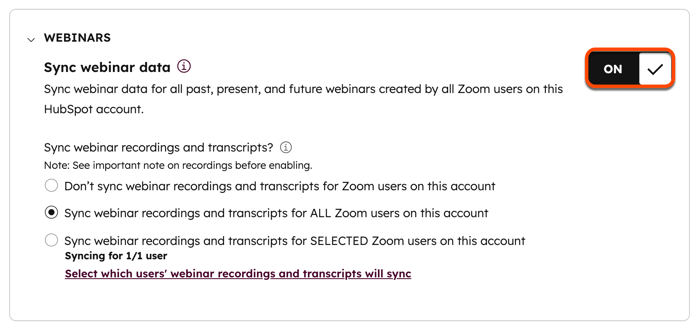
- ウェビナーセクションで、[ ウェビナーデータを同期]スイッチをクリックしてオンに 切り替え、ZoomからHubSpotにウェビナーデータを同期します。これにより、Zoomウェビナーの登録者と出席者が同期され、 マーケティングイベントにもデータが同期されます。
-
- [ウェビナーのレコーディングおよび文字起こしを同期]セクションで、HubSpotアカウント内のZoomユーザーのうち、ウェビナーのレコーディングと文字起こしを同期する対象のユーザーを「なし」、「全員」、または選択したユーザーに選択できます。
- [除外対象]セクションでドメインを追加すると、特定のドメインのEメールアドレスを持つユーザーに関してウェビナーがHubSpotに同期されなくなります。
-
- [レコーディングの除外]セクションで、[ドメインを入力またはリストから選択]をクリックします。
- [コンタクトの除外]セクションで会社のドメイン名を入力すると、社内の従業員がHubSpotで新規コンタクトとして作成されなくなります。

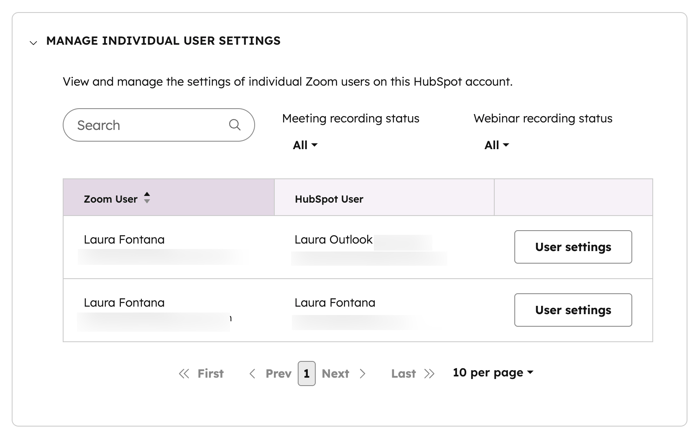
- また、個々のユーザーのウェビナー設定を次のように管理することもできます。
-
- [個別のユーザーの設定を管理]セクションで、設定を管理する対象のユーザーの横にある[ユーザー設定]をクリックします。
- 右側のパネルの[ウェビナーのレコーディングと文字起こし]セクションで、次のようにします。
- [デフォルトで新たにスケジュールされたウェビナーからデータを同期]ボックスをオンにすると、そのユーザーが作成した新しいウェビナーのデータが自動的に同期されます。
- 全てのウェビナーのレコーディングと文字起こしを同期するには、このユーザーのウェビナーのレコーディングと文字起こしを同期ボックスをオンにします。
- 個々のウェビナーの同期設定を管理するには、[このユーザーの個別のウェビナーを管理]をクリックします。
Zoomウェビナーのコンタクトをセグメント化
Zoomプロパティーを使用してセグメント化
注: 2025年1月8日以降、Zoomのコンタクトベースのプロパティーはコンタクトのセグメント化に使用できなくなります。この日付より前から、Zoomアクティビティがあるコンタクトで引き続きこれらのプロパティーを使用できます。2025年1月8日以降にコンタクトをセグメント化するには、 マーケティングイベントフィルターを使用します。
Zoom連携の接続後にHubSpotアカウントに自動的に作成される以下のプロパティーを使用して 、コンタクトレコードを絞り込む ことができます 。- Average Zoom webinar attendance duration(平均Zoomウェビナー出席時間):各ウェビナーの全体の所要時間に対する、コンタクトが出席した時間の平均率。例えば、このプロパティーの値が100%となっている場合、そのコンタクトは各ウェビナーに最初から最後まで出席したことを意味します。
- Last registered Zoom webinar(前回登録Zoomウェビナー):コンタクトが直近で登録したウェビナーのURL。コンタクトがZoomウェビナーの登録者として手動で、または HubSpotワークフローによって追加された場合、このプロパティーに値が取り込まれます。
- Total number of Zoom webinar registrations(Zoomウェビナー登録数の合計):コンタクトが登録したウェビナーの合計数。
- Total number of Zoom webinars attended(Zoomウェビナー出席数の合計):コンタクトが出席したウェビナーの合計数。
注: 同じ定期的なウェビナーに参加するコンタクトについては、[ Zoomウェビナー出席数の合計 ]プロパティーは更新されません。
マーケティングイベントフィルターを使用してセグメント化
マーケティングイベントフィルターを使って コンタクトをセグメント化 することもできます。
- 参加時間:コンタクトがウェビナーに出席した時間。
- マーケティングイベントに登録した:ウェビナーに登録したかどうか。
- マーケティングイベントの登録をキャンセルした:ウェビナー登録をキャンセルしたかどうか。
- マーケティングイベントに参加した:ウェビナーに出席したかどうか。
以下のフィルターを使用することにより、特定のZoomイベントの属性に基づいて コンタクトをセグメント 化することもできます。
- Zoom:レコーディング可能なイベント: Zoomイベントの1つをレコーディングした場合、このフィルターを選択し、イベントトピック、イベント開始時間、またはレコーディングURLで絞り込むことができます。
- ウェビナー参加イベント:出席状況に基づいてフィルタリングするには、このフィルターを選択し、出席期間、出席期間割合、ウェビナーID、またはウェビナー名に基づいてコンタクトをセグメントします。
- Zoom:ウェビナー登録イベント:登録内容に基づいてフィルターをかけるには、このフィルターを選択し、ウェビナーID、またはウェビナー名に基づいてコンタクトをセグメント化します。
Zoomウェビナーの登録を表示する
コンタクトがZoomイベントの登録、出席、登録キャンセルを行うと、そのコンタクトがHubSpotの マーケティング イベント オブジェクトで自動的に作成または更新されます。
ZoomウェビナーイベントはHubSpotコンタクトレコードのタイムラインにも表示され、ウェビナーの日付、コンタクトがウェビナーに参加した日時と退出した日時が表示されます。
注: ウェビナー登録者は、各自のプライマリーEメールアドレスを使用する必要があります。コンタクトのセカンダリーEメールアドレスを基に作成されたウェビナー登録は、HubSpotには登録されず、コンタクトのタイムラインにも追加されません。
ワークフローを使用してコンタクトをZoomウェビナーに追加する
サブスクリプションが必要 ワークフローを使用するには、ProfessionalまたはEnterpriseのサブスクリプションが必要です。
[ コンタクトをZoomウェビナーワークフローに追加 ]アクション を使用して、ウェビナー登録を自動化できます。複数のブランドに接続された個別のZoomアカウントがある場合、このアクションでは、HubSpotのプライマリー ー アカウント ブランドに接続されたZoomアカウントに関連付けられているウェビナーのコンタクトのみを登録できます。プライマリーー アカウント ブランドに関連付けられていないZoomウェビナーにコンタクトを追加するためにこのアクションを使用すると、コンタクトはウェビナーに登録されなくなります。
Zoomウェビナー登録を自動化するワークフローを設定するには、次ようにします。
- HubSpotアカウントにて、[自動化]>[ワークフロー]の順に進みます。
- 新しいワークフローを作成するか、既存のワークフローにマウスポインターを合わせて、編集をクリックします。
- ワークフローエディターで登録条件を設定した後、[+]アイコンをクリックしてアクションを追加します。
- 右側のパネルの[Zoom]の下にある[コンタクトをZoomウェビナーに追加]アクションを選択します。
- スペースやダッシュを使わずに、[ウェビナーID]に入力します。ウェビナーIDを含むコンタクトプロパティーを設定した場合、[全てのデータトークン]パネルで対応する プロパティー を検索して選択できます。
![[コンタクトをZoomウェビナー ワークフローに追加]アクションで[ウェビナー ID]フィールドにコンタクトプロパティーを追加する方法を示すスクリーンショット。](https://53.fs1.hubspotusercontent-na1.net/hub/53/hubfs/Knowledge_Base_2023-24-25/KB-connected-apps/Zoom/connected-apps-zoom-add-contact-to-zoom-webinar.png?width=458&height=380&name=connected-apps-zoom-add-contact-to-zoom-webinar.png)
コンタクトは、姓、名、Eメールのコンタクトプロパティーを使用して、ウェビナーに登録されます。詳しくは、[コンタクトをZoomウェビナーに追加]アクションの詳細についての記事をご参照ください。
注: ウェビナーのホストまたは接続済みユーザーをワークフローを使用してZoomウェビナーに登録しようとすると、「 ウェビナーホストはウェビナーに登録できません」というエラーが表示されます。
