
更新日時 2026年5月27日


契約を使用すると、HubSpotの見積もりに関連付けられた契約の追跡と管理ができます。契約は、確約した収益に関する一元的な情報源となります。
この記事では、契約と関連付けられたレコードを表示および管理する方法について説明します。契約の詳細、関連する収益、アクティビティー、履歴を確認する方法と、見積もりの変更または更新見積もりを使用して契約期間中の変更を行う方法、契約を終了する方法、または契約をエクスポートする方法について説明します。
最初に、 契約の使用方法と 契約の作成方法の詳細をご覧ください。
始める前に
- スーパー管理者は、アカウントを Commerce Hub とのHubSpot契約ベータにオプトインできます。
- 決済処理のオプションとして HubSpotの決済機能 またはStripeを使用している場合、ベータに登録することはできません。
契約レコードを表示する
インデックスページで契約を表示する
契約インデックスページでは、全てのコンタクトを表示したり、保存済みビューを作成して特定の条件で契約を絞り込んだりすることができます。全ての契約を表示するには、次の手順に従います。
- ご使用のHubSpotアカウントで、[コマース]>[契約]の順に進みます。
- 表に表示される列を編集するには、表の右上にある [列を編集 ]をクリックします。
- インデックスページを絞り込むには、[フィルター] ドロップダウンメニュー ( [ステータス]など)をクリックし、 フィルター条件を設定します。契約には次のステータスがあります。
- スケジュール済み: 将来の発効日を含む契約が作成されると、ステータスは スケジュール済み に設定されます。発効日には、ステータスは 有効 に設定されます。
- 有効: 現在有効な契約。
- 完了: 終了日に達した契約。
- 終了: 終了した契約。
- 下書き: 未確定の契約書。
- カスタムフィルターを設定するには、表の上部にある [詳細フィルター ]をクリックします。
- ビューを今後使用するために保存するには、テーブルの右上にある [保存]アイコンをクリックします 。
- 契約の詳細をプレビューするには、契約の上にマウスポインターを置き、[ プレビュー]をクリックします。右側のパネルで詳細を確認します。
- コンタクトレコードを表示するには、 コンタクト名をクリックします。
コントラクトのレイアウトについて詳細をご確認ください。
関連付けられたCRMレコードで契約を表示
関連付けられたレコードのいずれか(コンタクト、会社、請求書など)から契約を表示するには、次の手順に従います。
- レコードに移動します。例:
- HubSpotアカウントにて、[CRM]>[コンタクト]の順に進みます。
- HubSpotアカウントにて、[CRM]>[会社]の順に進みます。
- HubSpotアカウントにて、[コマース]>[請求書]の順に進みます。
- HubSpotアカウントにて、[コマース]>[見積もり]の順に進みます。
- レコード の名前 をクリックするか、[ プレビュー]をクリックして、右側のサイドバーを開きます。動作は、開いているオブジェクト インデックス ページによって異なります。
- 右側のサイドバーで、[ 契約 ]カードに移動して契約 ステータスを表示します。既定で契約 カードがレコードに表示されない場合は、 手動でカードを追加できます。
- 詳細については、契約の上にマウスポインターを置いて [プレビュー]アイコンをクリックするか、 契約名 をクリックして契約に移動します。
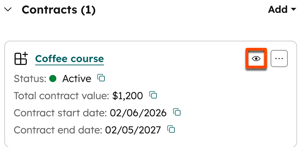
- 右側のパネルで契約の詳細を確認します。
契約の概要、アクティビティー、履歴を表示
契約レコードは、実績、関連する商品項目、請求スケジュール、更新情報、アクティビティーのタイムライン、履歴など、契約に関する情報を把握するために使用します。
- ご使用のHubSpotアカウントで、[コマース]>[契約]の順に進みます。
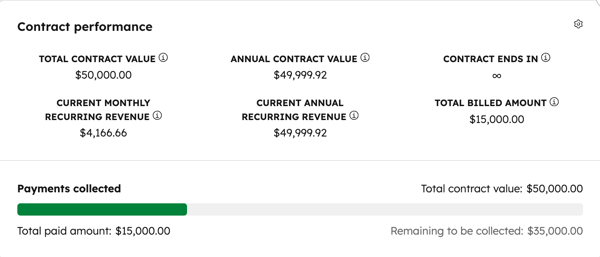
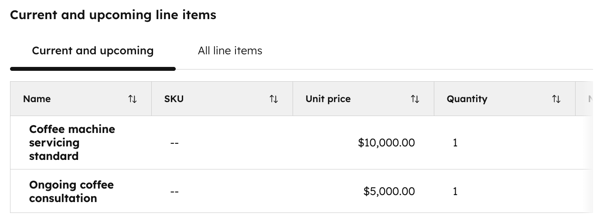
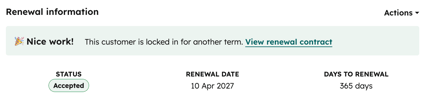
- 中央列の[ 概要]タブをクリックすると、契約のパフォーマンス、商品項目、請求スケジュール、および更新情報のスナップショットが表示されます。
- 契約のパフォーマンス カードには、契約額、経常収益情報、契約終了日、および請求金額が表示されます。
- [現在]および[今後の商品項目]カード には、契約の各商品項目とそのプロパティー(価格、数量、請求スケジュール、期間、価格モデルなど)が一覧表示されます。
- 更新情報カードには、契約に対して作成された 更新見積もり に基づく更新ステータスが表示されます。
- 契約のパフォーマンス カードには、契約額、経常収益情報、契約終了日、および請求金額が表示されます。
- [アクティビティ ー]タブをクリックすると、コミュニケーション(Eメールやコールなど)、チームのアクティビティー(ミーティング、メモ、タスク)、契約の更新、関連する請求書、取引、チケットのタイムラインが表示されます。
![Eメール、コール、ミーティング、メモ、タスク、関連レコードの更新を表示するHubSpotの契約レコードの[アクティビティー]タブ](https://53.fs1.hubspotusercontent-na1.net/hub/53/hubfs/Knowledge_Base_2023-24-25/contract-activities-tab-1.png?width=600&height=574&name=contract-activities-tab-1.png)
- [ 履歴]タブをクリックすると、経常収益や商品項目の追加や削除の変更など、契約 の変更 や 更新の詳細を確認できます。
![契約の変更、更新、収益の更新、商品項目の変更が表示された、HubSpotの契約レコードの[履歴]タブ](https://53.fs1.hubspotusercontent-na1.net/hub/53/hubfs/Knowledge_Base_2023-24-25/contract-history-tab-1.png?width=600&height=575&name=contract-history-tab-1.png)
契約を管理する
契約レコードでは、契約の詳細を管理できます。見積もりの変更および更新、支払い方法の更新、契約の終了、関連付けの管理を行うことができます。
契約の変更見積もりを作成する
変更見積もりを作成して、有効な契約契約を変更します。変更見積もりの作成について詳細をご確認ください。
契約で更新見積もりを作成する
現在の契約が満了に近づいている顧客がいる場合に、更新見積もりを使用します。更新見積もりの作成について詳細をご確認ください。
契約の支払い方法を更新する
契約のコンタクトに支払い方法を更新するためのリンクを送信します。
- ご使用のHubSpotアカウントで、[コマース]>[契約]の順に進みます。
- 契約 の名前 をクリックします。
- 左上の[アクション]をクリックし、[支払い方法を更新]を選択します。
- ダイアログボックスで[リンクを送信]をクリックします。
- 購入者に送信されたリンクをクリックして、支払い方法を更新できます。
契約を終了する
契約は直ちに終了することも、予定日に終了することもできます。契約を終了するには:
- ご使用のHubSpotアカウントで、[コマース]>[契約]の順に進みます。
- 契約 の名前 をクリックします。
- 左サイドバーの右上にある [アクション]をクリックし、[ 終了]を選択します。
![[終了]オプションが選択されたHubSpotの契約レコードの[アクション]ドロップダウンメニュー。](https://53.fs1.hubspotusercontent-na1.net/hub/53/hubfs/Knowledge_Base_2023-24-25/contract-actions-terminate.png?width=300&height=367&name=contract-actions-terminate.png)
- ダイアログボックスで日付入力 をクリックし、 終了日を選択します。今すぐ終了する場合は本日の日付を、終了スケジュールを設定するには将来の日付を選択します。
- すぐに終了する場合は [契約を終了する ]をクリックし、将来の日付を選択した場合には [終了をスケジュール] をクリックします。
- 契約レコードは、終了情報で更新されます。
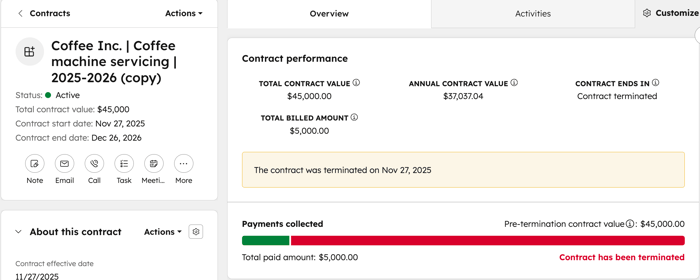
契約の変更または解除
契約の終了を スケジュール している場合は、終了を変更またはキャンセルできます。
- ご使用のHubSpotアカウントで、[コマース]>[契約]の順に進みます。
- 契約の上にマウスポインターを置き、[ プレビュー]をクリックします。
- 左サイドバーの右上にある [アクション ]をクリックし、オプションを選択します。
- [終了日を変更]: 契約終了日を変更します。ダイアログボックスで日付 入力 をクリックし、 新しい終了日を選択します。[更新日]をクリックします。
- 終了のキャンセル: 契約の終了を取り消します。ダイアログボックスで、[ 終了をキャンセル ]をクリックして確定します。
レコードを契約に関連付ける
アクセス権限が必要 スーパー管理者 または 「関連付けを編集」権限を持つ ユーザーは、レコード間の関連付けを管理できます。
契約のインデックスページから契約への関連付けを追加します。契約は、コンタクト、会社、取引、チケット、見積もり、請求書、その他の契約に関連付けることができます。
- ご使用のHubSpotアカウントで、[コマース]>[契約]の順に進みます。
- 契約の上にマウスポインターを置き、[ プレビュー]をクリックします。
- 右側のサイドバーで、関連付けカード( 例:[コンタクト])で[ +追加 ]をクリックします。
- 右側のパネルで、関連付けるレコードを検索し、その横にある チェックボックスをオンにします 。[ 保存 ]をクリックしてコンタクトに関連付けます。または、[ 新規作成 ]タブをクリックして、契約に関連付ける新しいレコードを作成します。新しいレコード の詳細 を入力し、[ 作成 ]をクリックして契約に関連付けます。また、[ 保存して新規 作成]をクリックして別のレコードを作成します。
輸出契約
- ご使用のHubSpotアカウントで、[コマース]>[契約]の順に進みます。
- テーブルの右上にある[エクスポート]をクリックします。
- 表示されるダイアログボックスで、次の操作を行います。
- [エクスポート名 ]テキストボックスに エクスポート名 を入力します。
- [ファイル形式 ]ドロップダウンメニューをクリックし、 形式を選択します。
- [列ヘッダーの言語 ]ドロップダウンメニューをクリックし、 言語を選択します。
- [ カスタマイズ ]をクリックしてエクスポートをさらにカスタマイズします。
- [エクスポートに含まれるプロパティー ]で、エクスポートに含めるプロパティーの オプションを選択します 。
- [エクスポートに含まれる関連付け]で、[関連レコード名を含める ]チェックボックスをオンにして、関連するレコード名(請求書名など)を含めます。
- [エクスポートに含まれる関連付け]で、 最大1,000件の関連付けられたレコードを含めるか、それとも 全ての関連付けられたレコードを含めるかを選択します。
- [エクスポート] をクリックします。
