
更新日時 2025年12月3日
以下の 製品でご利用いただけます(別途記載されている場合を除きます)。

- HubSpotトラッキングコードを使用すると、HubSpotは、サイトへの訪問者を追跡し、アカウントでトラフィック分析を収集できます。ウェブサイトのトラフィックデータが表示されない場合は、以下の手順に従い、トラッキングコードがインストールされていて正しく動作することを確認してください。
トラッキングコードがインストール済みであることを確認する
トラッキングコードのインストール状況をテストする方法には、自動検証と手動検証の2つがあります。HubSpotには、インストールを検証するための自動ツールが用意されています。
- ウェブページに対して自動チェッカーを実行するには、次の手順に従います。
- 上部のナビゲーションバーの設定アイコンをクリックします。
- [トラッキングとアナリティクス]設定に移動します。
- Marketing Hub StarterまたはHubSpotの無料ツールにのみアクセスできるアカウントの場合は、左のサイドバーメニューで[トラッキングコード]に移動します。
- その他の全てのサブスクリプションの場合、左のサイドバーメニューで[トラッキングとアナリティクス]>[トラッキングコード]の順に進みます。
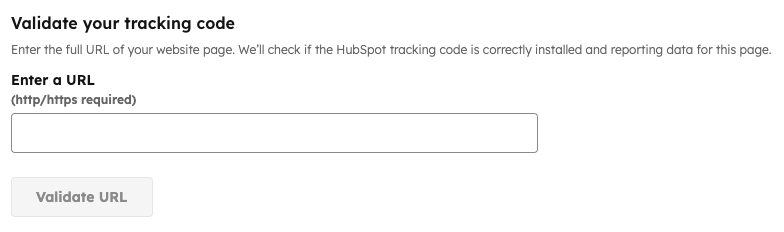
- [トラッキングコードを検証]セクションに、ウェブページのURLを入力します。HubSpotでウェブページが自動的にテストされ、結果がEメールで送信されます。
ウェブサイトによっては、自動ツールでテストできなかったり、誤って「失敗」という結果が出たりすることがあります。これが該当すると思われる場合は、インストール状態を手動で検証できます。
- Hub IDを確認するには、アカウントの右上にあるアカウント名をクリックします。
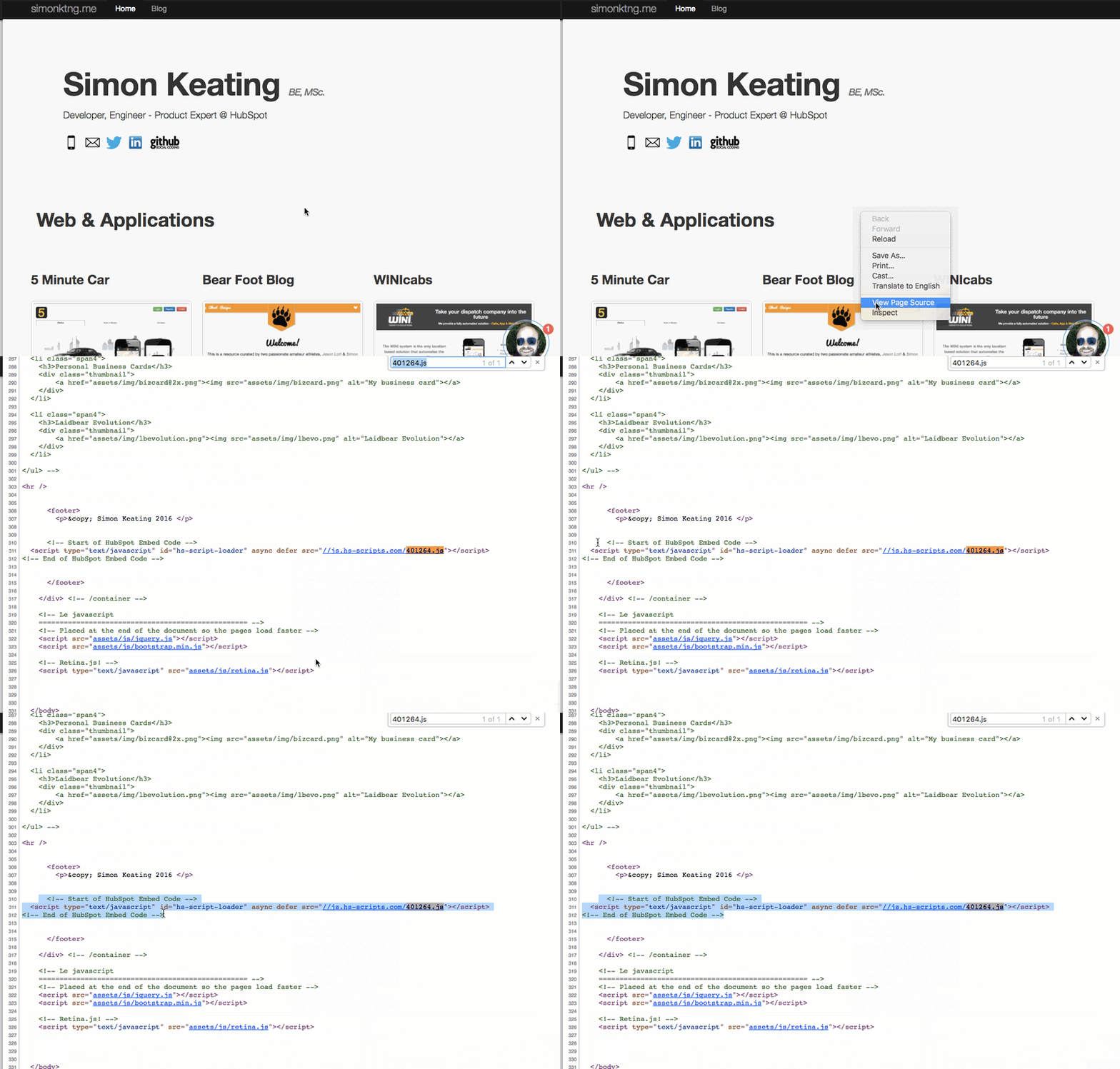
- ウェブサイトのページを開き、ページ上の任意の場所を右クリックします。
- ドロップダウンメニューで、[ページのソースを表示]または[ソースを表示]を選択します。
- Ctrl + FキーまたはCmd + Fキーを使用して、[your Hub ID].js(例:401264.js)を検索します。
注:HubSpot Embedコードまたは非同期HubSpotアナリティクスコードが表示される場合があります。これらはどちらもHubSpotトラッキングコードであり、トラッキングコードがインストール済みであることを示します
Googleタグマネージャーまたは他のスクリプトローダーをご使用の場合、トラッキングコードはページソースに表示されません。競合するプラグインがインストールされていない限り、 WordPressプラグイン を使用している場合、追跡コードが表示されます。
- トラッキングコードが表示される場合は、アカウント設定からコードが正しくコピーされて貼り付けられたことを検証します。
HubSpotアカウントでトラッキングコードを検査するには、次の手順に従います。- 上部のナビゲーションバーの設定アイコンをクリックします。
- [トラッキングとアナリティクス]設定に移動します。
- Marketing Hub StarterまたはHubSpotの無料ツールにのみアクセスできるアカウントの場合は、左のサイドバーメニューで[トラッキングコード]に移動します。
- その他の全てのサブスクリプションの場合、左のサイドバーメニューで[トラッキングとアナリティクス]>[トラッキングコード]の順に進みます。
- トラッキングコードは[埋め込みコード]セクションにあります。
- トラッキング コードが表示されない場合 、 トラッキングコードをインストールしてください
トラッキングコードが正しく読み込まれることを検証する
トラッキングコードが既に正しくインストールされてページに表示される場合は、トラッキングコードが読み込まれることを次のように検証する必要があります。
- ブラウザーでウェブサイトのページを開き、ページ上の任意の場所を右クリックします。
- ドロップダウンメニューで、[要素を調査]または[調査]を選択します。ツールバーが画面の下部または側面に表示されます。
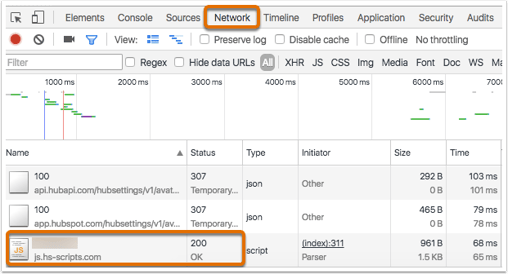
- [ネットワーク]タブをクリックした後、ページの表示を更新します。
- [名前]列をクリックして要素をアルファベット順に並べ替え、リストの最上部にスクロールします。
- [名前]列で[自身のHub ID].js(例えば401264.js)を探します。名前の下に、js.hs-scripts.comや、js.hs-analytics.comからのこの.js要素のインスタンスが表示される場合があります。
- [自身のHub ID].jsの横の[ステータス]列に、[304未変更]または[200 OK]が表示されます。
他のステータスが表示されるか、JavaScriptコードが見つからない場合は、トラッキングコードが正しく実行されていない可能性があります。 コンタクト HubSpotサポートさらにトラブルシューティングとサポートが必要です。
さらに、HubSpotのCookie同意バナーを使用していない場合でも、[ネットワーク]タブに「js.hs-banner」スクリプトが読み込まれることが想定されます。これは、このスクリプトが訪問者のブラウザーにHubSpotのCookieを配置する役割を果たすからです。
またスクリプトローダー「js.hs-scripts.com」が存在する場合は、トラッキングスクリプト「js.hs-analytics.net」も検査して、コードが正しく実行されることを確認してください。実際のトラッキングスクリプト「js.hs-analytics.net」のみが表示され、スクリプトローダーが表示されない場合であっても、トラッキングコードは正常に実行されます。
トラッキングコードが正しく実行されることを検証する
トラッキングコードが正しくインストール済みで、ページに表示され、読み込まれる場合は、トラッキングコードが正しく実行されることを次のように検証する必要があります。
- ブラウザーでウェブサイトのページを開き、ページ上の任意の場所を右クリックします。
- ドロップダウンメニューで、[要素を調査]または[調査]を選択します。ツールバーが画面の下部または側面に表示されます。
- [ネットワーク]タブをクリックした後、ページの表示を更新します。
- 検索バーをクリックし、「__ptq.gif」と入力します
- [名前]列で「__ptq.gif」を探します
- 「__ptq.gif」の横の[ステータス]列に「200 OK」と表示されるはずです。
![トラッキングコードが正常に実行されていることを検証するための[ネットワーク]タブのスクリーンショット](https://53.fs1.hubspotusercontent-na1.net/hub/53/hubfs/hubspot-network-tracking-code-firing-validation.png?width=978&height=502&name=hubspot-network-tracking-code-firing-validation.png)
HubSpotトラッキングコードの読み込みとウェブサイトページでの起動にもかかわらず、ダッシュボード またはソースレポートに新しいページビュー数やセッション数が表示されない場合は、 ターゲットドメインを変更するか、トラッキングコード設定にドメインを追加して、HubSpotが正しいドメインからアナリティクスを収集しているか、サブドメイン。
