更新日時 2026年7月22日
以下の 製品でご利用いただけます(別途記載されている場合を除きます)。
-
 Marketing Hub
Professional, Enterprise
Marketing Hub
Professional, Enterprise
HubSpotのAIを活用して、のソーシャルインタラクションや、のソーシャルフィードにおいて、返信の候補を自動的に生成しましょう。この機能は、デスクトップまたはHubSpotモバイルアプリでご利用いただけます。
始める前に
AIが生成した返信候補を利用するには、「」を有効にしてください。ユーザーに生成型AIツールや機能へのアクセス権を付与します。および顧客との会話データAIの設定。AI設定の管理についてもっと詳しく。
注:AI設定でAI機能へのアクセスを管理し、共有するデータを設定できます。AIのセキュリティー管理、データ使用、コンプライアンスの詳細については、HubSpotのAI信頼性に関するFAQおよびAIモデルカードをご確認ください。
推奨返信文を使用
- HubSpotアカウントで、[その他]をクリックし、[マーケティング]>[ソーシャル]に移動します。アカウントに[その他]が表示されない場合は、[マーケティング]>[ソーシャル]に直接移動します。
- ソーシャルコンテンツに移動します。
- ソーシャル機能:画面上部の「」をクリックし、「Reply」タブを選択します。
- ソーシャルフィード: 上部にある [聴く ]タブをクリックします。
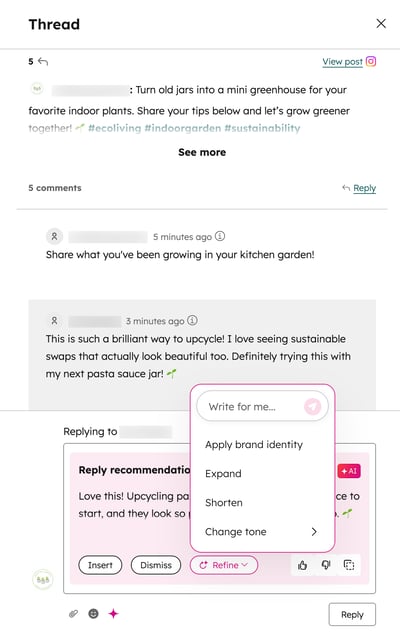
- 返信するソーシャル投稿またはインタラクションの 返信アイコンをクリックします 。全ての投稿タイプに返信できます。右側のパネルに、投稿の詳細またはスレッドが開きます。
- 推奨返信文が自動的に生成されます。メッセージを使用するには、[ 挿入]をクリックします。その後、メッセージの編集を続けるか、[返信]をクリックしてメッセージを送信します。
- 推奨返信文を更新するには、[ 絞り込み]をクリックします。次に、以下のオプションから選択してください。「」「」「」「pply brand identity」「」「」「Expand」「」「」「Shorten」「」、または「」「Change tone」「」。
- メッセージを閉じるには、[ 閉じる]をクリックします。
- メッセージの内容をコピーするには、コピーアイコンをクリックします。
- 推奨事項に関するフィードバックを提供するには、次のようにします。
-
- 推奨されるアクションが役に立った場合は、 サムズアップアイコンをクリックします。
- 推奨されたアクションが役に立たなかった場合は、サムズダウンアイコンをクリックします。
HubSpotモバイルアプリで返信の提案機能を利用する
- ご使用のデバイスでHubSpotアプリを開きます。
- 左上の メニューアイコンをタップします。
- [マーケティング]セクションで、[ソーシャル返信]をタップします。
- ソーシャル投稿に返信するには、ソーシャル投稿の 返信アイコン をタップします。
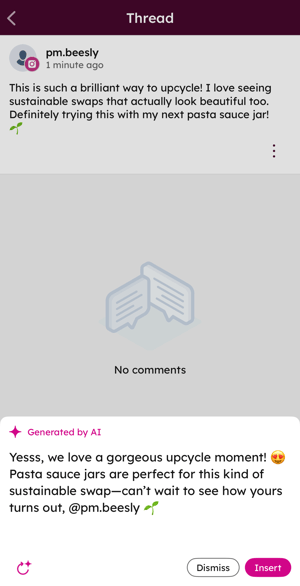
- 返信の提案を表示するには、画面下部の「 AIアイコンをタップしてください。
- 推奨返信文を使用するには、[ 挿入]をタップします。
- 別の返信を生成するには、 再生成アイコンをタップします。
- 推奨返信文を無視してメッセージを手動で入力するには、[ 無視する]をタップします。
- メッセージを追加したら、 送信アイコンをタップします。