
마지막 업데이트 날짜: 2026년 5월 21일

HubSpot Smart Transfer를 사용하면 다른 앱의 데이터를 HubSpot으로 옮길 수 있습니다. 체계적인 단계별 가이드를 통해 HubSpot과 다른 앱 간의 데이터 필드 및 개체를 어떻게 매핑해야 하는지 파악할 수 있어, HubSpot으로의 원활한 데이터 전송을 보장합니다.
Smart Transfer를 사용하면 다음을 수행할 수 있습니다:
- HubSpot으로 전송하기 전에 다른 앱의 기존 데이터를 검토하십시오.
- 다른 앱에서 HubSpot으로 데이터를 전송하세요.
- 전송 후 데이터를 정리하세요.
- 이전을 취소하세요.
시작하기 전에
권한 필요 슈퍼 관리자 만 Smart Transfer에 액세스할 수 있습니다.
구독 필요 사용자 정의 필드 매핑을 전송하려면 Data Hub 구독이 있어야 합니다.
- 전송은 다른 앱에서 HubSpot으로의 단방향입니다.
- 스마트 전송은 다음 앱에서만 사용할 수 있습니다:
스마트 전송에 액세스하기
- HubSpot 계정에서 데이터 관리 > 데이터 통합으로 이동합니다.
- 데이터 전송을 클릭하세요.
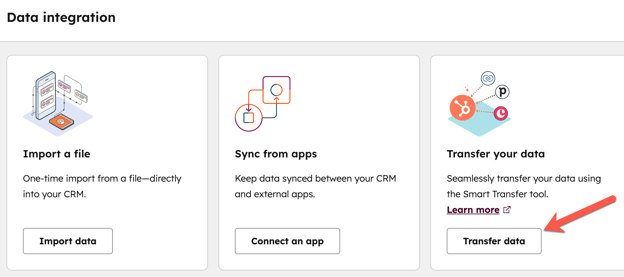
- 데이터를 전송할 앱을 검색한 다음 '전송'을 클릭합니다.
사용자 가이드의 단계를 따르거나 '스마트 전송' 탭에서 개별 단계를 확인하여 HubSpot 스마트 전송을 설정할 수 있습니다.
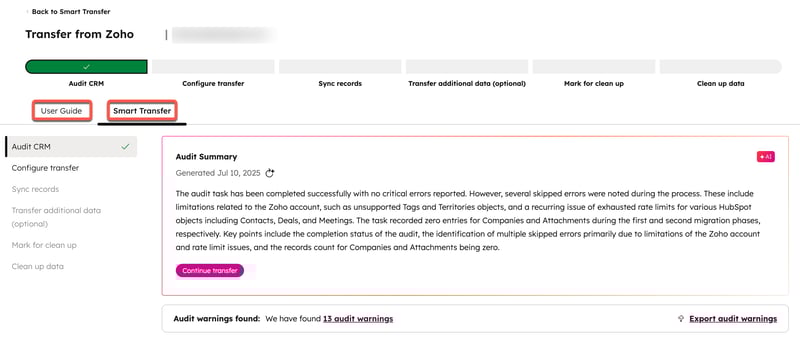
사용자 가이드
사용자 가이드에는 다른 앱에서 HubSpot으로 데이터를 전송하기 시작하는 데 도움이 되는 작업 목록이 제공됩니다:
- 데이터 감사: HubSpot으로 전송하려는 데이터에 대한 감사를 실행합니다.
- 포털 준비: 전송할 앱의 CRM 설정을 기반으로 속성과 파이프라인을 생성하기 위해 자동 구성 프로세스를 실행합니다.
- 레코드 동기화: 이전 단계에서 구성한 개체에 대해 동기화를 켭니다.
- 나머지 데이터 전송(선택 사항): 데이터 동기화를 통해 전송할 수 없는 데이터를 일회성 데이터 전송을 통해 전송합니다.
- 삭제할 빈 속성 표시: 데이터를 스캔하고 삭제할 빈 속성을 표시합니다.
- 빈 속성 정리: 전송 전용 워크플로를 제거하고 삭제를 위해 표시된 빈 속성을 보관합니다.

1. 데이터 감사
'CRM 감사' 단계에서 다른 앱의 데이터 감사를 실행하세요. 스마트 전송은 다른 앱의 데이터 구성(예: 개체, 속성)을 HubSpot에 매핑합니다.
감사에는 다른 앱의 데이터에 대한 다음 정보가 포함됩니다:
- 다른 앱의 각 개체가 HubSpot 개체에 어떻게 매핑되는지.
- 다른 앱의 각 레코드 유형별 레코드 수.
- 파이프라인, 파이프라인 단계 및 필드를 포함한 각 개체의 구성 세부 정보.
- 필드 지원 여부, 데이터 유형, HubSpot에서 예상되는 속성 유형 및 열거형 옵션.
- 사용자, 통화, 날짜 형식 등 추가 구성 설정.
데이터 감사를 시작하려면:
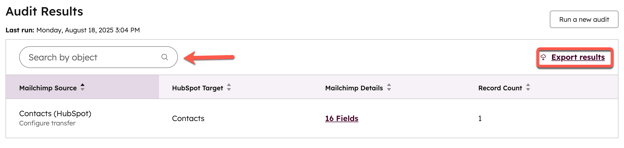
- '사용자 가이드 ' 탭에서 '내 데이터 감사'를 클릭하거나 '스마트 전송' 탭 에서 '데이터 감사'를 클릭하세요. '감사 결과 ' 테이블이 표시됩니다.
-
- 다른 앱의 개체와 HubSpot의 해당 개체.
- 각 개체의 속성 수 및 레코드 수.
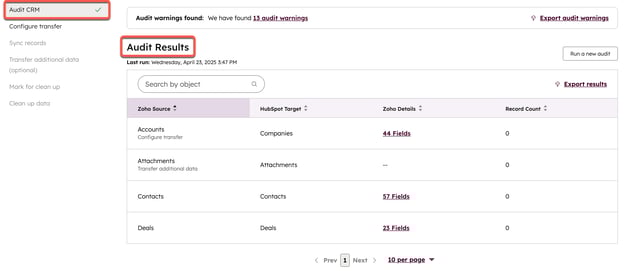
- 각 개체에 대한 자세한 내용을 보려면 [다른 앱] 의 '세부 정보' 열에서 속성 또는 레코드 수를 클릭하세요.
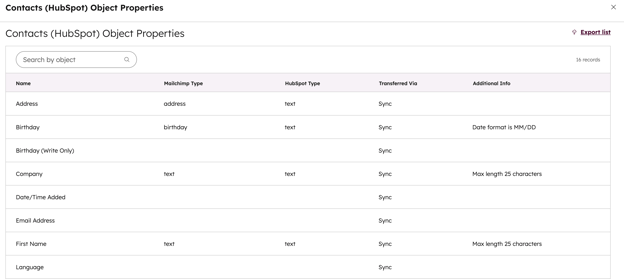
- 첫 번째 감사가 실행된 후, 두 번째 감사를 실행하여 업데이트 사항을 확인할 수 있습니다.
-
- 다른 감사를 시작하려면 감사 결과 테이블의 오른쪽 상단에서 새 감사 실행을 클릭합니다.
- 새 감사를 실행하면 이전 감사 이후 변경된 구성을 식별하기 위한 비교 결과가 생성됩니다.
- 감사 결과를 내보내려면 '감사 결과' 테이블의 오른쪽 상단에서 '결과 내보내기'를 클릭하십시오.
- 감사 결과에서 특정 개체를 검색하려면 감사 결과 테이블의 왼쪽 상단에 있는 검색 창에 검색어를 입력하여 개체를 찾으십시오.
2. 전송을 위한 계정 준비
'전송 구성' 단계에서 다른 앱의 데이터를 HubSpot으로 전송하는 데 필요한 데이터 프레임워크를 설정합니다. 이를 통해 HubSpot에 생성될 속성, 파이프라인, 통화 및 사용자를 제어하여 계정이 데이터 전송을 준비할 수 있도록 합니다. 이 단계에서는 다른 앱에서 전송할 필드 및 기타 구성 요소를 선택하게 됩니다.
구성 과정에서 HubSpot과 전송 대상 앱 간의 데이터 모델 차이를 관리하기 위해 HubSpot에 워크플로가 자동으로 생성됩니다. 이러한 워크플로는 구성이 완료되면 자동으로 활성화됩니다. 예를 들어, Pipedrive에는 거래 마감일(Close date )에 대한 여러 필드가 있습니다. HubSpot Smart Transfer는 Pipedrive의 해당 필드 값을 HubSpot의'거래 마감일( ) ' 속성에 입력하는 워크플로를 생성합니다. HubSpot Smart Transfer가 생성하는 워크플로는 데이터를 전송하는 앱에 따라 다릅니다. 각 앱에 대한 워크플로에 대해 자세히 알아보세요.
전송 설정을 시작하려면:
- 사용자 가이드 탭에서 내 데이터 전송을 클릭하거나 스마트 전송 탭에서 데이터 구성을 클릭합니다.
- '데이터 유형' 페이지에서 HubSpot으로 전송할 개체와 데이터 유형을 선택합니다. 오른쪽 상단에서 '다음'을 클릭합니다. 지원되는 각 앱에는 HubSpot 스마트 전송의 데이터 동기화를 사용하여 HubSpot으로 전송할 수 있는 고유한 개체 및 참여 항목 세트가 있으며, 여기에는 다음이 포함됩니다.
-
- 호출
- 회사 속성
- 연락처 속성
- 통화
- 거래 파이프라인 및 단계
- 거래 속성
- 영업 이메일
- 미팅
- 메모
- 제품 속성
- 작업
- 사용자
- 워크플로
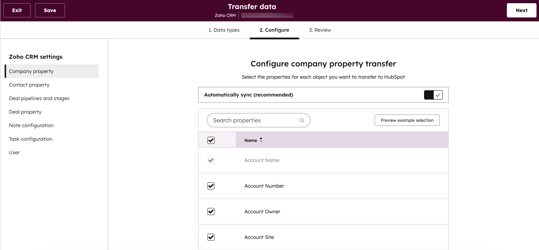
- '구성' 페이지에서 HubSpot으로 전송하려는 각 개체의 속성을 선택합니다. 페이지 상단에서 자동 동기화(권장) 토글을 켜는 것이 좋습니다. 오른쪽 상단에서 다음을 클릭합니다.
참고: 동기화에 필터를 적용해야 하거나 레코드 동기화 전에 매핑을 확인해야 하는 경우, '자동 동기화(권장)' 토글을 끄는 것이 좋습니다. 이렇게 하면 원치 않는 레코드가 전송되는 것을 방지할 수 있습니다.
- '검토' 페이지 에서 HubSpot으로 전송하도록 선택한 개체, 속성 및 파이프라인을 검토합니다.
- 오른쪽 상단에서 '전송'을 클릭하여 구성 전송을 시작합니다.
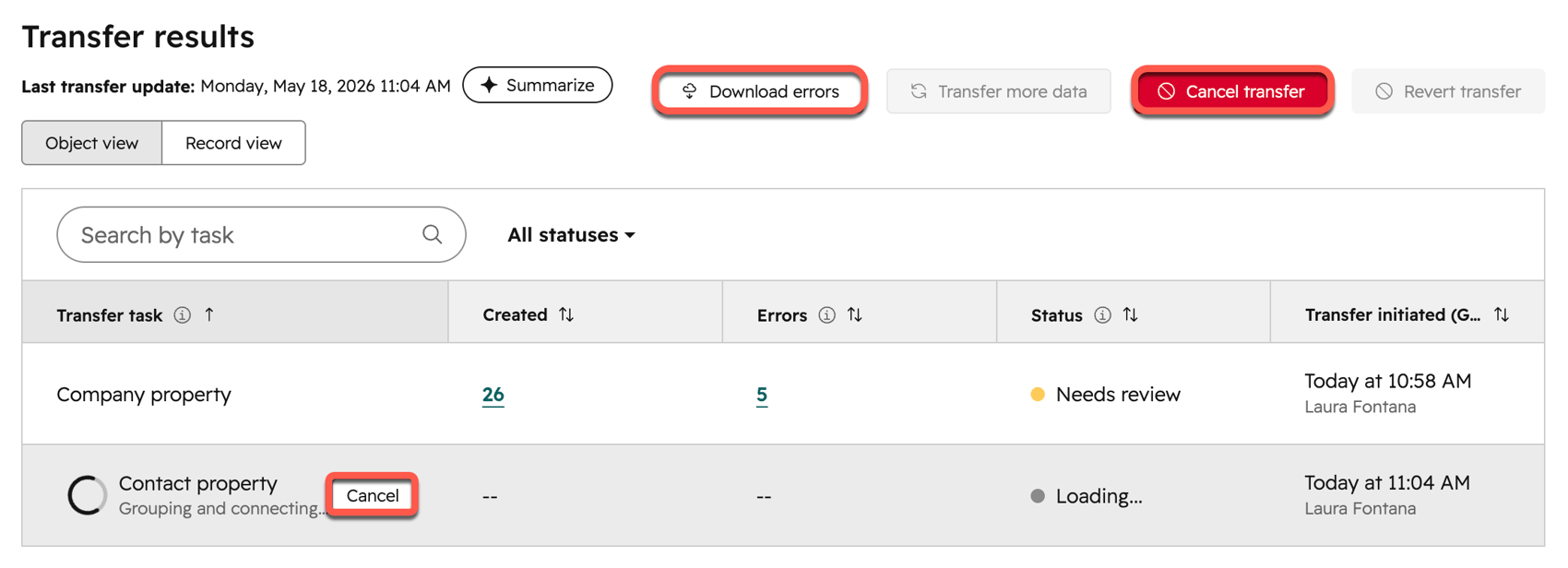
'전송 구성' 페이지로 돌아가게 되며, 여기서 '전송 결과' 테이블에서 전송 상태를 확인할 수 있습니다.
진행 중인 전송 또는 특정 전송 작업을 취소하려면:
- '전송 결과' 테이블에서 전송 작업 위에 마우스를 올려놓고 '취소'를 클릭합니다.
- 전체 전송을 취소하려면 전송 취소를 클릭합니다.
전송에 대한 오류 로그를 다운로드하려면 '오류 다운로드'를 클릭하세요.
HubSpot Smart Transfer에서 동기화 오류를 해결하는 방법에 대해 자세히 알아보세요.
3. 레코드 동기화
전송 구성이 완료되면, 이전에 설정한 구성에 따라 HubSpot 데이터 동기화를 사용하여 HubSpot으로 데이터 동기화를 시작하세요. HubSpot 데이터 동기화 작동 방식에 대해 자세히 알아보세요.
동기화를 시작하려면:
- 사용자 가이드 탭에서 내 데이터 동기화를 클릭하거나 스마트 전송 탭에서 데이터 동기화를 클릭합니다.
- 동기화 처리가 시작되며, 데이터 양에 따라 완료까지 몇 시간이 걸릴 수 있습니다.
동기화가 완료되면 HubSpot 알림 센터에서 알림을 받게 됩니다.
4. 나머지 데이터 전송(선택 사항)
첫 번째 동기화 후, 첨부 파일이나 세그먼트 등 데이터 동기화에서 지원되지 않는 데이터 유형의 경우 일회성 전송을 사용하여 추가 데이터를 전송할 수 있습니다.
일회성 전송에서 지원하는 데이터 유형은 앱마다 다릅니다. 일회성 전송을 통해 전송할 수 있는 데이터에 대해 알아보세요.
- 일회성 전송을 시작하려면 사용자 가이드 탭에서 내 동기화 후 데이터 전송을 클릭하거나 스마트 전송 탭에서 추가 데이터 전송을 클릭하십시오.
- 데이터 유형 페이지에서 전송에 포함할 데이터 유형을 선택합니다. 오른쪽 상단에서 다음을 클릭합니다.
- '검토' 페이지에서 생성될 속성, 파이프라인 및 기타 설정을 검토합니다. 오른쪽 상단에서 '전송'을 클릭합니다.
참고:동기화 후 일회성 전송을 통해 전송된 데이터는 지속적인 동기화의 일부가 아니므로 자동으로 최신 상태로 유지되지 않습니다.
다음 단계
HubSpot 스마트 전송에 대해 자세히 알아보기:
