
마지막 업데이트 날짜: 2026년 7월 23일
명시된 경우를 제외하고 다음 구독 중 어느 것에서나 사용할 수 있습니다.

HubSpot 추적 코드를 사용하면 HubSpot에서 귀하의 사이트 방문자를 추적하고 귀하의 계정에서 트래픽 분석 데이터를 수집할 수 있습니다. 웹사이트 트래픽 데이터가 표시되지 않는 경우, 아래 단계를 따라 추적 코드가 설치되어 있고 정상적으로 작동하는지 확인하십시오.
참고: 추적 코드가 설치되지 않았거나 제대로 작동하지 않는 경우, HubSpot은 해당 페이지에서 추적 데이터를 안정적으로 수신할 수 없습니다. 그 결과, 페이지 조회수나 방문자 이벤트 등 추적에 의존하는 데이터가 불완전하거나 제공되지 않을 수 있습니다. 또한, 채팅 위젯이나 규칙 기반 챗봇과 같이 추적된 세션에 의존하는 기능이 예상대로 작동하지 않을 수 있습니다. HubSpot은 코드가 비활성화된 동안 누락된 추적 데이터를 복구할 수 없습니다.
추적 코드가 설치되었는지 확인
추적 코드 설치를 테스트하는 방법에는 자동 검증과 수동 검증, 두 가지가 있습니다. HubSpot은 설치 상태를 검증할 수 있는 자동화 도구를 제공합니다.
- 상단 탐색 모음에서‘ ’ 설정 아이콘을 클릭합니다.
- '추적 및 분석(Tracking & Analytics )' 설정으로 이동합니다:
-
- Marketing Hub Starter 또는 HubSpot의 무료 도구만 이용할 수 있는 계정의 경우, 왼쪽 사이드바 메뉴에서 ‘추적 코드 ’로 이동하세요.
- 그 외의 모든 구독 플랜의 경우, 왼쪽 사이드바 메뉴에서 ‘추적 및 분석(Tracking & Analytics )’ > ‘추적 코드(Tracking code )’로 이동하세요.
- '추적 코드 확인' 섹션에 웹페이지 URL을 입력하세요. HubSpot이 자동으로 웹페이지를 테스트하고 결과를 이메일로 보내드립니다.

일부 웹사이트는 자동 도구로 테스트할 수 없거나 잘못된 오류 결과를 표시할 수 있습니다. 이러한 경우라고 의심되면 수동으로 설치를 검증할 수 있습니다.
- 계정 우측 상단의 계정 이름을 클릭하여 Hub ID를 확인하세요.
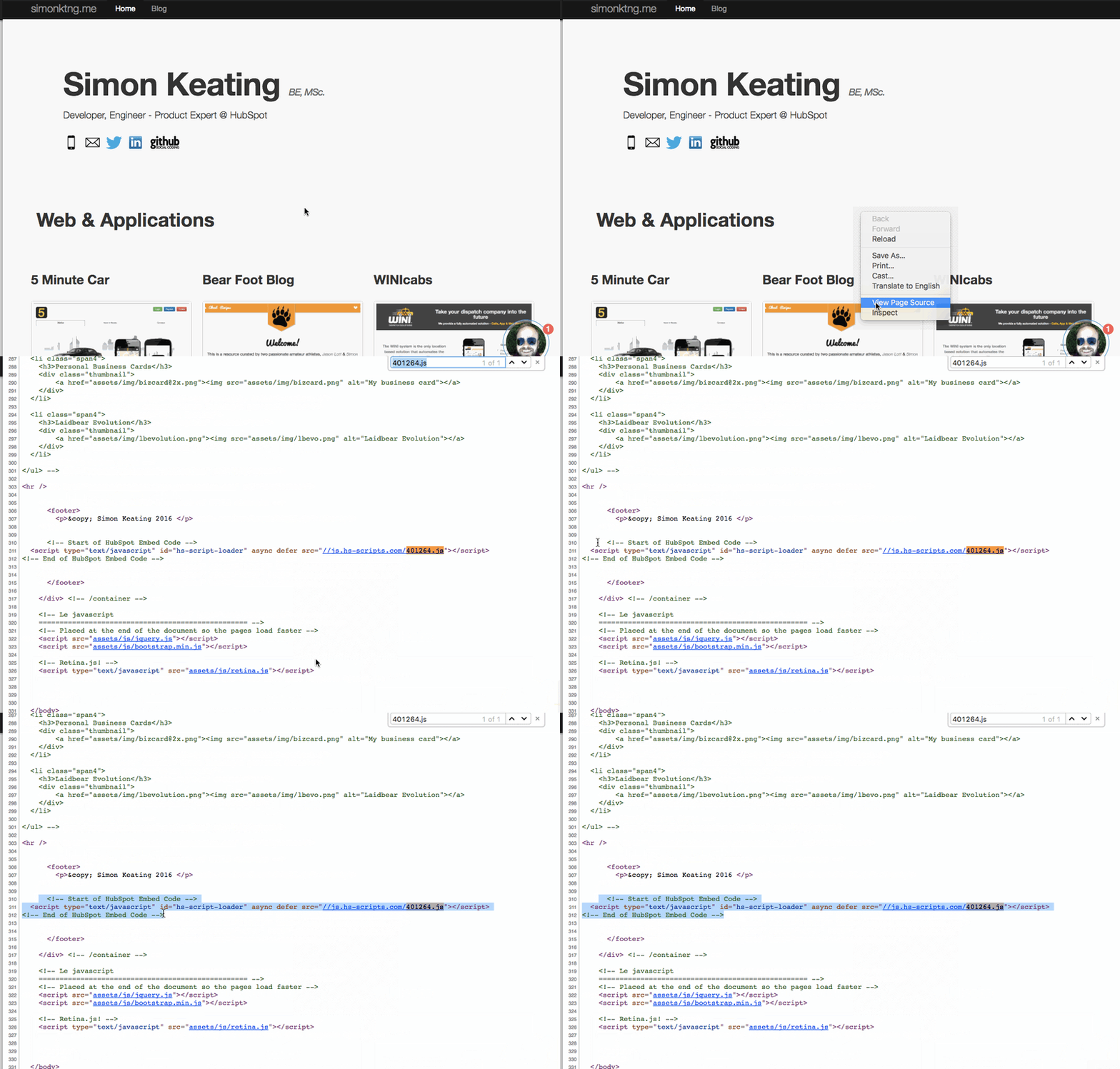
- 웹사이트의 페이지를 열고 페이지 내 아무 곳이나 마우스 오른쪽 버튼으로 클릭하세요.
- 드롭다운 메뉴에서 ‘페이지 소스 보기 ’ 또는 ‘소스 보기’를 선택하세요.
- Ctrl + F 또는 Cmd + F를 사용하여 [Hub ID].js (예: 401264.js)를 검색하십시오.
참고: HubSpot 임베드 코드나 비동기 HubSpot 애널리틱스 코드가 표시될 수 있습니다 . 이 둘 모두 HubSpot 추적 코드이며, 추적 코드가 설치되었음을 나타냅니다.
Google 태그 관리자(Google Tag Manager)나 다른 스크립트 로더를 사용하는 경우, 추적 코드는 페이지 소스에 표시되지 않습니다. 충돌하는 플러그인이 설치되어 있지 않은 한, WordPress 플러그인을 사용하는 경우 추적 코드가 표시됩니다.
Google 태그 매니저를 통해 추적 코드가 설치된 경우, 미리 보기 모드를 사용하여 페이지에 연결하고 첫 번째 페이지 조회 이벤트를 선택한 다음, ‘발동된 태그(Tags Fired)’ 아래에 HubSpot 추적 태그가 표시되는지 확인하십시오.
- 추적 코드가 표시되면, 계정 설정에서 코드를 올바르게 복사하여 붙여넣었는지 확인하십시오.
HubSpot 계정에서 추적 코드를 확인하려면:- 상단 탐색 모음에서‘ ’ 설정 아이콘을 클릭하세요.
- '추적 및 분석(Tracking & Analytics )' 설정으로 이동합니다:
- Marketing Hub Starter 또는 HubSpot의 무료 도구만 이용할 수 있는 계정의 경우, 왼쪽 사이드바 메뉴에서 ‘추적 코드 ’로 이동합니다.
- 그 외 모든 구독 플랜의 경우, 왼쪽 사이드바 메뉴에서 ‘추적 및 분석(Tracking & Analytics )’ > ‘추적 코드(Tracking code )’로 이동하세요.
- 추적 코드는 ‘임베드 코드’ 섹션에 있습니다.
- 추적 코드가 표시되지 않으면 추적 코드를 설치하십시오.
추적 코드가 올바르게 로드되는지 확인하십시오
추적 코드가 올바르게 설치되어 있고 페이지에 표시된다면, 추적 코드가 정상적으로 로드되는지 확인해야 합니다:
- 브라우저에서 웹사이트의 페이지를 열고 페이지 내 아무 곳이나 마우스 오른쪽 버튼으로 클릭하세요.
- 드롭다운 메뉴에서 ‘요소 검사’ 또는 ‘검사’를 선택하세요. 화면 하단이나 측면에 도구 모음이 나타납니다.
- '네트워크' 탭을 클릭한 다음 페이지를 새로 고침하세요.
- '이름' 열을 클릭하여 요소를 알파벳순으로 정렬한 다음, 목록의 맨 위로 스크롤합니다.
- '이름' 열에서 [사용자 허브 ID].js (예: 401264.js)를 찾으세요. 이름 아래에 js.hs-scripts.com에서 온 것 및/또는 js.hs-analytics.com에서 온 이 .js 요소의 인스턴스가 표시될 수 있습니다.
- [허브 ID].js 옆의 ‘상태’ 열에 304 Not Modified 또는 200 OK가 표시되어야 합니다 .
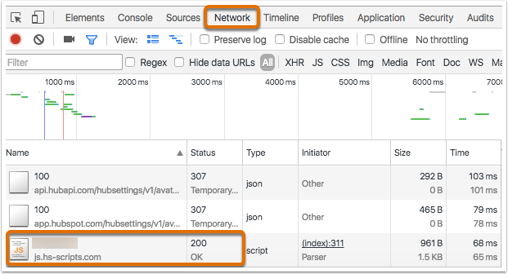
다른 상태가 표시되거나 JavaScript 코드를 찾을 수 없는 경우, 추적 코드가 제대로 실행되지 않을 수 있습니다. 브라우저 콘솔에서 JavaScript 오류나 차단 요인(쿠키 동의 도구, 광고 또는 스크립트 차단기, 콘텐츠 보안 정책(CSP) 제한, 태그 관리자 규칙 등)이 있는지 확인하십시오 .
또한 HubSpot의 쿠키 동의 배너를 사용하지 않더라도 js.hs-banner 스크립트가 네트워크 탭에 로드되는 것을 확인할 수 있습니다 . 이 스크립트는 방문자의 브라우저에 HubSpot 쿠키를 설정하는 역할을 하기 때문입니다.
스크립트 로더인 js.hs-scripts.com이 표시된다면, 추적 스크립트인 js.hs-analytics.net도 함께 확인하여 코드가 올바르게 실행되는지 확인하십시오 . 스크립트 로더는 보이지 않고 실제 추적 스크립트인 js.hs-analytics.net만 표시되더라도 추적 코드는 정상적으로 실행됩니다.
추적 코드가 올바르게 실행되는지 확인하십시오
추적 코드가 설치되어 있고, 페이지에 표시되며, 정상적으로 로드되고 있다면, 추적 코드가 올바르게 실행되는지 확인하십시오:
- 브라우저에서 웹사이트의 페이지를 열고 페이지 내 아무 곳이나 마우스 오른쪽 버튼으로 클릭하세요.
- 드롭다운 메뉴에서 ‘요소 검사’ 또는 ‘검사’를 선택하세요. 화면 하단이나 측면에 도구 모음이 나타납니다.
- '네트워크' 탭을 클릭한 다음 페이지를 새로 고침하세요.
- 검색 창을 클릭하고 __ptq.gif를 입력하세요.
- '이름 ' 열에서 __ptq.gif를 찾으세요.
- '__ptq.gif' 옆의 '상태' 열에 '200 OK'가 표시되어야 합니다.

웹사이트 페이지에서 HubSpot 추적 코드가 로드되고 실행되고 있음에도 대시보드나 소스 보고서에서 새로운 페이지 뷰나 세션이 표시되지 않는 경우, HubSpot이 올바른 도메인 또는 하위 도메인에서 분석 데이터를 수집할 수 있도록 추적 코드 설정에서 대상 도메인을 변경하거나 추가 도메인을 등록해야 할 수 있습니다.
