마지막 업데이트 날짜: 2026년 7월 22일

HubSpot의 AI를 활용하여 소셜 미디어 상호작용이나 소셜 피드에서 자동으로 답변 추천을 생성해 보세요.. 이 기능은 데스크톱이나 HubSpot 모바일 앱에서 모두 사용할 수 있습니다.
시작하기 전에
AI가 생성한 답변 추천을 사용하려면 ‘사용자에게 생성형 AI 도구 및 기능에 대한 액세스 권한 부여’ 및 ‘고객 대화 데이터 AI’ 설정을 활성화하세요. AI 설정 관리에 대해 자세히 알아보세요.
참고: AI 설정에서 AI 기능 액세스를 관리할 수 있으며, 어떤 데이터를 공유할지 구성할 수 있습니다. AI 보안 제어, 데이터 사용 및 규정 준수에 대한 자세한 내용은 HubSpot의 AI 신뢰 FAQ 및 AI 모델 카드를 검토하세요.
답변 추천 사용
- HubSpot 계정에서 더 보기를 클릭한 다음 마케팅 > 소셜로 이동하세요. 더 보기가 계정에 표시되지 않으면 바로 마케팅 > 소셜로 이동하세요.
- 소셜 콘텐츠로 이동:
- 소셜 상호작용: 상단의 ‘답글’ 탭을 클릭하세요.
- 소셜 피드: 상단의 '청취' 탭을 클릭하세요.
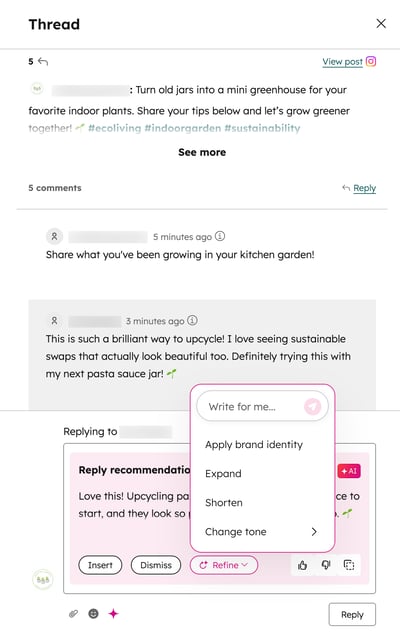
- 답변을 남기고 싶은 소셜 게시물이나 상호작용에서 ' ' 답변 아이콘을 클릭하세요. 모든 유형의 게시물에 답변할 수 있습니다. 게시물의 세부 정보나 스레드가 오른쪽 패널에 열립니다.
- 답글 추천 문구가 자동으로 생성됩니다. 이 메시지를 사용하려면 ‘삽입’을 클릭하세요. 그런 다음 메시지를 계속 편집하거나 ‘답글’을 클릭하여 메시지를 보내세요.
- 답글 추천 내용을 업데이트하려면 ‘Refine’을 클릭하세요 . 그런 다음‘Apply brand identity’, ‘Expand’, ‘Shorten’ 또는 ‘Change tone’ 옵션 중에서 선택하세요.
- 메시지를 닫으려면 ‘Dismiss’를 클릭하세요.
- 메시지 내용을 복사하려면‘ ’ 복사 아이콘을 클릭하세요.
- 추천 사항에 대한 피드백을 제공하려면:
-
- 추천된 조치가 도움이 되었다면 ‘좋아요’ 아이콘을 클릭하세요 .
- 추천된 조치가 도움이 되지 않았다면, 엄지손가락 아래로 향하는 아이콘을 클릭하세요 .
HubSpot 모바일 앱에서 추천에 답장하기
- 기기에서 HubSpot 앱을 실행하세요.
- 왼쪽 상단의 메뉴 아이콘을 탭하세요.
- '마케팅' 섹션 에서 '소셜 답글'을 탭하세요.
- 소셜 게시물에 답글을 달려면 해당 게시물의 ‘ ’ 답글 아이콘을 탭하세요.
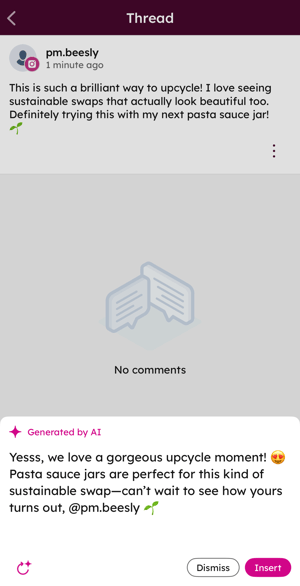
- 답글 추천을 생성하려면 하단의 ‘ AI’ 아이콘을 탭하세요.
- 답글 추천을 사용하려면 '삽입'을 탭하세요.
- 다른 답글을 생성하려면 ‘ ’ 재생성 아이콘을 탭하세요.
- 답글 추천을 취소하고 수동으로 메시지를 입력하려면 ‘취소’를 탭하세요.
- 메시지를 추가한 후, ‘ ’ 보내기 아이콘을 탭하세요.