
마지막 업데이트 날짜: 2026년 4월 13일





워크플로우에서 분기 기능을 사용하여 특정 조건에 따라 등록된 개체를 여러 경로로 분기시킬 수 있습니다.
분기 논리 유형
워크플로에서는 다음 논리에 따라 분기를 생성할 수 있습니다:
- 단일 속성 또는 액션 출력(값 일치): 워크플로우 앞부분의 단일 액션의 속성이나 상태를 기반으로 여러 분기를 자동으로 구성합니다. 이 유형의 분기는 AND 및OR 조건으로구성할 수 없습니다. 각 분기 액션은 단일 속성에 대해 최대 250개의 고유한 분기를 생성할 수 있습니다. 예를 들어, 리드 순환 워크플로우에서 각 소유자에 대해 분기를 자동으로 생성하는 경우입니다.
- AND/OR 논리(if/then): 워크플로 유형에 따라 속성, 활동 등을 기반으로 여러 분기를 수동으로 구성합니다. 이 유형의 분기는 AND 및OR 조건을 사용하여 등록된 레코드를 추가로 필터링하도록 구성할 수 있습니다. 최대 20개의 고유한 분기를 생성할 수 있습니다. 사용 예시는 다음과 같습니다:
- 양식을 작성한 등록된 연락처를 분기 처리합니다.
- 보스턴에 소재하며 진행 중인 거래가 3건 이상인 등록된 기업을 분기 처리하는경우.
- 비율에 따른 무작위 분배(무작위 분할):Marketing Hub Professional 또는Enterprise 계정이 있는 경우, 이 옵션을 사용하여 등록된 레코드를 균등한 크기의 그룹으로 무작위 분할하여 워크플로 실험을 수행할 수 있습니다. 예를 들어, 리드가 이벤트에 등록하도록 유도하려는 마케터는 적격 참석자의 절반에게는 이메일을, 나머지 절반에게는 SMS를 보내어 어떤 전략이 더 많은 등록을 유도하는지 확인할 수 있습니다.
특정 분기 경로를 통한 레코드 이동 경로 파악
-
등록 전에 특정 레코드가 어떤 분기를 거칠지 테스트하려면, 워크플로 작업에 대해 레코드를 테스트하는 방법을 알아보세요.
-
등록 후 레코드가 어떤 분기를 거쳤는지 확인하고 이해하려면, 레코드의 워크플로 경로 및 작업을 검토하는 방법을 알아보세요.
시작하기 전에
워크플로 분기를 설정하기 전에 다음 권장 사항을 참고하십시오:
- 분기 기준이 페이지 뷰와 같은 분석 데이터에 기반하는 경우, 분기 전에 80분 지연 시간을 추가하는 것이 좋습니다. 이렇게 하면 분석 데이터가 업데이트될 충분한 시간을 확보할 수 있습니다. HubSpot 분석 데이터 업데이트 빈도에 대해 자세히 알아보세요.
- 분기 기준이 특정 수의 속성에 값이 포함되어 있는지(즉, 값이 설정되어 있는지)에 의존하는 경우, 모든 속성을 등록 트리거에 추가하는 것이 좋습니다. 이렇게 하면 모든 속성에 원하는 값이 설정되기 전에 의도하지 않은 등록 및 분기가 발생하는 것을 방지할 수 있습니다. 예를 들어, 분기를 평가하는 데 5개의 연락처 속성이 필요한 경우, 해당 5개 속성을 등록 트리거에 추가할 수 있습니다.
- 또한 다음과 같은 경우에는 분기 전에 5분간의 지연 시간을 추가하는 것이 좋습니다:
- 분기 기준이 워크플로우의 이전 작업에서 발생한 콘텐츠 참여(예: 이전 작업에서 발송된 마케팅 이메일을 연락처가 열람한 경우)에 기반하는 경우. 분기 전에 지연을 추가하면 연락처가 콘텐츠와 상호작용할 시간을 확보할 수 있습니다.
- 분기 기준에 양식 제출로 인한 속성 업데이트와 같은 종속성이 있는 경우. 지연을 추가하면 레코드가 업데이트될 시간을 확보할 수 있습니다.
- 다중 선택 상자 유형의 속성을 기준으로 하는 '값이 일치함' 분기를 사용하고 있으며, 레코드에 하나 이상의 값이 있는 경우, 정확한 일치가 아니므로 레코드는 '조건 미충족' 분기로 진행됩니다. 대신 'if/then' 분기를 사용하고 '다음 중 하나에 해당' 기준을 선택할 수 있습니다.
'단일 속성 또는 작업 출력' 분기추가
'단일 속성 값 기준' 분기를 생성할 때는 레코드가 특정 속성의 값과 일치할 경우에만 해당 분기를 통과하도록 기준을 선택하십시오. 기본적으로
등록된 레코드의 객체 유형에 해당하는 속성만 사용할 수 있으며, 다른 데이터 소스의 속성은 표시되지 않습니다. 예를 들어, 거래 기반 워크플로에서는 거래 속성만 표시됩니다.- HubSpot 계정에서 자동화 > 워크플로로 이동합니다.
- 기존 워크플로를 편집하려면 워크플로 위에 마우스를 올린 다음 '워크플로 편집'을 클릭하세요. 또는새 워크플로를 생성하세요.
- + 아이콘을 클릭하여 새 작업을 추가합니다.
- 왼쪽 패널에서 '분기'를 선택합니다.
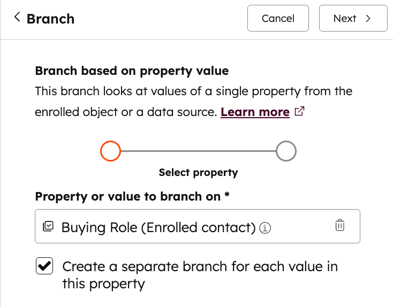
- '하나의 속성 또는 액션 출력'을 선택합니다.
- '모든 데이터 토큰' 패널에서 분기할 속성 값 또는 액션 출력을 선택합니다.
- 체크박스 및 선택형 속성의 경우, '이 속성의 각 값에 대해 별도의 분기 만들기' 체크박스를 선택하여 각 속성 옵션에 대해 별도의 분기를 자동으로 생성합니다.
- 패널의 오른쪽 상단에서 '다음'을 클릭합니다.
참고: 체크박스 또는 선택형 속성에 250개 이상의 옵션이 있는경우 , '이 속성의 각 값에 대해 별도의 분기 생성' 기능은 작동하지 않습니다. 대신, 수동으로 분기를 추가하고 분기 옵션을 선택해야 합니다.
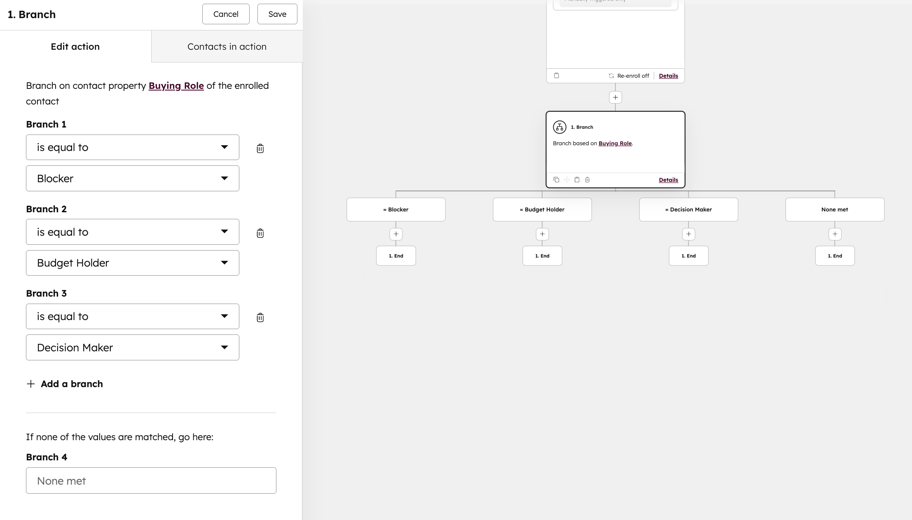
- 속성 또는 액션의 값에 따라 브랜치를 설정합니다:
- 브랜치를 추가하려면 '+ 브랜치 추가'를 클릭합니다.
- 각 분기마다 연산자를 선택합니다. 예를 들어, '같지 않음'을 선택합니다. 그런 다음 값 필드에 분기 값을 입력하거나 선택합니다.
- 브랜치를 제거하려면 값 옆에 있는 삭제 아이콘을 클릭하세요.
- 설정이 완료되면 '저장'을 클릭하세요. 해당 분기가 워크플로 미리보기에 표시됩니다.
AND/OR 논리 분기추가
'일치하는 필터 기준에 따라' 분기를 생성할 때는, 레코드가 분기 기준에 따라 특정 분기로 진행되도록 필터를 설정하십시오.
- 'if/then' 분기 작업에는 최대 20개의 분기를 추가할 수 있습니다.
- 등록된 레코드는 분기가 나열된 순서대로 각 분기에 대해 평가됩니다.
- 예를 들어, 연락처가 첫 번째 분기 기준을 충족하면 해당 분기로 진행됩니다. 연락처가 다른 분기 기준을 충족하더라도 다른 분기에 대해서는 평가되지 않습니다.
- 분기 기준은 레코드가 해당 분기에 도달했을 때 평가됩니다. 레코드 세부 정보가 변경되더라도 해당 분기를 통해 경로가 재설정되지는 않습니다. 레코드의 경로를 분기를 통해 재설정하려면 레코드를 다시 등록해야 합니다.
- 레코드가 분기에 도달했을 때 어떤 분기 기준도 충족하지 않으면 'None met' 경로를 따릅니다.
AND/OR 논리 분기를 설정하려면:
- HubSpot 계정에서 자동화 > 워크플로로 이동합니다.
- 기존 워크플로를 편집하려면 워크플로 위에 마우스를 올린 다음 '워크플로 편집'을 클릭하세요. 또는새 워크플로를 생성하세요.
- '+' 아이콘을 클릭하여 새 작업을 추가합니다.
- 왼쪽 패널에서 '분기'를 선택합니다.
- 'AND/OR 논리'를 선택합니다.
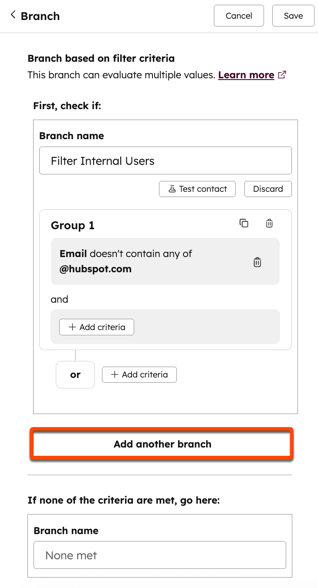
- 왼쪽 패널의 '분기 이름' 필드에 분기 이름을 입력합니다.
- '+ 필터 추가'를 클릭한 다음 필터 유형을 선택합니다. 예를 들어, 등록된 연락처의 속성이나 목록 멤버십으로 필터링할 수 있습니다.
- 필터 유형 설정을 계속합니다. If/then 분기 기준은 등록 트리거 기준 옵션과 유사하게 작동합니다.
- 여러 분기를 추가하려면 하단의 '다른 분기 추가'를 클릭하십시오. 그런 다음 새 분기에 대한 기준을 설정하십시오 . 레코드가 작업이 구성되지 않은 분기 경로에 도달하면 해당 레코드에 대해 작업이 실행되고 워크플로 끝까지 진행됩니다.
-
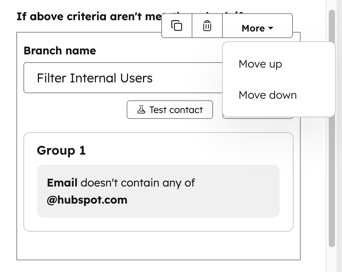
분기 순서를 변경하려면분기에 마우스를 올린 후 '더 보기' 드롭다운 메뉴를클릭하고 '위로 이동' 또는'아래로 이동'을 선택하세요.
- 브랜치를 복제하려면 브랜치 위에 마우스를 올린 다음 복제 아이콘을 클릭하세요.
- 브랜치를 삭제하려면 브랜치 위에 마우스를 올린 다음 삭제 아이콘을 클릭하세요.
- 작업이 완료되면 '저장'을 클릭하세요. 브랜치가 워크플로 미리보기에 표시됩니다.
'백분율별 무작위 분배' 브랜치 추가
구독 필요 '백분율별 무작위 분배' 분기를 사용하려면 Marketing Hub Professional 또는 Enterprise 구독이 필요합니다.
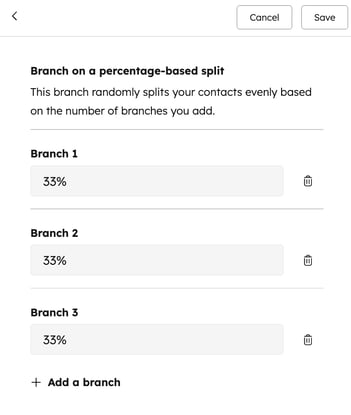
무작위 분할 브랜치를 생성할 때 원하는 세그먼트 수에 따라 브랜치 수를 선택하세요.
- 브랜치를 추가하면 분할이 더욱 세분화됩니다.
- 예를 들어, 50/50으로 분할하려면 두 개의 분기를 선택하십시오.
- 또는 개체를 세 개로 분할하려면 33/33/33 분할을 선택하면 됩니다.
- 레코드는 분기 간에 무작위로 분배됩니다. 분할이 대략 균등하게 이루어지려면 최소 1,000개의 레코드가 필요합니다.
백분율별 무작위 분배를 설정하려면:
- HubSpot 계정에서 자동화 > 워크플로로 이동합니다.
- 기존 워크플로를 편집하려면 워크플로 위에 마우스를 올린 다음 '워크플로 편집'을 클릭하세요. 또는새 워크플로를 생성하세요.
- + 아이콘을 클릭하여 새 작업을 추가합니다.
- 왼쪽 패널에서 '지점'을 선택합니다.
- '백분율에 따른 무작위 분배'를 선택합니다.
- 왼쪽 패널에서 원하는 세그먼트 수에 따라 분기 수를 선택합니다.
- '+ 분기 추가'를 클릭하여 개체의 분배를 더 세분화하세요.
- 브랜치를 삭제하려면 삭제 아이콘을 클릭하세요.
분기 뒤에 작업 추가
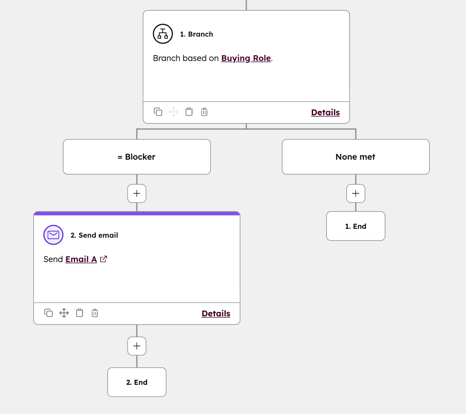
모든 워크플로 작업을 테스트하여 레코드가 분기를 어떻게 통과하는지 확인할 수 있습니다. 분기를 설정한 후 각 분기 아래에 작업을 추가할 수 있습니다:
- HubSpot 계정에서 자동화 > 워크플로로 이동합니다.
- 기존 워크플로를 편집하려면 워크플로 위에 마우스를 올린 다음 '워크플로 편집'을 클릭하세요. 또는새 워크플로를 생성할 수 있습니다.
- + 아이콘을클릭하여 브랜치 아래에 액션을 추가하세요. 아래 예시에서:
- 연락처가 '문의하기' 양식을 작성한 경우, '양식 제출' 경로로 이동하여 자동 마케팅 이메일을 받게 됩니다.
- '문의하기' 양식을 작성하지 않은 경우, '조건 미충족'경로를따라 진행됩니다.
- 필요한 경우'+' 아이콘을 클릭하여 액션을 더 추가할 수 있습니다. 워크플로우에 등록된 레코드는 해당 분기의 마지막 액션이 완료된 후 워크플로우를 종료합니다.
분기 정리하기
분기를 추가한 후, 워크플로 도구에서 자동으로 제안 사항이 표시될 수 있습니다. 예를 들어, 다른 분기 옵션이 있다는 알림이 나타날 수 있습니다.
이 '정리' 기능을 사용하면 분기 작업만 변경됩니다. 분기 구조를 최적화하기 위한 권장 사항이 제시됩니다. 그러나 워크플로의 동작은 변경되지 않습니다.
제안된 개선 사항을 검토하려면:
- 왼쪽 상단에서 '정리'를 클릭합니다.
- 오른쪽 패널에서 브랜치에 대한 제안된 변경 사항을 검토합니다.
- 제안된 변경 사항을 수락하려면 '변경 사항 수락'을 클릭하세요.
