
Laatst bijgewerkt: 27 juli 2026

Gebruik formulierautomatiseringen om acties te activeren die plaatsvinden nadat een bezoeker een formulier heeft verzonden. Nadat een contactpersoon bijvoorbeeld een aanvraagformulier voor een demo heeft verzonden, kun je een bevestigingsmail sturen of de contactpersoon aan een segment toevoegen.
Met formulierautomatiseringen kun je direct op leads reageren en follow-upprocessen rechtstreeks in de formuliereditor standaardiseren. Lees voor meer geavanceerde automatisering meer over het maken van workflows.
Machtigingen vereist De volgende machtigingen zijn vereist:
-
Toestemmingen voorhet bewerken vanformulieren zijn vereist om formulieren aan te maken en te bewerken.
- Toestemmingenvoor het bewerken van workflows zijn vereist om eenvoudige workflows in de formulier-editor te maken en te bewerken.
Voordat u aan de slag gaat
Voordat u automatiseringen met formulieren gaat gebruiken, dient u rekening te houden met het gedrag van eenvoudige workflows en abonnementslimieten.
Het gedrag van eenvoudige workflows begrijpen
Stel rechtstreeks vanuit de formulier-editor een eenvoudige workflow in om vervolgacties te automatiseren, zoals het versturen van een e-mail of het aanmaken van een taak. Bij het aanmaken van een eenvoudige workflow:
- Standaard is de inschrijvingstrigger van de eenvoudige workflow ingesteld op het indienen van het formulier. Deze inschrijvingstrigger kan niet worden gewijzigd.
- Contactpersonen worden elke keer dat het formulier wordt ingediend in de eenvoudige workflow opgenomen, zelfs als ze al eerder zijn opgenomen.
- Als u een Marketing Hub-abonnement -abonnement hebt dat marketingcontacten omvat, moeten uw contacten zijn ingesteld als marketingcontacten om e-mails te ontvangen die vanuit workflows worden verzonden. Lees meer over het instellen van contacten als marketingcontacten.
Nadat een contactpersoon een formulier heeft ingediend, worden de acties die je hebt geconfigureerd geactiveerd. Je kunt bijvoorbeeld een workflow instellen om automatisch een interne e-mailmelding naar een teamlid te sturen.
Inzicht in de limieten
van
eenvoudige workflows
Het aantal eenvoudige workflows dat je kunt aanmaken, het aantal acties en het type acties dat je kunt toevoegen, is afhankelijk van je abonnement. Lees meer over de abonnementslimieten voor formulierautomatisering in de HubSpot Product & Services Catalog.
- Als je de gratis tools van HubSpot gebruikt, kun je voor elk formulier één eenvoudige workflow‘Een e-mail verzenden na het indienen van het formulier’ aanmaken . Er geldt een limiet van één actie per eenvoudige workflow.
- Als je een Starter-, Professionalof Enterprise -account hebt waarin Marketing Hub niet is inbegrepen , kun je voor elk formulier één eenvoudige workflow aanmaken. Er geldt een limiet van drie acties per eenvoudige workflow.
- In een Marketing Hub Starter-account kun je maximaal 10 acties toevoegen aan een eenvoudige workflow en voor elk formulier één eenvoudige workflow aanmaken.
- In een Marketing Hub Professional - of Enterprise-account kunt u zoveel acties aan uw eenvoudige workflow toevoegen als u nodig hebt en meerdere eenvoudige workflows voor elk formulier toevoegen. Als u over de machtigingen voor de Workflows-weergave beschikt, kunt u ook eenvoudige workflows bekijken op de indexpagina van workflows. U kunt deze eenvoudige workflows op de indexpagina van workflows filteren door het filter ‘Aangemaakt in’ toe te passen en ‘Formulieren’ te selecteren.
Als u meer workflows wilt maken of meer acties wilt toevoegen en een Marketing Hub Professional- of Enterprise-abonnement hebt, kunt u aangepaste workflows bouwen in de workflowtool.
Kies uw acties voor de eenvoudige workflow
De volgende acties zijn beschikbaar in eenvoudige workflows:- Communicatie: verstuur een marketing-e-mail, een interne e-mailmelding of een interne marketing-e-mail.
- CRM: maak een nieuw record of een nieuwe taak aan, of wijs het aangemelde contact toe aan een geselecteerd team of aan bepaalde gebruikers. Deze actie is alleen compatibel met geactiveerde, betalende gebruikers.
- Marketing: voeg toe aan of verwijder uit een advertentiedoelgroep of statische lijst.
- Data ops: stuur een webhook naar een externe applicatie. Webhooks kunnen bijvoorbeeld de gegevens van een HubSpot-bedrijf (opgemaakt in JSON) naar een extern CRM sturen. Lees meer over het activeren van webhooks.
Als je een Marketing Hub Professional- of Enterprise-abonnement hebt, kun je toegang krijgen tot meer acties door een workflow te bouwen met de workflowtool. Lees meer over de beschikbare workflowacties.
Maak een eenvoudige workflow in de formuliereditor
- Klik in je HubSpot-account op Meer en navigeer vervolgens naar Marketing > Formulier. Als Meer niet in je account verschijnt, navigeer dan direct naar Marketing > Formulier.
- Beweeg de muisaanwijzer over de naam van een bestaand formulier en klik op Bewerken. Of maak een nieuw formulier aan.
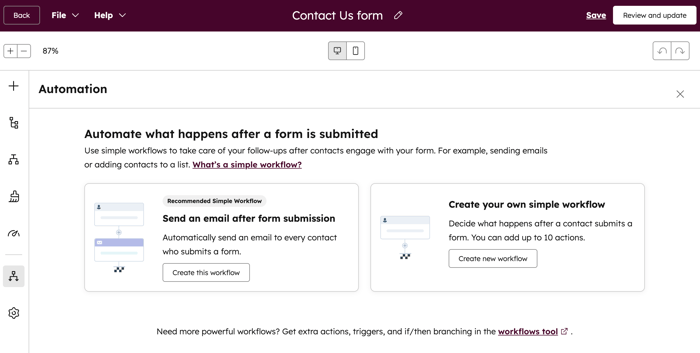
- Klik in de formuliereditor op het pictogram voor automatisering in het linkerpaneel. Als u een ouder formulier bewerkt, gaat u naar het tabblad Automatisering.
- Maak een workflow om een e-mail te versturen nadat een formulier is ingediend, of maak een aangepaste workflow en selecteer welke acties moeten worden uitgevoerd nadat een formulier is ingediend.
-
- Om automatisch een follow-up-e-mail te versturen na elke verzending van een formulier, klikt u onder ‘Een e-mail versturen na verzending van het formulier’ op ‘Deze workflow maken’.
- Om uw eigen workflow te maken op basis van een leeg sjabloon, klikt u onder ‘Maak uw eigen eenvoudige workflow’ op ‘Nieuwe workflow maken’. Selecteer in het uitschuifbare paneel aan de rechterkant, onder ‘De actie(s) activeren wanneer’, de optie ‘Een contactpersoon heeft een formulier ingediend’.
- Om andere workflowacties toe te voegen, klik je op de + plus-pictogram.
- Om een actie te bewerken, klik je op de workflowactie en breng je vervolgens wijzigingen aan in het linkerpaneel.
- Om workflowacties te verwijderen, klikt u op het verwijderpictogram bij de betreffende workflowactie. Selecteer 'Deze actie' om alleen de geselecteerde actie te verwijderen, of selecteer 'Deze actie en alle daaropvolgende' om de geselecteerde actie en alle daaropvolgende acties te verwijderen.
- Om een notitie achter te laten bij een workflowactie ter referentie voor uzelf of uw team, beweegt u de muisaanwijzer over de actie en klikt u op het pictogram ‘Opmerkingen’. Lees hoe u opmerkingen toevoegt aan workflowacties.
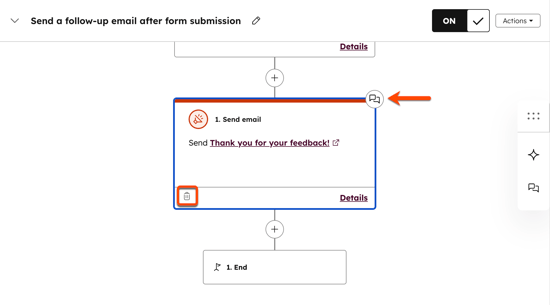
- Om de naam van de workflow te bewerken, klik je in de koptekst van de workflow op hetpictogram 'Bewerken'.
- Om een workflow te verwijderen, klik je bovenaan op 'Acties '. Selecteer vervolgens 'Workflow verwijderen'.
- Om een workflow in te schakelen, zet je de schakelaar naast de naam van de workflow aan . Klik vervolgens op 'Oké'. Nadat je je eenvoudige workflow hebt gepubliceerd, worden alle wijzigingen die je in de workflow aanbrengt automatisch toegepast op de contactpersonen die momenteel zijn ingeschreven.
Een andere eenvoudige workflow toevoegen
Om een andere eenvoudige workflow aan je formulier toe te voegen:
- Klik in je HubSpot-account op Meer en navigeer vervolgens naar Marketing > Formulier. Als Meer niet in je account verschijnt, navigeer dan direct naar Marketing > Formulier.
- Klik op de naam van een bestaand formulier en klik op 'Bewerken'. Als u nog geen formulier hebt, leest u hier hoe u een nieuw formulierkunt maken.
- Klik in de formuliereditor op het pictogram voor automatisering in het linkerpaneel. Als u een ouder formulier bewerkt, gaat u naar het tabblad 'Automatisering '.
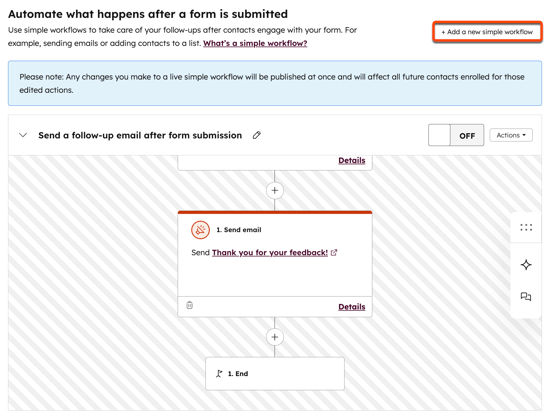
- Klik rechtsboven op + Een nieuwe eenvoudige workflow toevoegen.
- Selecteer in het rechterpaneel, onder 'De actie(s) activeren wanneer', de optie 'Een contactpersoon heeft een formulier ingediend '.
- Klik op ‘Aanmaken’ en stel vervolgens je workflow in.
Je kunt ook eenvoudige workflows gebruiken bij advertentiecampagnes op Facebook, Google of LinkedIn. Lees meer over het gebruik van automatisering met de advertentietool van HubSpot.
Schakel meldingen voor formulierautomatisering in
Abonnement vereist Een Enterprise-abonnement is vereist om meldingen voor formulierautomatisering in te schakelen.
Let op: als je een superbeheerder bent, kun je je account aanmelden voor de bètaversie van ‘Meldingen voor formulierautomatiseringen ’.
Nadat je een eenvoudige workflow hebt ingeschakeld in de formuliereditor, kun je gebruikers een melding sturen wanneer de formulierautomatisering moet worden gecontroleerd of wanneer het aanmeldingspercentage verandert.
- Klik in de formulier-editor pictogram voor automatisering .
- Klik rechtsboven in de eenvoudige workflow op ‘Acties’ en selecteer ‘Meldingen bewerken’.
- Schakel in het rechterpaneel de schakelaar ‘Ontvang een melding wanneer deze automatisering problemen vertoont’ in om meldingen te ontvangen als er fouten zijn die aandacht vereisen.
- Om meldingen te ontvangen wanneer het inschrijvingspercentage fluctueert, zet u de schakelaar ‘Melding ontvangen als het inschrijvingspercentage verandert’ aan. Kies vervolgens uit de volgende opties:
-
- Breeze Intelligence gebruiken: zet deze schakelaar aan om automatisch wijzigingen in het inschrijvingspercentage te detecteren op basis van gegevens van de afgelopen 30 dagen.
- Een handmatig bereik gebruiken: zet deze schakelaar aan om handmatig een vaste drempelwaarde in te stellen die meldingen activeert wanneer deze wordt overschreden.
- Klik in het gedeelte 'Ontvangers van meldingen ' op de vervolgkeuzemenu's 'Gebruikers' en 'Teams' en selecteer de ontvangers aan wie de meldingen moeten worden verzonden. Alleen gebruikers die HubSpot-meldingen voor ten minste één kanaal hebben ingeschakeld, kunnen deze meldingen ontvangen.
