
Laatst bijgewerkt: 30 juni 2026
Beschikbaar met elk van de volgende abonnementen, behalve waar vermeld:
-
 Service Hub
Professional, Enterprise
Service Hub
Professional, Enterprise
Doelstellingen voor Service Level Agreements (SLA's) helpen je supportteam om op één lijn te blijven met de verwachtingen van de klant door doelstellingen te definiëren voor de respons- en oplostijden van tickets. Deze doelen kunnen worden toegepast op alle tickets in de helpdesk of op basis van specifieke ticket eigenschappen, of een combinatie van eigenschappen. Je kunt ook aanpassen of je SLA-doelen altijd gelden of alleen tijdens bepaalde uren.
Deze SLA-doelen gelden alleen voor helpdesktickets. Lees meer over het instellen van SLA's in de conversatie-inbox om SLA-doelen toe te passen op conversaties in de inbox.
Gebruikscases
Ondersteuning standaardiseren: pas een universele SLA-regel toe op alle tickets om ervoor te zorgen dat elke klant een consistente ervaring krijgt.
Kritieke kwesties afhandelen: gebruik een ticket eigenschap (bijvoorbeeld, Prioriteit is Dringend) om een specifiek doel te activeren, zoals een 30-minuten responstijd voor noodgevallen.
Geef prioriteit aan hoogwaardige klanten: gebruik een combinatie van ticketeigenschappen om prioriteit te geven aan specifieke accounts. Stel bijvoorbeeld een beantwoordingsdoel van 1 uur in voor Enterprise-tickets , terwijl u een standaard van 4 uur aanhoudt voor andere niveaus. Je zou een geassocieerde bedrijfseigenschap kunnen gebruiken , zoals totale transactiewaarde, bedrijfstype of niveau.
Responstijden van meerdere kanalen beheren: gebruik een combinatie van ticketeigenschappen om verschillende doelen te definiëren op basis van de ticketeigenschap Bron. Stel bijvoorbeeld een antwoordtermijn van 15 minuten in voor tickets via de chat en een termijn van 24 uur voor e-mail.
Machtigingen vereist Superbeheerders hebben rechten nodig om SLA's in te stellen voor tickets in de helpdesk.
Breeze-assistent gebruiken
Gebruik Breeze Assistant om meer te weten te komen over SLA's en aanbevelingen te ontvangen.
- Klik in je HubSpot-account op het
instellingen-pictogram in de bovenste navigatiebalk. - Navigeer naar Inbox & Helpdesk. Selecteer vervolgens Helpdesk.
- Klik in de sectie Helpdeskautomatisering op SLA's.
- Klik op SLA's beheren.
- Om een chat te versturen, voert u uw prompt in, klikt u op een voorgestelde prompt of gebruikt u een opgeslagen prompt en klikt u vervolgens op het pictogram pictogram rechtsonder.
SLA-doelen instellen in helpdesk
Je kunt SLA doelen toepassen op alle tickets in de helpdesk, op basis van één ticket eigenschap of op basis van een combinatie van ticket eigenschappen.
Bij het opslaan van SLA doelen kun je ervoor kiezen om ze alleen toe te passen op nieuw aangemaakte tickets, of met terugwerkende kracht op bestaande open tickets.
Let op:
- De toepasselijke SLA-regel wordt bepaald wanneer de SLA wordt toegepast, op basis van het ticket en de bijbehorende eigenschappen op dat moment. Als het ticket of de bijbehorende eigenschappen achteraf veranderen, wordt de SLA-regel niet opnieuw geëvalueerd.
- Bij het toepassen van SLA-updates op bestaande open tickets, als een SLA-doel nog tijd over heeft, wordt alleen de SLA-timing (zoals vervaldatums) bijgewerkt. Tickets worden niet opnieuw toegewezen aan een andere SLA-regel.
- Als je SLA-pauzevoorwaarden instelt, stopt de SLA-timer als aan die voorwaarden wordt voldaan en wordt hij hervat als hij niet meer van toepassing is.
SLA-doelen stellen voor alle tickets
SLA-doelen toepassen op alle tickets in de helpdesk:
- Klik in je HubSpot-account op het
instellingen-pictogram in de bovenste navigatiebalk. - Navigeer naar Inbox & Helpdesk. Selecteer vervolgens Helpdesk.
- Klik in de sectie Helpdeskautomatisering op SLA's.
- Selecteer in het gedeelte Kies hoe u SLA-doelen wilt instellen de optie Toepassen op alle tickets.
- Gebruik in het gedeelte Doelen de vervolgkeuzemenu's om SLA-doelen in te stellen voor Tijd tot eerste antwoord, Tijd tot volgende antwoord, Tijd tot sluiten.
- Om in te stellen wanneer de SLA-status van een ticket verandert in Binnenkort vervallen, gebruik je de vervolgkeuzemenu's onder Markeer als binnenkort vervallen om je team eraan te herinneren en binnen je SLA's te blijven.
- Om specifieke tijdzones en geplande uren te definiëren voor wanneer SLA's moeten gelden:
- Klik in het gedeelte Schedule (Planning) op het vervolgkeuzemenu en selecteer During specific time (Tijdens specifieke tijd).
- Klik op de vervolgkeuzemenu's Tijdzone en Uren en selecteer een tijdzone en tijdschema waarin de SLA moet gelden.
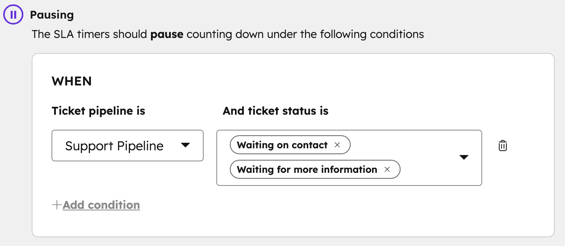
- In de sectie Pauzeren kun je voorwaarden instellen die de SLA-timer tijdelijk pauzeren. Je kunt de timer bijvoorbeeld pauzeren wanneer een ticket in de wacht staat of wacht op een reactie van een klant. De timer wordt automatisch hervat zodra het ticket niet meer voldoet aan de geselecteerde criteria. De SLA-timer pauzeren:
- Klik op Voorwaarde toevoegen. Klik vervolgens op de vervolgkeuzemenu's en selecteer een pijplijn en ticketstatus.
- Om een voorwaarde te verwijderen, klikt u op het prullenbakpictogram.
- Klik op Voorwaarde toevoegen.
- Klik linksonder op Opslaan.
- Selecteer een optie in het pop-upvenster:
- Alleen van toepassing op nieuwe tickets: de SLA doelen die je aanmaakt of bijwerkt zijn alleen van toepassing op nieuw aangemaakte tickets.
- Toepassen op nieuwe tickets en bestaande open tickets: de SLA doelen die u aanmaakt of bijwerkt zijn van toepassing op nieuw aangemaakte tickets en met terugwerkende kracht op bestaande tickets.
- Klik op Toepassen en opslaan.
- Om de SLA in te schakelen, schakelt u de SLA-schakelaar in.
SLA-doelen stellen op basis van één ticketeigenschap
Stel SLA-doelen in op basis van prioriteit, team, bron of pijplijn. Leer hoe je SLA doelen kunt instellen op basis van een combinatie van ticket eigenschappen.
Verschillende SLA doelen toepassen op basis van één ticket eigenschap:
- Klik in je HubSpot-account op het
instellingen-pictogram in de bovenste navigatiebalk. - Navigeer naar Inbox & Helpdesk. Selecteer vervolgens Helpdesk.
- Klik in de sectie Helpdeskautomatisering op SLA's.
- Selecteer in het gedeelte Kies hoe u SLA-doelen wilt instellen de eigenschap Toepassen op basis van één ticket.
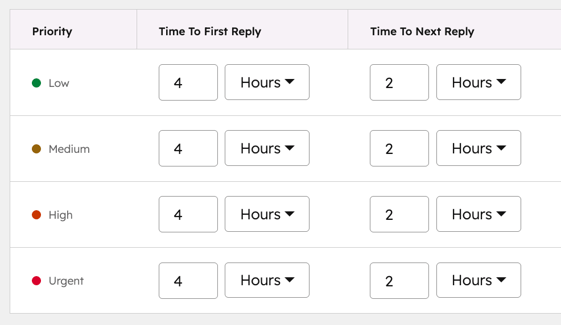
- Klik op het vervolgkeuzemenu Doelen en selecteer een ticketeigenschap.
- Gebruik de vervolgkeuzemenu's om de SLA-doelen in te stellen voor elke waarde van de eigenschap, inclusief Tijd tot eerste antwoord, Tijd tot volgende antwoord en Tijd tot sluiten.
- Als je geen SLA doelen wilt instellen voor een specifieke waarde, schakel dan de Goal Active? schakelaar uit.
- Om in te stellen wanneer de SLA-status van een ticket verandert in Binnenkort vervallen, gebruik je de vervolgkeuzemenu's onder Markeer als binnenkort vervallen.
- Om specifieke tijdzones en geplande uren te definiëren voor wanneer SLA's moeten gelden:
- Klik in het gedeelte Schedule (Planning) op het vervolgkeuzemenu en selecteer During specific time (Tijdens specifieke tijd).
- Klik op de vervolgkeuzemenu's Tijdzone en Uren en selecteer een tijdzone en tijdschema waarin de SLA moet gelden.
- In het onderdeel Pauzeren kun je voorwaarden instellen die de SLA tijdelijk stopzetten. Je kunt de timer bijvoorbeeld pauzeren wanneer een ticket in de wacht staat of wacht op een reactie van een klant. De timer wordt hervat zodra het ticket niet langer voldoet aan de geselecteerde criteria. De SLA-timer pauzeren:
- Klik op Voorwaarde toevoegen. Klik vervolgens op de vervolgkeuzemenu's en selecteer een pijplijn en ticketstatus.
- Om een voorwaarde te verwijderen, klikt u op het prullenbakpictogram.
- Klik op Voorwaarde toevoegen.
- Klik linksonder op Opslaan.
- Selecteer een optie in het pop-upvenster:
- Alleen van toepassing op nieuwe tickets: de SLA doelen die je aanmaakt of bijwerkt zijn alleen van toepassing op nieuw aangemaakte tickets.
- Toepassen op nieuwe tickets en bestaande open tickets: de SLA doelen die u aanmaakt of bijwerkt zijn van toepassing op nieuw aangemaakte tickets en met terugwerkende kracht op bestaande tickets.
- Om de SLA in te schakelen, schakelt u de SLA-schakelaar in.
SLA-doelen instellen op basis van een combinatie van ticketeigenschappen
Abonnement vereist Een Service Hub Enterprise abonnement is vereist om SLA doelen in te stellen op basis van een combinatie van ticket eigenschappen.
SLA doelen toepassen op basis van meerdere ticket eigenschappen, inclusief aangepaste eigenschappen.
- Klik in je HubSpot-account op het
instellingen-pictogram in de bovenste navigatiebalk. - Navigeer naar Inbox & Helpdesk. Selecteer vervolgens Helpdesk.
- Klik in de sectie Helpdeskautomatisering op SLA's.
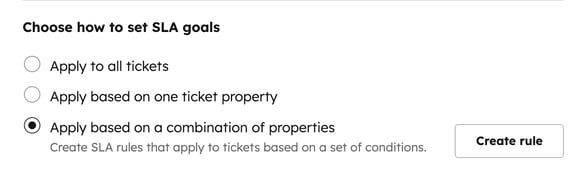
- Om SLA doelen toe te passen op basis van een combinatie van eigenschappen, selecteer je Toepassen op basis van een combinatie van ticket eigenschappen.
- Klik op Regel maken.
- Voer in het rechterpaneel een regelnaam in.
- Om voorwaarden toe te voegen aan de regel:
- Klik op Voorwaarde toevoegen.
- Klik op Filter toevoegen.
- Scroll of typ om te zoeken en selecteer vervolgens een filtertype.
- Selecteer een optie voor de ticket eigenschap of activiteit en stel vervolgens je criteria in.
- Om extra filters toe te voegen binnen dezelfde groep, klik je op Filter toevoegen. Een ticket moet voldoen aan alle criteria binnen de groep om te worden opgenomen in de lijst.
- Om nog een filtergroep toe te voegen, klik je op Filtergroep toevoegen. Een ticket moet voldoen aan de criteria van minstens één van de filtergroepen om opgenomen te worden in de lijst.
- Klik linksonder op Opslaan .
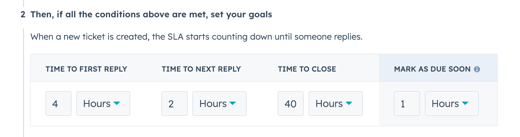
- Gebruik de vervolgkeuzemenu's om de SLA-doelen in te stellen voor Tijd tot eerste antwoord, Tijd tot volgende antwoord, Tijd tot sluiten.
- Om specifieke tijdzones en geplande uren te definiëren voor elke SLA-regel:
- Klik in het gedeelte Schedule (Planning) op het vervolgkeuzemenu en selecteer During specific time (Tijdens specifieke tijd).
- Klik op de vervolgkeuzemenu's Tijdzone en Uren en selecteer een tijdzone en tijdschema waarin de SLA moet gelden.
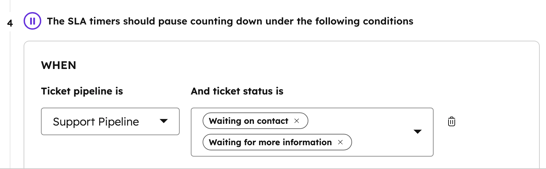
- Om de SLA tijdelijk te onderbreken:
- Klik onder De SLA-timers moeten het aftellen onder de volgende voorwaarden onderbreken op voorwaarde toevoegen .
- Klik op de vervolgkeuzemenu's en selecteer een pijplijn en ticketstatus.
- Om een voorwaarde te verwijderen, klikt u op het pictogram Prullenmand verwijderen.
- Klik op Voorwaarde toevoegen om nog een voorwaarde toe te voegen.
- De timer wordt hervat zodra het ticket niet langer voldoet aan de geselecteerde criteria.
- Klik op Opslaan.
- Selecteer een optie in het pop-upvenster:
- Alleen van toepassing op nieuwe tickets: de SLA doelen die je aanmaakt of bijwerkt zijn alleen van toepassing op nieuw aangemaakte tickets.
- Toepassen op nieuwe tickets en bestaande open tickets: de SLA doelen die u aanmaakt of bijwerkt zijn van toepassing op nieuw aangemaakte tickets en met terugwerkende kracht op bestaande tickets.
- Klik op Toepassen en opslaan.
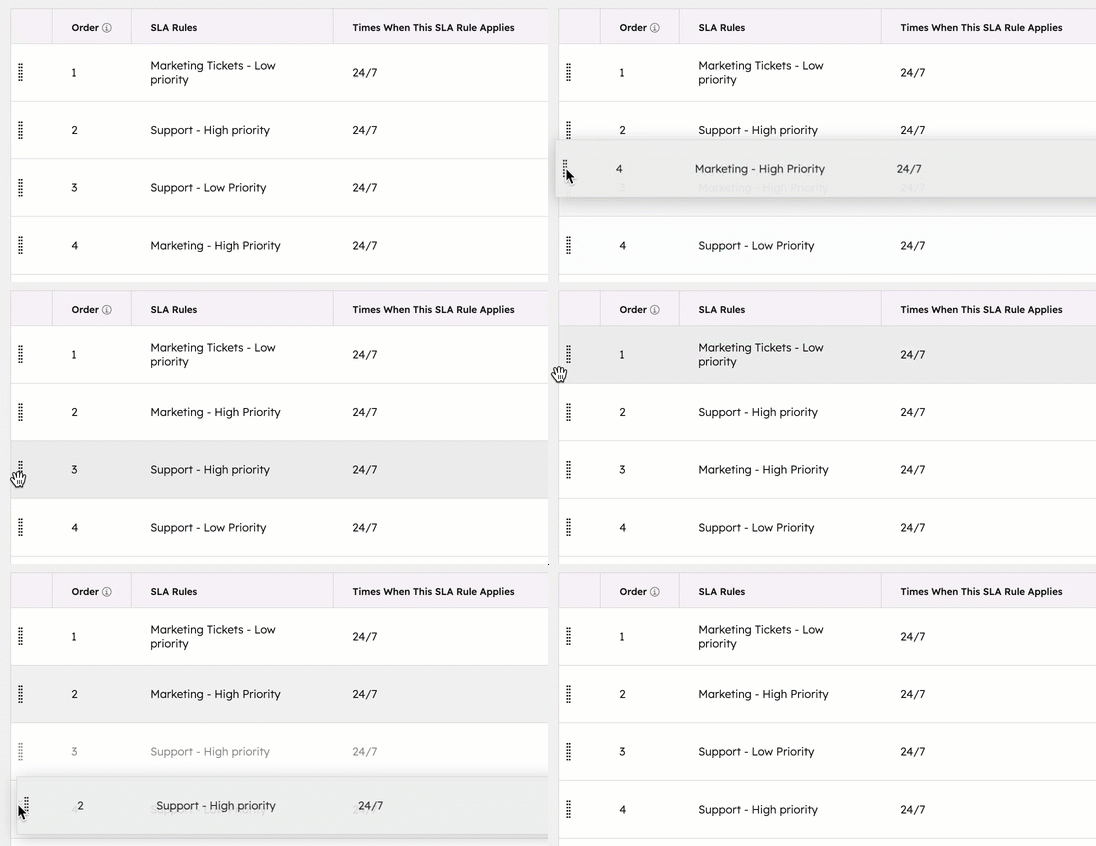
- Je ziet de volgorde van elke regel in de linkerkolom. Als een ticket voldoet aan de voorwaarden voor meer dan één regel, worden de SLA doelen gebaseerd op de regel die als eerste op de lijst staat. Om de volgorde van de regels te wijzigen, klik en versleep je een regel om te verplaatsen naar een andere locatie in de lijst.
-
Als een ticket niet overeenkomt met één van de toegepaste regels, kun je een fallback SLA regel toepassen:
-
- Schakel de schakelaar Use fallback SLA rule in.
- Gebruik de vervolgkeuzemenu's om de SLA-doelen voor elke eigenschap in te stellen, inclusief Tijd tot eerste antwoord, Tijd tot volgende antwoord en Tijd tot sluiten.
- Om specifieke tijdzones en geplande uren te definiëren voor de fallback SLA regel, klik je in de sectie Schedule (Planning) op het dropdown menu en selecteer je During specific time (Tijdens specifieke tijd).
-
- Klik op de vervolgkeuzemenu's Tijdzone en Uren en selecteer een tijdzone en tijdschema waarin de SLA moet gelden.
- Klik linksonder op Opslaan.
- Selecteer een optie in het pop-upvenster:
- Alleen van toepassing op nieuwe tickets: de SLA doelen die je aanmaakt of bijwerkt zijn alleen van toepassing op nieuw aangemaakte tickets.
- Toepassen op nieuwe tickets en bestaande open tickets: de SLA doelen die u aanmaakt of bijwerkt zijn van toepassing op nieuw aangemaakte tickets en met terugwerkende kracht op bestaande tickets.
- Klik op Toepassen en opslaan.
SLA-meldingen naar gebruikers sturen
Als je SLA's gebruikt, worden er vier ticketeigenschappen aan je account toegevoegd: Time to Close SLA Due Date, Time to Close SLA Ticket Status, Time to First Response SLA Due Date en Time to First Response SLA Status. Je kunt deze eigenschappen gebruiken om je SLA-gegevens op te slaan en ze vervolgens gebruiken in rapportages, lijsten en workflows omtickets op te sporen die hun SLA naderen of hebben overschreden.
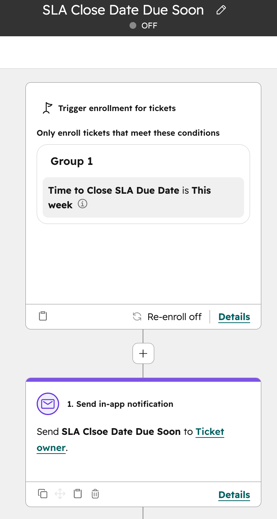
Je kunt bijvoorbeeld een workflow maken die gebruikers op de hoogte stelt wanneer een ticket binnenkort een Due of Overdue status nadert .
Om dit in te stellen, maak je een ticket-gebaseerde workflow en gebruik je een SLA-statuseigenschap als inschrijftrigger, zoals Tijd tot eerste reactie SLA Ticketstatus of Tijd tot sluiten SLA Ticketstatus. Deze eigenschappen kunnen aangeven of een ticket zich in een actieve SLA, binnenkort te verwachten of te laat status bevindt.
Nadat je je inschrijftriggers hebt ingesteld, voeg je een meldingsactie toe. Je kunt een interne e-mailnotificatie, een in-app notificatie of een Slack notificatie sturen naar specifieke gebruikers, teams, eigenaren of kanalen.
Meer informatie over het maken van workflows en workflowacties.
Meer informatie over het maken van workflows in HubSpot.
SLA-regels toevoegen en bewerken
- Klik in je HubSpot-account op het
instellingen-pictogram in de bovenste navigatiebalk. - Navigeer naar Inbox & Helpdesk. Selecteer vervolgens Helpdesk.
- Klik in de sectie Helpdeskautomatisering op SLA's.
- Klik op Regel maken om een regel toe te voegen.
- Om de regel te bewerken, beweeg je met de muis over de regel en klik je op Bewerken.
- Om de regel te klonen, ga je met de muis over de regel en klik je op Klonen.
- Om de regel te verwijderen, beweeg je met de muis over de regel en klik je op Verwijderen.
- Klik linksonder op Opslaan .
Inzicht krijgen in het gedrag van SLA’s bij de helpdesk
Wanneer SLA instellingen zijn ingeschakeld, zijn alle wijzigingen die je aanbrengt in SLA regels van toepassing op alle open tickets die van toepassing zijn. Op welke tickets de SLA doelen van toepassing zijn hangt af van of je ervoor gekozen hebt om de wijzigingen alleen op nieuwe tickets toe te passen of met terugwerkende kracht op bestaande tickets.
Als je ervoor kiest om tickets met terugwerkende kracht toe te passen, worden SLA's waaraan al is voldaan op bestaande open tickets niet bijgewerkt. Als een SLA-doel nog tijd over heeft, wordt het herberekend op basis van de nieuwe instellingen.
In de helpdesk verschijnt een SLA-label naast het bijbehorende ticketnummer in de antwoordeditor.
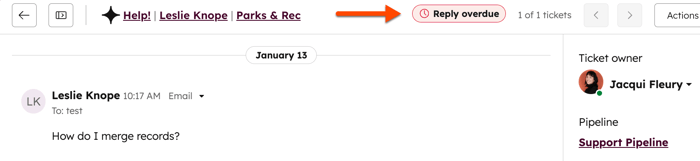
Vereiste seats De waarschuwingslabels worden alleen weergegeven aan gebruikers aan wie een Service Seat is toegewezen.
Wat gebeurt er met de SLA wanneer een ticket wordt samengevoegd?
Wanneer je tickets samenvoegt, behoudt het samengevoegde ticket de SLA-gegevens van het primaire ticket, voor zover van toepassing. Afhankelijk van de tickets die worden samengevoegd, kunnen de SLA-deadlines en -kenmerken veranderen.
Houd rekening met het volgende:
- De SLA van het samengevoegde ticket is gebaseerd op het primaire ticket, niet op het secundaire ticket.
- De aanmaakdatum die op het samengevoegde ticket wordt weergegeven, kan eerder zijn dan de datum die wordt gebruikt voor het berekenen van SLA-deadlines. Dit kan gebeuren wanneer het oudste ticket wordt samengevoegd met een nieuwer primair ticket.
- Sommige ticketkenmerken, zoals de sluitingsdatum of de tijd tot de eerste reactie, kunnen activiteiten uit het secundaire ticket weergeven als het primaire ticket geen waarde heeft. Daardoor komt de SLA-status van het samengevoegde ticket mogelijk niet altijd overeen met de huidige ticketstatus.
Lees meer over het samenvoegen van tickets in de helpdesk.
SLA-prestaties analyseren
Gebruik de custom report builder om rapporten te genereren die waardevolle inzichten geven in SLA-prestaties, waardoor de efficiëntie en klanttevredenheid verbeteren.
Je kunt ticket eigenschappen zoals Tijd tot eerste reactie in SLA-uren en Tijd tot sluiten in SLA-uren gebruiken om rapporten te maken op basis van je ingestelde SLA-doelen. Deze eigenschappen zijn alleen van toepassing op helpdesktickets en bevatten gegevens vanaf januari 2025. Meer informatie over de standaardtoeteigenschappen van HubSpot.
Je zou bijvoorbeeld een aangepast rapport kunnen opstellen op basis van de gegevensbronnen ‘Tickets’ en ‘Helpdeskberichten’, en daarin je SLA-velden opnemen. Om berichten van bots te onderscheiden, onze berichten,
Je kunt ook de kant-en-klare service SLA-rapporten gebruiken die zijn opgenomen in de rapportverzamelingen.
- Klik in je HubSpot-account op Meer en navigeer vervolgens naar Rapportage > Rapporten. Als Meer niet in je account verschijnt, navigeer dan direct naar Rapportage > Rapporten.
- Typ sla in de zoekbalk rechtsboven.
- Bekijk kant-en-klare SLA-rapporten. Klik op de rapportnaam om de details te bekijken, op te slaan of aan te passen. Meer informatie over het toevoegen van rapporten uit de rapportbibliotheek aan je dashboard.
