
Laatst bijgewerkt: 23 maart 2026

Importeer records voor meerdere objecten om gegevens over verschillende objecten toe te voegen of bij te werken. Je kunt records importeren zoals bedrijven of deals, maar ook activiteiten zoals gesprekken of vergaderingen, en daar verbanden tussen maken. Afhankelijk van hoe je gegevens gestructureerd zijn, importeer je twee objecten met één bestand of meerdere bestanden.
Als je slechts één object importeert, volg dan de stappen voor het importeren van één object .
Als je nieuw bent bij HubSpot en je wilt je bestaande CRM gegevens overzetten naar HubSpot's CRM, dan kun je gebruik maken van self-service transfer om je gegevens te controleren en te synchroniseren.
Let op: je account kan gepersonaliseerde namen gebruiken voor elk object (bijvoorbeeld account in plaats van bedrijf). Dit artikel verwijst naar objecten met hun HubSpot standaardnamen.
Voordat je begint
Abonnement vereist
- Een Marketing Hub Starter-, Professional- of Enterprise-abonnement met Marketingcontactpersonen is vereist om geïmporteerde contactpersonen als marketing te markeren.
- Een Professional of Enterprise abonnement is vereist om associatielabels te importeren.
Machtigingen vereist Voor het importeren van records en activiteiten zijn importeer- en bewerkingsrechten nodig voor het object dat je importeert.
Let op: bestaande e-mails, vergaderingen, notities en taken kunnen niet worden bijgewerkt via importeren, ongeacht hoe je de gegevens importeert.
Lees voordat je gaat importeren het artikel Aan de slag met importeren.
Records voor meerdere objecten importeren (één bestand)
- Ga in je HubSpot-account naar Gegevensbeheer > Gegevensintegratie. Je kunt ook rechtsboven op een objectindexpagina op Importeren klikken.
- Klik in het gedeelte Een bestand importeren op Gegevens importeren.
- Klik op Geavanceerd importeren (alle objecten).
- Selecteer de objecten (bijv. deals, vergaderingen) die u wilt importeren en klik op Volgende.
- Selecteer Enkel bestand.
- Klik op het vervolgkeuzemenu Kies hoe te importeren [objecten] voor elk object en selecteer een van de volgende:
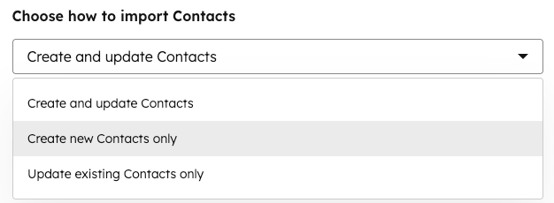
- Aanmaken en bijwerken [records]: de import zal nieuwe records en activiteiten aanmaken en bestaande records identificeren en bijwerken. Om nieuwe records of activiteiten te maken, moet je bestand de vereiste eigenschappen voor dat object/activiteit bevatten. Om bestaande records bij te werken, moet je bestand een unieke identificatie bevatten.
- Alleen nieuwe [records] maken: de import maakt alleen nieuwe records en activiteiten. Bestaande records in het importbestand worden genegeerd. Om nieuwe records of activiteiten te maken, moet je bestand de vereiste eigenschappen voor dat object/activiteit bevatten .
- Alleen bestaande [records] bijwerken: de import zal alleen bestaande records bijwerken. Nieuwe records of activiteiten in het importbestand worden genegeerd. Om bestaande records bij te werken, moet je bestand een unieke identificatie bevatten.
- Klik op Vereisten voor importeigenschappen weergeven om een pop-upvenster te openen en de vereiste eigenschappen te bekijken.
- Configureer hoe u uw gegevens wilt importeren:
- Upload een bestand: klik op Kies een bestand en selecteer vervolgens je importbestand.
- Kopiëren en plakken: klik op plakken rechtstreeks vanuit je spreadsheet en plak je gegevens. De gegevens moeten worden gekopieerd vanuit een spreadsheetbestand (bijv. Numbers, Google Sheets).
- Taal: als je gegevens importeert in een andere taal dan je standaardtaal, klik je op het vervolgkeuzemenu Selecteer de taal van de kolomkoppen in je bestand en selecteer je de taal. Door de juiste taal te selecteren, kan HubSpot je kolomkoppen beter afstemmen op bestaande standaardeigenschappen. Als er geen overeenkomst is in de taal die je hebt geselecteerd, zoekt HubSpot naar een Engelse eigenschap die overeenkomt.
- Klik op Volgende.
- Zorg ervoor dat je de juiste unieke identifiers in kaart hebt gebracht:
- Record-ID: klik in de rij Record-ID op het vervolgkeuzemenu HubSpot Property en selecteer Record-ID. Als een rij in uw bestand geen waarde bevat voor Record ID, wordt een nieuw record aangemaakt.
- E-mail (alleen contactpersonen): klik in de rij E-mail op het vervolgkeuzemenu HubSpot-eigenschap en selecteer E-mail. De juiste geeft een sleutelpictogram weer.
- Bedrijfsdomeinnaam (alleen voor bedrijven): klik in de rij Bedrijfsdomeinnaam op het vervolgkeuzemenu HubSpot-eigenschap en selecteer Bedrijfsdomeinnaam. De juiste geeft een sleutelpictogram weer. De eigenschap Company Domain Name accepteert alleen waarden tot aan het topleveldomein (bijv. .com, .edu).
- Aangepaste eigenschap die unieke waarden vereist (alleen contactpersonen, bedrijven, deals, tickets en aangepaste objecten): als je een eigenschap hebt gemaakt die unieke waarden vereist, koppel de kolom dan aan die eigenschap in de HubSpot-eigenschapskolom. Als u meerdere unieke waarde-eigenschappen importeert, selecteert u welke eigenschap u wilt gebruiken als identifier op de Details-pagina voordat u de import voltooit.
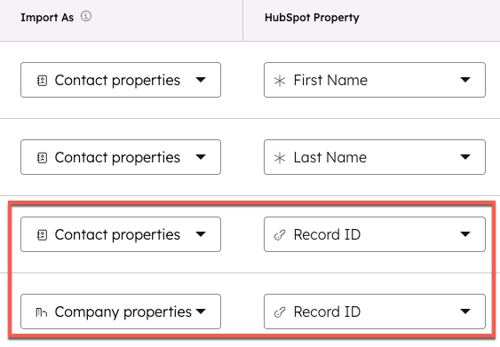
Let op: bij het gebruik van bepaalde unieke identificatoren, , is het volgende gedrag van toepassing:
- Als je Record ID als unieke identifier gebruikt, dan heeft dit voorrang op alle andere unieke identifiers in de import.
- Als je een aangepaste eigenschap gebruikt die unieke waarden vereist als unieke identificatiecode:
- Voor bedrijven vereist de eigenschap Bedrijfsdomeinnaam niet langer unieke waarden.
- Voor contactpersonen heeft de eigenschap E-mail nog steeds unieke waarden nodig.
- Als u voor contactpersonen het secundaire e-mailadres van een bestaande contactpersoon gebruikt als unieke identificatie, vervangt het secundaire e-mailadres het primaire e-mailadres niet zolang u de kolom Record ID niet in uw bestand opneemt. Als u zowel de secundaire e-mail als de Record ID in uw bestand opneemt, vervangt de secundaire e-mail de primaire e-mail bij het importeren.
- Andere eigenschappen in kaart brengen:
- Klik in de gewenste rij op het vervolgkeuzemenu HubSpot-eigenschappen en selecteer een eigenschap.
- Als je een rij niet wilt importeren, klik je op het vervolgkeuzemenu Importeren als en selecteer je Kolom niet importeren.
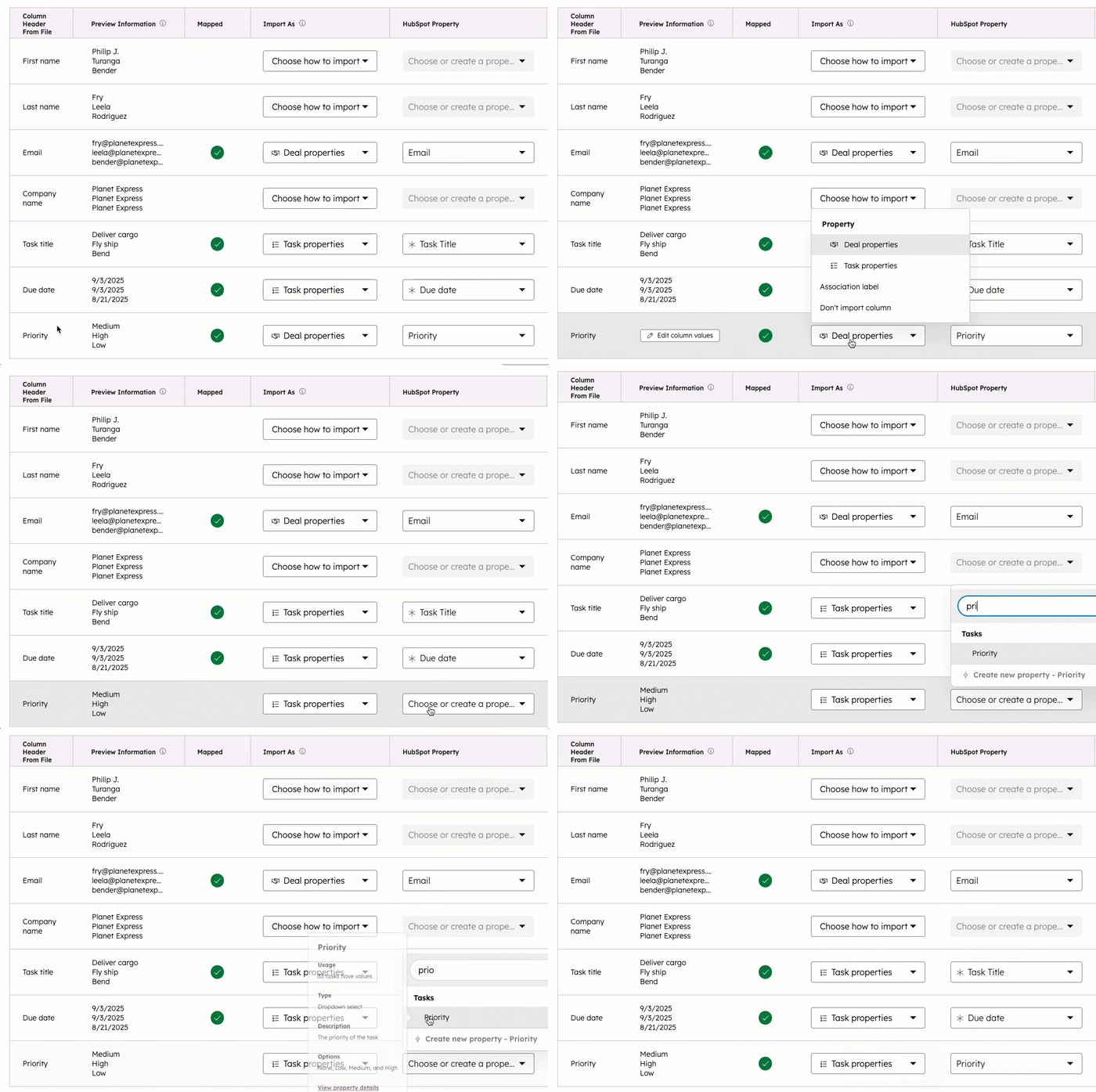
Let op: zorg er bij het importeren van bijeenkomsten voor dat je bestand een eigenaarskolom bevat die je koppelt aan de Activiteit toegewezen aan het object. Dit in kaart brengen is nodig om vergaderingen met verkoopdoelen bij te houden.
- Configureer desgewenst de volgende geavanceerde opties of ga naar de volgende stap:
- Voorkom overschrijven van eigenschappen: als u bestaande records bijwerkt, voorkomt u dat de import de bestaande waarden van de eigenschappen van de rij (bijv. Voornaam) overschrijft.
- Wanneer dit is geselecteerd voor een eigenschap, zal de import de eigenschap bijwerken voor nieuwe records en bestaande records die nooit een waarde voor de eigenschap hebben gehad.
- De eigenschap wordt niet bijgewerkt voor bestaande records die een waarde hebben of in het verleden een waarde hadden, zelfs als deze momenteel leeg is.
- Schakel in de kolom Bestaande waarden beheren het selectievakje Niet overschrijven in.
- Associatielabels importeren:
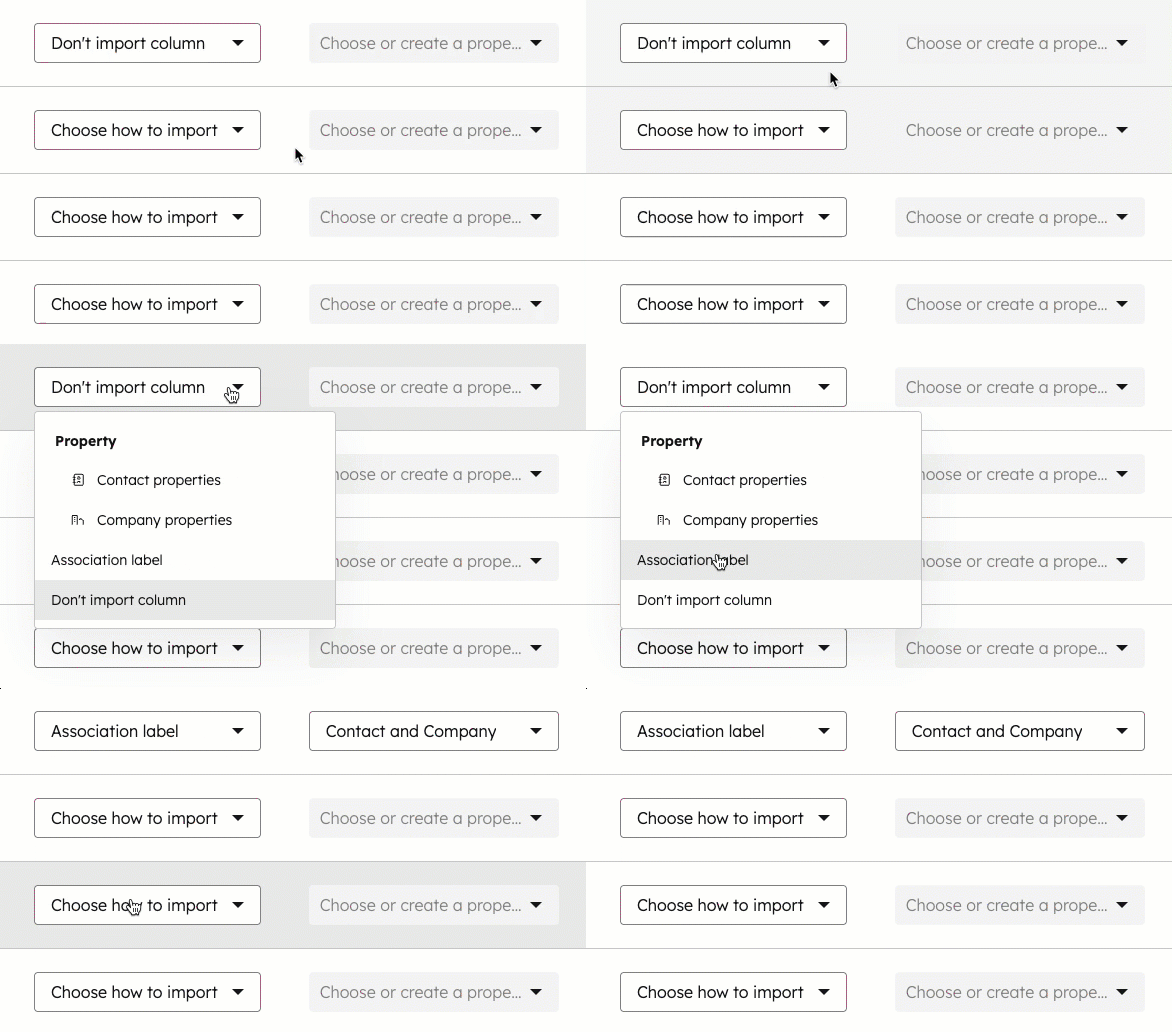
- Klikin de kolom Importeren als ophet vervolgkeuzemenu en selecteer Associatielabel. Het importeren van een nieuw associatielabel zal een bestaand associatielabel niet overschrijven. Het ingevoerde label wordt aan het record toegevoegd als een extra associatielabel. Leer hoe je handmatig een associatielabel van een record verwijdert.
- Wanneer je twee objecten importeert, zal de HubSpot eigenschapskolom automatisch de objectrelatie invullen voor de objecten die je importeert (bijvoorbeeld Contact en Bedrijf). Als je meer dan twee objecten importeert, selecteer dan de twee objecten waarvan de associatielabels de relatie beschrijven.
- Voorkom overschrijven van eigenschappen: als u bestaande records bijwerkt, voorkomt u dat de import de bestaande waarden van de eigenschappen van de rij (bijv. Voornaam) overschrijft.
- Klik op Volgende.
- Voer in het tekstveld Importnaam een naam in.
- Schakel het selectievakje Toestemming in om ermee in te stemmen dat contactpersonen van je verwachten te horen en dat je importbestand geen gekochte lijst bevat. Meer informatie over het beleid van HubSpot voor aanvaardbaar gebruik.
- Configureer desgewenst de volgende geavanceerde opties of ga naar de volgende stap:
- Selecteer de unieke waarde-eigenschap (alleen contactpersonen, bedrijven, deals, tickets, aangepaste objecten): als je bestand meerdere unieke waarde-eigenschappen voor één object bevat, moet je een eigenschap selecteren om te gebruiken voor ontdubbeling.
- Deze optie verschijnt niet als je ook Record ID hebt toegevoegd, omdat het automatisch de andere unieke identificaties vervangt.
- Klik op het vervolgkeuzemenu Eigenschap gebruiken om bestaande [objecten] te vinden en selecteer de eigenschap die je wilt gebruiken om records bij te werken of te ontdubbelen.
- Selecteer de unieke waarde-eigenschap (alleen contactpersonen, bedrijven, deals, tickets, aangepaste objecten): als je bestand meerdere unieke waarde-eigenschappen voor één object bevat, moet je een eigenschap selecteren om te gebruiken voor ontdubbeling.
-
- Maak een segment van geïmporteerde contactpersonen: schakel het selectievakje Maak een contactpersonensegment van deze import in om automatisch een segment te maken van de geïmporteerde contactpersonen.
- Rechtsgrondslag voor verwerking van contactpersonen instellen: alsje de privacy-instellingen in je account hebt ingeschakeld, klik je op het vervolgkeuzemenu Rechtsgrondslag voor verwerking van de gegevens van een contactpersoon instellen en selecteer je een rechtsgrondslag voor verwerking .
- Marketingcontacten maken: schakelhet selectievakje Deze contactpersoon instellen als marketingcontact in, zodat ze kunnen worden gebruikt in marketingtools zoals marketinge-mails. Meer informatie over marketingcontacten facturering .
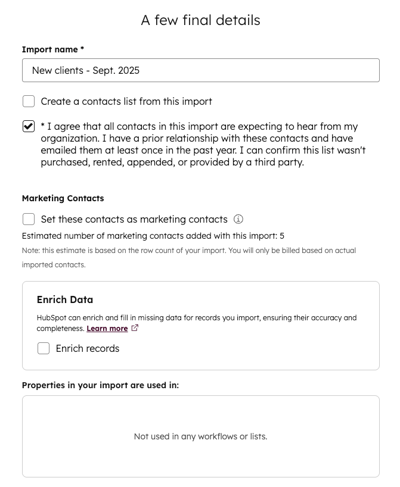
- Records verrijken: schakelhet selectievakje Records verrijken in om contactpersonen en bedrijven met Breeze te verrijken .
- Datum- en getalnotatie configureren:
- Als je datum- of datum- en tijdseigenschappen importeert, klik dan op het vervolgkeuzemenu Datumnotatie en bevestig hoe de datumwaarden in je spreadsheet zijn geformatteerd. Klik voor datum- en tijdseigenschappen op het vervolgkeuzemenu Tijdzone om de tijdzone te bevestigen die de eigenschap moet gebruiken bij het importeren.
- Als u een bestand importeert met een getalleneigenschap, klikt u op het keuzemenu Getallenformaat en bevestigt u welk landengetallenformaat u voor uw gegevens wilt gebruiken.
- Klik op Voltooien import.
Records voor meerdere objecten importeren (meerdere bestanden)
Abonnement vereist Een Professional of Enterprise abonnement is vereist om associatielabels te importeren.
- Een import starten.
- Selecteer de twee gewenste objecten.
- Selecteer hoe je je gegevens wilt importeren.
- Klik in het gedeelte Staan uw gegevens in één of in meerdere bestanden op Meerdere bestanden.
- Selecteer een bestand voor elk object.
- Klik op Volgende.
- Geef aan welke kolom in beide bestanden is opgenomen:
- Klik op het keuzemenu Gemeenschappelijke kolomkoppen in uw bestanden en selecteer de naam van de gemeenschappelijke kolom.
- Klik op het keuzemenu Welk object is [gemeenschappelijke kolom] de unieke sleutel voor? Selecteer vervolgens het object waarin de eigenschap geïmporteerd moet worden. Als u bijvoorbeeld contactpersonen en bedrijven importeert en Bedrijfsnaam als gemeenschappelijke kolom gebruikt, selecteert u Bedrijf om deze gegevens te uploaden naar bedrijfsrecords. Bekijk een voorbeeldbestand.
- Breng de eigenschappen in kaart.
- Voer de naam van je import in en configureer optionele instellingen.
- Klik op Voltooien import.
Fouten beheren tijdens het in kaart brengen
Los de fout, afhankelijk van de fout, op in de mappingfase van het importproces.
- Klik op de Kaartkolommen in uw bestandsscherm op [x] fouten om te leren hoe u deze kunt oplossen.

- In het rechterpaneel:
- Bekijk de foutgegevens.
- Klik op Foutieve waarden bewerken en selecteer vervolgens een van de volgende opties:
- Voer een vervangingswaarde in of selecteer deze voor elke rij.
- Klik op het drie verticale stippen en klik op Deze waarde niet importeren om het importeren van de geselecteerde waarde te stoppen.
- Klik op Klaar als je klaar bent.
- Ga verder met de rest van het importeren.
Volgende stappen
Eenmaal geïmporteerd, kun je het bekijken:
- Nieuwe en bijgewerkte records op de indexpagina van elk object.
- Nieuwe taken op de takenindexpagina.
