
Laatst bijgewerkt: 18 mei 2026
Beschikbaar met elk van de volgende abonnementen, behalve waar vermeld:
-
 Service Hub
Professional, Enterprise
Service Hub
Professional, Enterprise
Een klantenportaal is een door een login beveiligde ruimte waar klanten hun supporttickets kunnen openen en beheren. Meestal hebben klanten toegang tot het klantenportaal via de kennisbank, maar u kunt ook een link naar het portaal rechtstreeks met uw klanten delen.
Let op: als u al een klantenportaal hebt gemaakt, is het aan te raden om te migreren naar de bijgewerkte ervaring.
Machtigingen vereist Machtigingen voor klantportaalinstellingen zijn vereist om het klantportaal in te stellen.
Voordat u begint
Voordat u het klantenportaal instelt, moet u rekening houden met het volgende:
- Alleen tickets verschijnen in het klantenportaal:
- Conversaties die niet gekoppeld zijn aan een ticket verschijnen niet in het klantenportaal. Hieronder vallen berichten die zijn verzonden naar chat, Facebook Messenger, formulier of team e-mailkanalen die zijn verbonden met de conversatie-inbox of helpdesk.
- Tickets hebben geen gekoppelde conversatie nodig om in het klantenportaal te verschijnen.
- Als je de instellingen voor Gevoelige gegevens hebt ingeschakeld, zijn bijlagen die via HubSpot zijn verzonden niet toegankelijk buiten HubSpot. Als gevolg hiervan kunnen klanten geen gevoelige bestanden bekijken in het klantenportaal.
Een klantenportal instellen
Voordat je een klantenportaal inschakelt, moet jeeen domein koppelen, een inbox of helpdesk selecteren om portal tickets te ontvangen en de toegangsinstellingen voor klanten configureren.- Ga in je HubSpot-account naar Service > Klantenportal.
- Klik op Uw klantportaal instellen.
- Voer een portaalnaam in. Dit is de titel die op het browsertabblad verschijnt wanneer klanten zijn ingelogd op het klantenportaal.
- Klik op het keuzemenu Portaaldomein en selecteer een domein. Voer in het veld Slug de slug in die aan het einde van uw URL wordt weergegeven.
- Als je nog geen domein hebt gekoppeld, lees dan hoe je een domein koppelt aan HubSpot.
- Klantenportals die worden gehost op een door HubSpot geleverd systeemdomein (bijvoorbeeld hs-sites of hubspotpagebuilder) verzenden geen e-mails voor leden naar een toegangsgroep.
- Het klantenportaal wordt weergegeven in de primaire taal die is ingesteld voor je domein.
- Als u de taal van uw domein wijzigt in uw Instellingen Domeinen & URL's , wordt de taal van het klantenportaal ook bijgewerkt. Meer informatie over het beheren van domeintalen.
- Meertalige klantportals worden op dit moment niet ondersteund. Meer informatie over het taalaanbod van HubSpot.
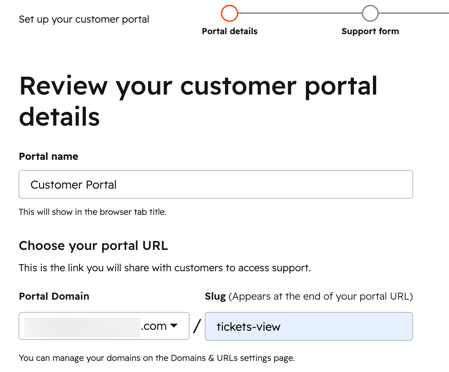
- Klik op Volgende: Selecteer formulier.
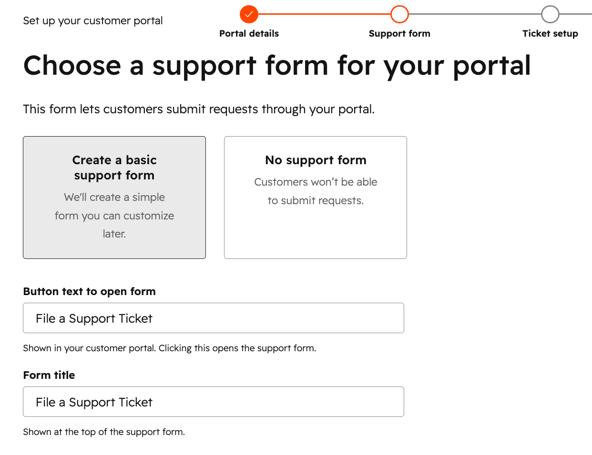
- Als u geen formulier aan uw klantportaal wilt koppelen, klikt u op Geen ondersteuningsformulier.
- Om een supportformulier te maken en te koppelen, klikt u op Een basissupportformulier maken en voert u de volgende velden in:
- Knoptekst om formulier te openen: de tekst waarop gebruikers klikken om het supportformulier te openen.
- Formuliertitel: de naam van het ondersteuningsformulier die bovenaan het formulier wordt weergegeven.
- Klik op Volgende: Kies ticketinstellingen.
- Om een standaard inbox te kiezen waar nieuwe tickets naartoe worden gestuurd, klik je op het dropdown menu en selecteer je een inbox of helpdesk.
- Selecteer in het gedeelte Machtigingen voor klantentickets de volgende opties:
- Alleen tickets waaraan ze zijn gekoppeld: wanneer een contact zich aanmeldt bij het klantenportaal, verschijnen alleen de tickets die aan hun contactrecord zijn gekoppeld.
- Alle tickets van hun bedrijf: wanneer een contactpersoon inlogt op het klantenportaal, verschijnen alle tickets die zijn gekoppeld aan hun primaire bedrijfsrecord, naast de tickets die zijn gekoppeld aan hun contactrecord.
- Geselecteerde klanten kunnen bedrijfstickets zien: contactpersonen die voldoen aan de gedefinieerde criteria kunnen bedrijfstickets bekijken. Om de eigenschappen te selecteren waaraan contactpersonen moeten voldoen om bedrijfstickets te kunnen bekijken, klikt u op Eigenschappen contactpersoon beheren. Stel in het rechterpaneel uw filtercriteria in.
- Klik op Volgende: Toegang configureren.
- Selecteer een optie in het gedeelte Toegang bezoekers :
- Lidmaatschap van toegangsgroep vereist: verleen specifieke contactpersonen toegang met behulp van toegangsgroepen. Klik ophet vervolgkeuzemenu en selecteer de toegangsgroepen om toegang te verlenen. Er wordt een eenvoudige registratie-e-mail verzonden naar de lijst met contactpersonen. Leer hoe u de registratie-e-mail kunt aanpassen.
- Zelfregistratie vereist: geef iedereen de mogelijkheid om zich te registreren en een eigen login aan te maken voor het klantenportaal. Om deze optie te selecteren, moet u zelfregistratie hebben ingeschakeld in uw instellingen voor privécontent.
- Klik op Installatie voltooien.
Let op: e-mails met betrekking tot registratie worden verzonden naar de e-mail-eigenschap voor leden van een contactpersoon .
Instellingen klantportaal beheren
Nadat u uw klantenportaal hebt ingesteld, kunt u de instellingen ervan configureren. U kunt bijvoorbeeld het domein van de portal bewerken, aanpassen hoe tickets worden weergegeven, instellingen voor toestemmingsmeldingen beheren of een ondersteuningsformulier toevoegen. Meer informatie over het beheren van de klantenportal.
