
Laatst bijgewerkt: 28 april 2026
Beschikbaar met elk van de volgende abonnementen, behalve waar vermeld:
-
 Marketing Hub
Enterprise
Marketing Hub
Enterprise
-
 Sales Hub
Enterprise
Sales Hub
Enterprise
-
 Service Hub
Enterprise
Service Hub
Enterprise
-
 Data Hub
Enterprise
Data Hub
Enterprise
-
 Content Hub
Enterprise
Content Hub
Enterprise
-
 Smart CRM
Enterprise
Smart CRM
Enterprise
-
 Commerce Hub
Enterprise
Commerce Hub
Enterprise
Samenvatting
Als uw bedrijf een relatie of proces nodig heeft dat verder gaat dan de standaard CRM-objecten, maak en definieer dan een aangepast object in het datamodel of via API. Met aangepaste objecten kun je bedrijfsspecifieke gegevens bijhouden die buiten de volledig gedefinieerde objecten van HubSpot vallen.
In dit artikel bespreken we de verschillende manieren waarop je aangepaste objecten kunt gebruiken. Maak en beheer vervolgens uw aangepaste objecten en stel uw aangepaste objectassociaties in.
Eenmaal gedefinieerd, kunt u eigenschappen aanmaken, pijplijnen beheren en de associaties tussen aangepaste objecten en andere objecten aanpassen. Gebruik aangepaste objecten in andere HubSpot tools, zoals marketinge-mails, workflows en rapporten.
Machtigingen vereist Machtigingen voor accounttoegang zijn nodig om aangepaste objecten te maken, te bewerken en te beheren.
Let op: afhankelijk van je abonnement zijn er grenzen aan het aantal aangepaste objecten en eigenschappen dat je kunt hebben. Lees meer over je beperkingen in onze HubSpot Producten & Dienstencatalogus.
Voordat je begint
Voordat je een aangepast object definieert, is het belangrijk om te evalueren of dit de juiste optie is voor jouw bedrijf en de kwaliteit van je gegevens in HubSpot.
Enkele vragen waar je over na moet denken voordat je je eigen object maakt:
- Kun je een bestaand CRM object en zijn eigenschappen gebruiken om je gegevens te organiseren in plaats van een aangepast object?
- Kunnen er overlappende of inconsistente gegevens zijn tussen je aangepaste object en een bestaand object?
- Zijn er functies die uniek zijn voor bestaande objecten die je wilt gebruiken? Bulkmarketinge-mails kunnen bijvoorbeeld alleen naar contactpersonen worden verzonden, niet naar andere objecten.
- Zijn er kant-en-klare rapporten gekoppeld aan bestaande objecten die je wilt gebruiken? Rapporten over dealattributie en verkoopprognoses zijn bijvoorbeeld direct gekoppeld aan deals, niet aan andere objecten.
Om uw bestaande objectrelaties en gegevens te begrijpen, kunt u een overzicht bekijken van het gegevensmodel van uw account. Voor meer informatie over wanneer je een aangepast object moet maken, kun je deze les in de HubSpot Academy raadplegen of contact opnemen met je Customer Success Manager.
Woordenlijst aangepast object
Er zijn een aantal termen en concepten waar je bekend mee moet zijn voordat je een aangepast object maakt.
- Objectnaam: de titel van je aangepaste object. Je wordt gevraagd om een meervoudsnaam en een enkelvoudsnaam te definiëren. Bijvoorbeeld, Bedrijven is een meervoudige objectnaam en Bedrijf is de enkelvoudige naam van het object.
- Primaire weergave-eigenschap: de eigenschap die wordt gebruikt om een record van je object een naam te geven. Dit is de belangrijkste identificerende eigenschap voor je object en kan worden gebruikt om records te zoeken op de indexpagina. Standaard verschijnt deze als eerste kolom op de objectindexpagina en linksboven op elk record. Bedrijfsnaam is bijvoorbeeld de primaire weergave-eigenschap voor bedrijven.
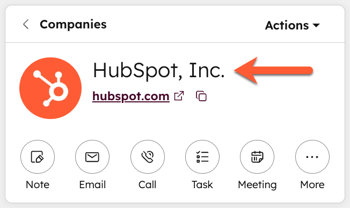
- Label: een naam voor een eigenschap zoals deze wordt weergegeven in je HubSpot CRM, zoals op records of indexpagina's. De bedrijfseigenschap Bedrijfsnaam is bijvoorbeeld het label. Eigendomslabels zijn onderhevig aan wijzigingen en mogen dus niet worden gebruikt door integraties of API's.
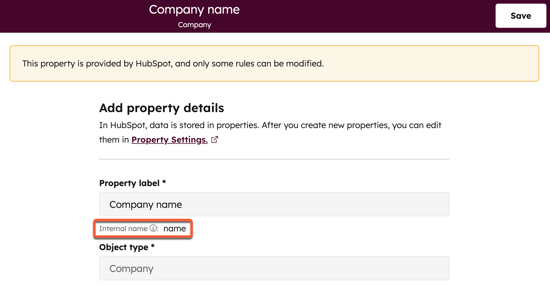
- Interne naam: de interne waarde van een eigenschap die wordt gebruikt door integraties of API's. De interne waarde van de eigenschap Bedrijfsnaam is bijvoorbeeld
name. Interne namen kunnen niet veranderen, dus moeten worden gebruikt door integraties en API's om te verwijzen naar de eigenschap.
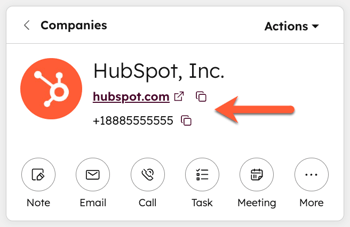
- Secundaire eigenschappen: aanvullende identificerende eigenschappen voor een object. Deze eigenschappen verschijnen op de profielkaart van een record onder de primaire weergave-eigenschap. Ze kunnen ook worden gebruikt om records op de indexpagina te doorzoeken . Voor aangepaste objecten verschijnen ze ook als extra snelfilters op de indexpagina. De secundaire eigenschappen voor Bedrijven zijn bijvoorbeeld Bedrijfsdomeinnaam en Telefoonnummer, terwijl een aangepaste secundaire eigenschap voor Huisdieren Type huisdier zou kunnen zijn.

Wat zijn de verschillende manieren om aangepaste objecten te gebruiken
De onderstaande voorbeelden zijn gebaseerd op veelvoorkomende gebruikssituaties om je te helpen begrijpen hoe een aangepast object de gegevens van een account kan beïnvloeden, maar ze zijn niet bedoeld als advies voor elk scenario. Als u wilt bespreken of een aangepast object geschikt is voor uw specifieke toepassing, neemt u contact op met uw Customer Success Manager.
De volgende zijn goede voorbeelden van een aangepast object:
- Een dierenkennel wil de huisdieren die ze stallen bijhouden, elk huisdier associëren met zijn eigenaar en de activiteiten met betrekking tot elk huisdier bijhouden. Ze maken een Pets object aan met Pet name als primaire display eigenschap en Pet type als secundaire eigenschap. Ze bekijken en doorzoeken de huisdieren waarmee ze werken op een indexpagina, slaan weergaven op basis van het huisdiertype op, koppelen contactpersonen aan een huisdier en beheren activiteiten en afspraken binnen het dossier van een huisdier.
- Een autodealer wil een database bijhouden van de auto's die ze op dit moment in voorraad hebben of die ze hebben verkocht, en voor elke auto de verkoopaanvragen bijhouden. Ze maken een Cars-object met Model als primaire weergave-eigenschap. Ze maken een aangepaste objectpijplijn om auto's te volgen terwijl ze van de ene fase naar de andere gaan, zoals nieuw op voorraad, in het aankoopproces en verkocht. Ze bekijken telefoongesprekken of e-mails die voor elke auto zijn geregistreerd en koppelen contacten en deals wanneer de auto wordt verkocht.
Hieronder volgen voorbeelden waarbij het niet aan te raden is om een aangepast object te maken:
- Een school heeft een database met leerlingen, ouders en leerkrachten. Ze willen aangepaste objecten maken voor Ouders en Leraren om onderscheid te maken tussen de contacttypes. Dit is geen goed gebruik omdat een aangepast object geen bestaand CRM-object mag repliceren. Een persoon kan zowel ouder als leraar zijn, wat zou resulteren in overlappende gegevens. Bovendien kon de school geen bulkmails sturen naar de ouders en leerkrachten omdat zij geen contactpersonen zijn. In plaats daarvan kunnen ze alle contacttypes opnemen in het object Contacten en een aangepaste eigenschap Contacttype maken met de opties Student, Ouder en Leraar.
- Een bedrijf voor woningverbetering gebruikt notities in HubSpot-records om interne verzoeken te doen aan hun aannemers. Ze willen een Notes-object maken om alle aanvragen bij te houden. Dit is geen goed gebruik omdat aangepaste objecten geen activiteiten zouden moeten vervangen. Dit voegt extra stappen toe in vergelijking met het taggen van gebruikers, de activiteiten van andere records kunnen niet automatisch worden gekoppeld aan de records met aangepaste notities en ze kunnen geen gebruik maken van vooraf gemaakte activiteitenrapporten. Bovendien kan informatie over een project op meerdere plaatsen worden opgeslagen als gebruikers zowel de aangepaste notitie als een andere gekoppelde record bijwerken, wat kan leiden tot dubbele of tegenstrijdige gegevens. In plaats daarvan konden ze notities maken bij records, deze koppelen aan andere records, HubSpot-gebruikers taggen en kant-en-klare rapporten gebruiken om de activiteit van notities bij te houden.
Een aangepast object maken
Om een aangepast object te maken in HubSpot:
- Ga in je HubSpot-account naar Gegevensbeheer > Gegevensmodel.
- Klik in het linkerpaneel op Een aangepast object maken.
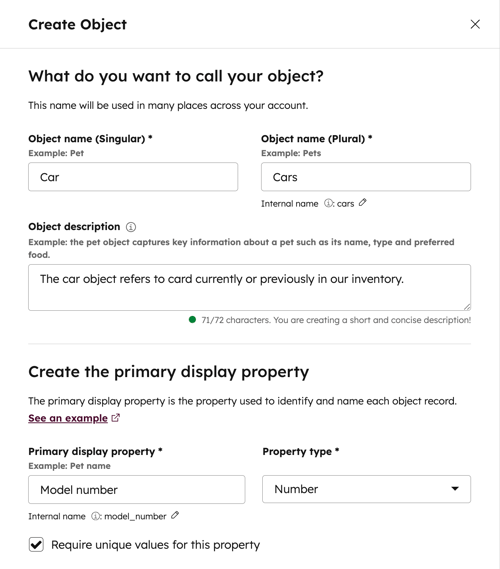
- Stel in het rechterpaneel je aangepaste object in:
- Om de naam van je aangepaste object in te stellen:
- Objectnaam (Enkelvoud): voer de enkelvoudige titel in voor je aangepaste object (bijv. Huisdier).
- Objectnaam (meervoud): voer de meervoudige titel van je aangepaste object in (bijv. Huisdieren).
- Voer een optionele objectbeschrijving in die aan de gebruikers van je account uitlegt wat het object is en hoe het moet worden gebruikt.
- Om de naam van je aangepaste object in te stellen:
- Om de primaire weergave-eigenschap van het object te maken:
- Primaire weergave-eigenschap: voer een label in voor de eigenschap die wordt gebruikt om een record van je object een naam te geven (bijv. Huisdiernaam voor Huisdieren). Deze eigenschap is nodig om een aangepast objectrecord te maken.
- Type eigenschap: selecteer het type van je primaire weergave-eigenschap, zoals Enkelregelige tekst, Getal, Datumkiezer, Enkel selectievakje of Dropdown select.
- Klik op het bewerk pictogram onder het label om de interne naam van de eigenschap te bewerken en klik vervolgens op Opslaan om te bevestigen. De interne naam wordt gebruikt door integraties of API's en kan niet worden gewijzigd als het object eenmaal is aangemaakt.
- Schakel het selectievakje in om unieke waarden te vereisen voor de primaire weergave-eigenschap. Als dit is ingeschakeld, kunnen gebruikers niet dezelfde waarde invoeren voor meerdere records (bijvoorbeeld voor het object Orders moet de primaire eigenschap Bestelnummer unieke waarden hebben).
- Om een secundaire eigenschap te maken voor je aangepaste object:
- Secundaire weergave-eigenschap: voer een label in voor de eigenschap die wordt weergegeven onder de primaire eigenschap op een record (bijvoorbeeld Type huisdier en Telefoonnummer eigenaar voor Huisdieren). Secundaire eigenschappen zijn niet nodig om een aangepast objectrecord te maken en kunnen later worden toegevoegd of verwijderd door het aangepaste object te bewerken.
- Type eigenschap: selecteer het type van je primaire weergave-eigenschap, zoals Enkelregelige tekst, Getal, Datumkiezer, Enkel selectievakje of Dropdown select.
- Klik op het potlood onder het label om de interne naam van de eigenschap te bewerken en klik vervolgens op Opslaan om te bevestigen. De interne naam wordt gebruikt door integraties of API's en kan niet worden gewijzigd als het object eenmaal is aangemaakt.
- Klik op + eigenschap toevoegen om een extra eigenschap voor secundaire weergave toe te voegen. Dit verschijnt alleen als je een label en eigenschapstype hebt ingesteld voor je eerste secundaire eigenschap.
- Klik op het verwijderpictogram naast de eigenschap om een bestaande secundaire eigenschap te verwijderen.
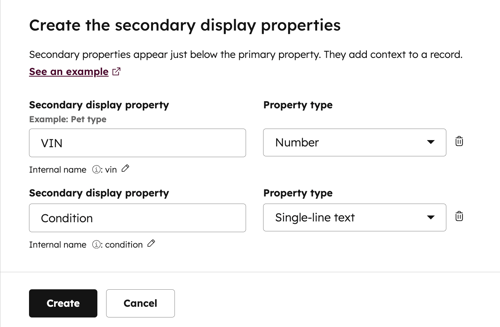
- Als je klaar bent, klik je op Maken onder aan het paneel.
Je kunt ook je datamodel of Breeze Copilot gebruiken om een aangepast object te maken.
Let op: de naam van je aangepaste object kan niet overeenkomen met bestaande , door HubSpot gedefinieerde objecten. Als je een foutmelding krijgt bij het maken van je aangepaste object, gebruik dan verschillende namen voor enkelvoud en meervoud.
Configureer aanvullende instellingen voor uw aangepaste object
Zodra je een aangepast object hebt gedefinieerd, kun je het volgende doen in de aangepaste objectinstellingen:
- Eigenschappen voor uw aangepaste object maken en bewerken , inclusief instellen welke eigenschappen worden weergegeven wanneer u handmatig nieuwe aangepaste objectrecords maakt.
- Maak associatielabels om de associaties van je aangepaste object met andere objecten te definiëren.
- Maak en beheer aangepaste objectpijplijnen om stadia te gebruiken die de processen van je aangepaste object volgen.
- Aangepaste objectrecords maken.
- Pas de eigenschappen aan die verschijnen in de zijbalken, associatiekaarten en bordkaarten van uw aangepaste objectrecords .
- Bekijk hoe uw aangepaste object past in het gegevensmodel van uw account.
Een aangepast object bewerken of verwijderen
Nadat je een aangepast object hebt gemaakt, kun je de naam en eigenschappen ervan bewerken of het object verwijderen uit het HubSpot-account. Je kunt ook aangepaste objecten bewerken en verwijderen in je aangepaste objectinstellingen of via de API.
Om te bewerken of te verwijderen in het datamodel:
- Ga in je HubSpot-account naar Gegevensbeheer > Gegevensmodel.
- Navigeer naar je aangepaste object.
- Klik op de aangepaste objectkaart op het drie horizontale stippen en selecteer:
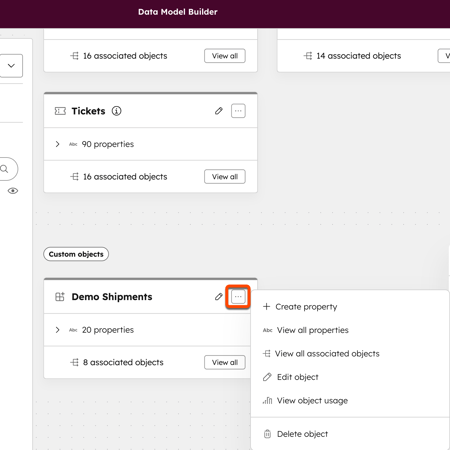
- Objectgebruik bekijken: klik om de sectie uit te vouwen die je wilt bekijken waar in HubSpot het object momenteel wordt gebruikt. Klik op de naam van een onderdeel om naar het hulpmiddel te navigeren.
- Object bewerken: je kunt de enkelvoudige naam, meervoudige naam en beschrijving van het object bewerken en secundaire weergave-eigenschappen toevoegen of verwijderen. Als je de primaire weergave-eigenschap moet bewerken, kun je dat doen met de aangepaste object-API. U kunt de interne namen van het object of de eigenschappen niet bewerken.
- Om de namen van bestaande primaire of secundaire weergave-eigenschappen te bewerken, klik je op Eigendomslabel bewerken om naar je eigenschappeninstellingen te navigeren .
- Om een extra secundaire eigenschap toe te voegen, klik je op + eigenschap toevoegen, voer je de naam van de eigenschap in en selecteer je het type eigenschap.
- Om een secundaire eigenschap te verwijderen, ga je met de muis over de eigenschap en klik je op het verwijderpictogram. Als je een secundaire eigenschap verwijdert, is deze nog steeds toegankelijk op aangepaste objectrecords, maar wordt deze niet langer weergegeven in de profielkaart of indexpagina filters. Als je de eigenschap wilt verwijderen, leer dan hoe je eigenschappen kunt archiveren en verwijderen in je eigenschapinstellingen.
- Klik op Opslaan om uw wijzigingen te bevestigen.
- Object verwijderen: schakel in het dialoogvenster het selectievakje in om te bevestigen dat u een verwijderd aangepast object niet kunt herstellen en klik vervolgens op Object verwijderen om te bevestigen. Je kunt geen aangepast object verwijderen dat momenteel wordt gebruikt door andere gereedschappen, dus je moet de verwijzingen naar het object verwijderen uit die gereedschappen voordat je het verwijdert.
Hoe de associaties van een aangepast object definiëren
Voordat u geassocieerde records kunt toevoegen aan aangepaste objectrecords (bijvoorbeeld contactpersonen aan huisdieren), moet u de associatierelatie maken in uw instellingen. Je kunt associaties instellen met objecten zoals contactpersonen, bedrijven, deals en tickets. Meer informatie over geassocieerde objectmogelijkheden.
Om een nieuwe associatiedefinitie toe te voegen:
- Ga in je HubSpot-account naar Gegevensbeheer > Gegevensmodel.
- Klik rechtsboven op Gegevensmodel bewerken.
- Klik in de linker zijbalk op het tabblad Associaties .
- Selecteer het aangepaste object waarvoor je associaties wilt definiëren.
- Klik in het gegevensmodel op het pictogram pictogram Associatie toevoegen.
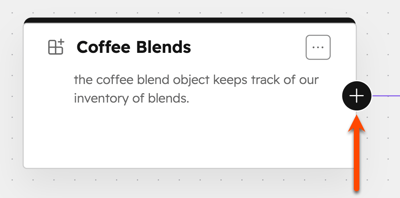
- Selecteer een object in het dialoogvenster en klik vervolgens op Maken.
Je kunt nu de records van de geselecteerde objecten koppelen en labels maken om de koppelingen te beschrijven.
Om een associatiedefinitie te verwijderen:
- Ga in je HubSpot-account naar Gegevensbeheer > Gegevensmodel.
- Klik rechtsboven op Gegevensmodel bewerken.
- Klik in de linker zijbalk op het tabblad Associaties .
- Selecteer het aangepaste object waarvoor je de koppelingsdefinities wilt verwijderen.
- Klik in het datamodel op het object waarvoor je de definitie wilt verwijderen op het drie horizontale stippen.
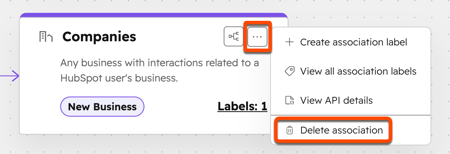
- Klik op Associatie verwijderen.
- Als activa de verwijdering blokkeren:
- Controleer de middelen die het verwijderen van de associatiedefinitie blokkeren (bijv. workflow, berekende eigenschap).
- Klik op de naam van een onderdeel om het te bekijken en te verwijderen (bijvoorbeeld een workflow verwijderen).
- Klik op Volgende.
- Verwijder recordassociaties, indien van toepassing.
- Klik op De associatie verwijderen.
- Als recordassociaties het verwijderen blokkeren:
- Controleer de gegevens die de verwijdering van de associatiedefinitie blokkeren.
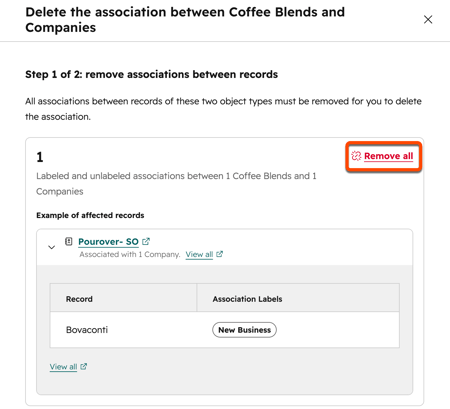
- Klik op Alles verwijderen.
- Voer in het dialoogvenster het nummer in en klik vervolgens op Verwijderen.
- Klik op Volgende.
- Klik op Alle associatielabels verwijderen, indien van toepassing.
- Klik op De associatie verwijderen.
- Controleer de gegevens die de verwijdering van de associatiedefinitie blokkeren.
- Als er geen activa of records zijn die de verwijdering blokkeren, schakel dan het selectievakje Bevestigen in en klik op Verwijderen.
