
Laatst bijgewerkt: 1 mei 2026
Beschikbaar met elk van de volgende abonnementen, behalve waar vermeld:
-
 Sales Hub
Professional, Enterprise
Sales Hub
Professional, Enterprise
-
 Service Hub
Professional, Enterprise
Service Hub
Professional, Enterprise
-
 Vereiste seats
Er is een toegewezen Sales- of Service-licentie vereist om playbooks te maken, te bewerken, te bekijken en te verwijderen.
Met de tool 'Playbooks' kunt u interactieve inhoudskaarten maken die worden weergegeven in contact-, bedrijfs-, deal- en ticketrecords. Tijdens gesprekken met prospects en klanten kan uw team hiernaar verwijzen en gestandaardiseerde notities maken.
Voordat u aan de slag gaat
- Om playbooks aan te maken, te bewerken, te bekijken en te verwijderen, moet u de rechten'Publiceren' en/of 'Schrijven' voor playbooks hebben.
- Gebruikers met toegewezen Sales- of Service-seats die geen playbook-machtigingen hebben, kunnen playbooks nog steeds bekijken en gebruiken in de playbook-tool en in contact-, bedrijfs- en dealrecords.
- Afhankelijk van je HubSpot-abonnement geldt er een limiet voor het aantal playbooks dat je kunt aanmaken. Lees meer in de Product- en dienstencatalogus van HubSpot.
Playbooks maken
- Ga in je HubSpot-account naar CRM > Draaiboeken.
- Klik rechtsboven op Playbook maken.
- Je kunt een playbook helemaal zelf maken of een sjabloonvoor een Sales- ofService-playbook kiezen. Om een voorbeeld van een sjabloon te bekijken, klik je op het tabblad Voorbeeld in het rechterpaneel. Om een keuze te maken, selecteer je in het linkerpaneel een playbooktype.
- Klik bovenaan de pagina op het pictogram Bewerken en voer een titel in voor je playbook.
- Klik op Playbook maken.
Schrijf playbook-inhoud
In de Playbook-editor, onder het tabblad Schrijven:
- Klik ergens in de teksteditor om te schrijven.
- Gebruik de werkbalk bovenaan om uw inhoud op te maken of links, afbeeldingen, kennisbankartikelen, fragmenten, vragen of een knop voor een nieuw record in te voegen:
- Om een URL in te voegen, sleept u uw cursor over de tekst om de plek te markeren waar u de link wilt invoegen. Klik vervolgens op het pictogram Link en plak een link in het tekstvakURL. Vink indien nodig het selectievakje Openen in nieuw tabblad of het selectievakje Zoekmachines instrueren deze link niet te volgen aan.
- Om een afbeelding in te voegen vanuit de bestands-tool, uw computer of een URL, klikt u op het pictogram 'Afbeelding '.
- Om een kennisbankartikel in te voegen, klikt u op het pictogram Kennisbank. Zoek vervolgens naar een kennisbankartikel.
- Om een fragment in te voegen, klikt u op het pictogram 'Fragment '. Zoek vervolgens naar een fragment.
- Om vragen in te voegen, klikt u op het pictogram Vraag. Schrijf in het rechterpaneel een vraag of prompt. Om een antwoord op een vraag verplicht te stellen, vinkt u het selectievakje Verplicht aan. Selecteer een van de antwoordtypen:
- Open tekst: voer antwoorden in een open tekstveld in.
- Lijst met antwoordopties (alleenSales Hub Enterprise ): maak een reeks antwoordopties aan die in een notitie bij het record kunnen worden opgeslagen. Voer onder 'Antwoordopties' een antwoord in en druk vervolgens op de Enter-toets.
- Schakel het selectievakjeBeperken tot één antwoord in om te voorkomen dat er meerdere antwoorden kunnen worden geselecteerd.
- Schakel het selectievakje Notitieveld verbergen in om het standaard open notitieveld uit de vraag of prompt te verwijderen.
- Een eigenschap bijwerken (alleenSales Hub of Service Hub Enterprise ): werk eigenschappen in een contact-, bedrijfs-, deal- of ticketrecord automatisch bij vanuit het playbook.
- Klik op het vervolgkeuzemenu Eigenschapstype en selecteer een eigenschapstype. Selecteer vervolgens een specifieke eigenschap om naar te linken.
- Schakel het selectievakje 'Notitieveld verbergen' in om het standaard open notitieveld uit de vraag of prompt te verwijderen.
- Klik op Opslaan.
Let op:
- Om een playbook-eigenschap in een record bij te werken, moet u beschikken over Sales HubEnterpriseof Service Hub Enterprise met playbook-machtigingen. Alleen superbeheerders kunnen playbooks verwijderen die door andere gebruikers zijn gemaakt.
- Als u dezelfde eigenschap met meerdere vragen wilt bijwerken en het doelrecord geen waarde voor die eigenschap heeft, wordt alleen de laatste iteratie van de eigenschapswaarde opgeslagen bij het loggen van het playbook. Als bijvoorbeeld vraag één en twee dezelfde eigenschap bijwerken en alleen vraag één is beantwoord, wordt de contacteigenschap niet bijgewerkt (aangezien vraag twee onbeantwoord is). Dit geldt alleen als de doeleigenschap onbekend is bij het loggen van het playbook.
- Om een personalisatietoken toe te voegen, klikt u op het vervolgkeuzemenu 'Personalisatie' en zoekt u vervolgens naar een token.
- Om een videobestand toe te voegen of te uploaden, klikt u op het vervolgkeuzemenu Invoegen en selecteert u vervolgens Video.
- Om een URL in te voegen om een insluitcode voor YouTube, Vimeo of Instagram te maken, klikt u op het vervolgkeuzemenu 'Invoegen ' en selecteert u vervolgens 'Invoegen'.
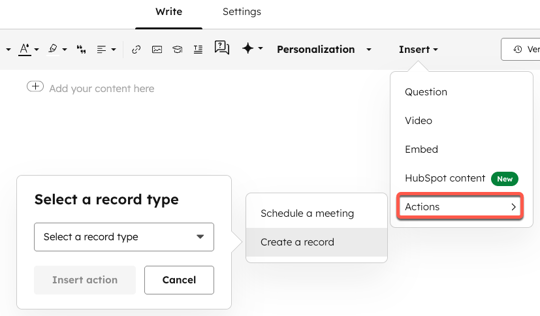
- Om een vergadering in te plannen vanuit een playbook, klikt u op het vervolgkeuzemenu Invoegen en selecteert u vervolgens Acties > Een vergadering plannen. Lees hoe u een vergadering plant met een contactrecord.
- Om een nieuw record aan te maken, klikt u op het vervolgkeuzemenu Invoegen en selecteert u vervolgens Acties >Nieuw record aanmaken. Selecteer een recordtype in het vervolgkeuzemenu en klik vervolgens opActie invoegen.
- Nadat u de inhoud van uw playbook hebt geschreven, klikt u op het tabblad Instellingen .
Pas de instellingen van het playbook aan
In de playbook-editor, onder het tabblad Instellingen:
- Om playbook-inzendingen te loggen, vink je het selectievakjePlaybook-inzendingen loggen aan.
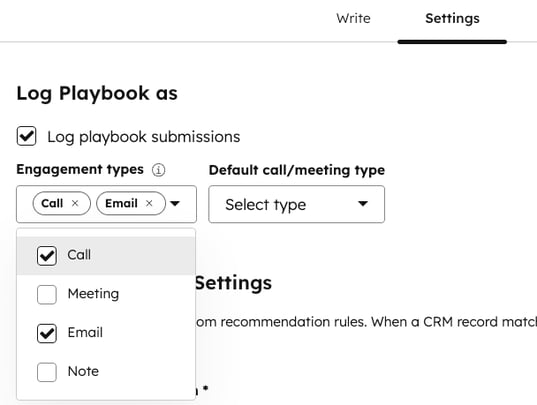
- Om het type contactmomenten te specificeren dat een playbook in een record opslaat, klikt u op het vervolgkeuzemenu Contactmomenttypes en vinkt u deselectievakjes aan naast de gewenste contactmomenttypes. Het contactmomenttype is standaard ingesteld opGesprek.
- Wanneer u een call- of vergaderengagement registreert, kunt u ook het call- of vergadertype (bijv. Prospecting, Leading) selecteren in het vervolgkeuzemenu Standaard call-/vergadertype.
Let op: standaard wordt, wanneer u een playbook bij een record registreert, de interactie alleen bij dat specifieke record geregistreerd. De interactie wordt alleen bij gekoppelde records geregistreerd als het playbook een vraag bevat die op dat recordtype is gericht (bijvoorbeeld: een vraag over bedrijfseigenschappen in het playbook zorgt ervoor dat de interactie wordt geregistreerd bij het contactrecord en bij het gekoppelde bedrijfsrecord).
Op het tabblad Instellingen van de playbook-editor kunt u regels instellen voor het aanbevelen van een playbook op basis van verschillende eigenschappen van het bedrijf, het contact, de deal en het ticket. Wanneer de eigenschappen van het record overeenkomen met de aanbevelingsregel van het playbook, wordt het playbook bovenaan de lijst met playbooks in dat record weergegeven.
Om een playbook aan te bevelen op basis van de eigenschappen van een record met betrekking tot het bedrijf, contact, de deal of het ticket:
- Klik onderAanbevelingsinstellingen op het vervolgkeuzemenuSelecteer objecttype om te beginnen en selecteer een eigenschap van een bedrijf, contactpersoon, deal of ticket.
- Klik op + Regel maken.
- Klik in de rechterzijbalk bij‘Filters ’ op ‘+ Filter toevoegen’.
- Selecteer een filtercategorie in de lijst Huidig objectofInformatie over gekoppeld object. Selecteer vervolgens een filter in de lijst met eigenschappen.
- Klik op de vervolgkeuzemenu's om de parameters voor het filter te selecteren. Om meer filters toe te voegen, klikt u op + Filter toevoegen linksonder in de filter-editor.
- Wijzigingen worden automatisch opgeslagen. Klikop Editor sluiten of op de X-knop rechtsboven om terug te keren naar het tabblad Instellingen van de playbook-editor. Om terug te keren naar de filter-editor, klikt u naast Filters op het vervolgkeuzemenu Acties, klikt u op Bewerken en vervolgens op Filters bewerken in de rechterzijbalk Filters.
Als u klaar bent met het aanpassen van uw playbook, klikt u rechtsboven op Publiceren.
Een CRM-kaart met aanbevolen playbooks maken
Superbeheerders kunnen CRM-kaarten in een record maken, zodat aanbevolen playbooks bovenaan het record worden weergegeven.
- Klik in je HubSpot-account op het
instellingen-pictogram in de bovenste navigatiebalk. - Klik in het menu in de linkerzijbalk onderGegevensbeheer opObjecten en selecteer vervolgens het recordtype (Contacten, Bedrijven, enz.) waaraan u een CRM-kaart wilt toevoegen.
- Klik op destandaardweergave of een teamweergave. Als u een teamweergave wilt maken, klikt u opTeamweergave maken.
- Beweeg in het midden van de lay-out de muisaanwijzer over de ruimte waar u de kaart wilt toevoegen en klik op Kaart toevoegen.
- Klik in de rechterzijbalk op het tabblad Kaartenbibliotheek. Gebruik de zoekbalk om de kaart Aanbevolen activering te vinden en klik op Kaart toevoegen.
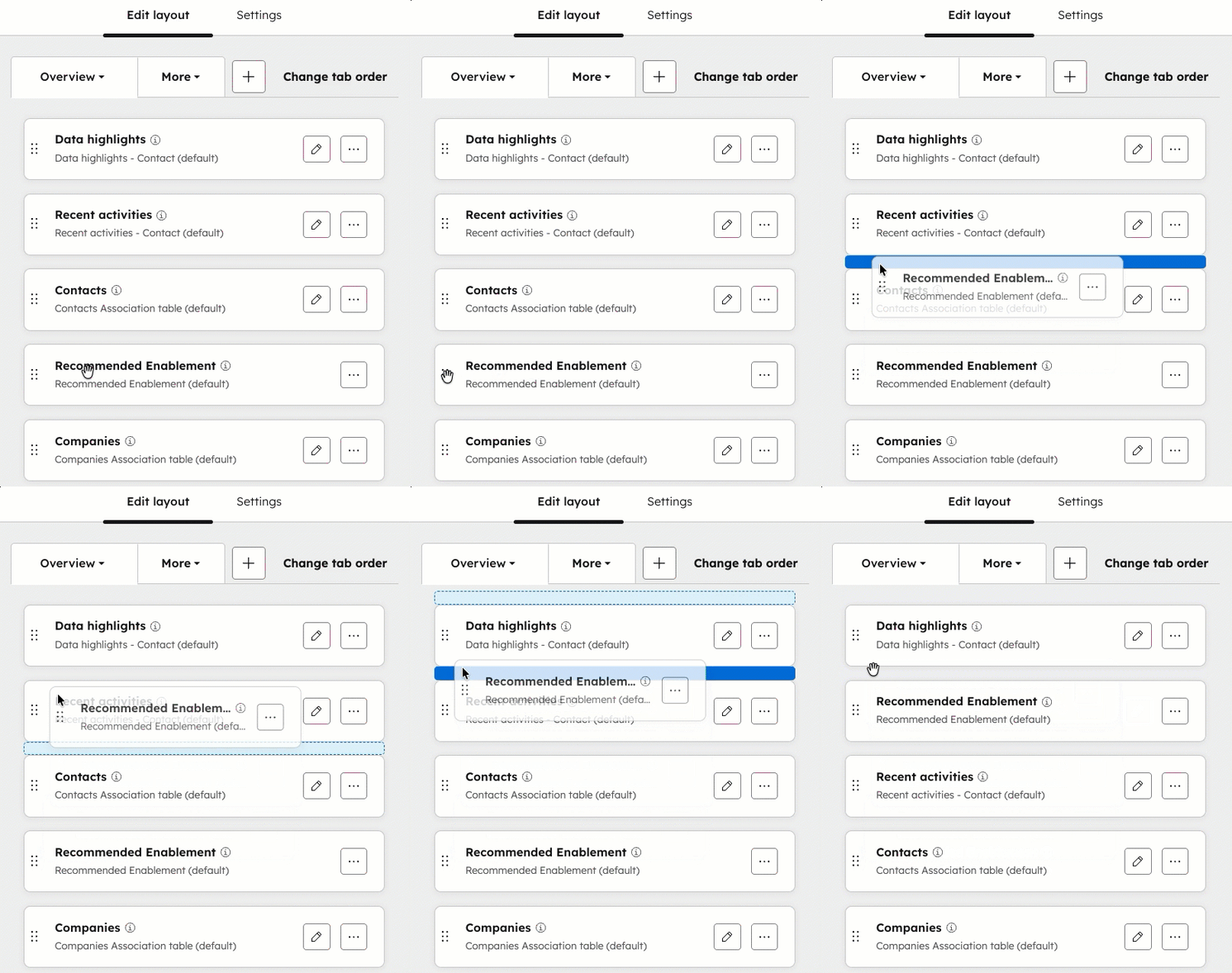
- Om de CRM-kaart te verplaatsen, klikt u op het vak Aanbevolen activering en sleept u het naar de gewenste positie.
- Als u klaar bent met aanpassen, klikt u rechtsboven op Opslaan en afsluiten.
- Ga naar het recordtype dat u hebt aangepast:
- Contacten:Ga in je HubSpot-account naarContacten>Contacten.
- Bedrijven:Ga in je HubSpot-account naarContacten>Bedrijven.
- Deals:Ga in je HubSpot-account naarVerkoop>Deals.
- Tickets:Ga in je HubSpot-account naarService>Tickets.
- Aangepaste objecten:Ga in je HubSpot-account naarContacten >[Aangepast object]. Als je account meer dan één aangepast object heeft, plaats je de muisaanwijzer opAangepaste objecten en selecteer je vervolgens hetaangepaste objectdat je wilt bekijken.
- Klik op eenrecord om deaanbevolen EnablementCRM-kaart die je zojuist hebt aangepast in het middelste paneel te bekijken. Je ziet een van de volgende opties:
- Als er één aanbevolen playbook is, toont de kaart een voorbeeld van het playbook. Klik opPlaybook openen om het te bekijken.
- Als er meerdere aanbevolen playbooks zijn, gebruik dan de pijltjes om ze door te nemen. Klik opPlaybook openen om het te bekijken.
- Als er geen aanbevolen playbooks zijn, kunt u alle beschikbare playbooks doorlopen of doorzoeken. Klik op denaam van het playbook om het te openen.
Playbooks beheren
- Ga in je HubSpot-account naar CRM > Draaiboeken.
- Gebruik de zoekbalk linksboven om een playbook op naam op te zoeken.
- Om te filteren op de eigenaar van het playbook, klikt u op het vervolgkeuzemenu Eigenaar.
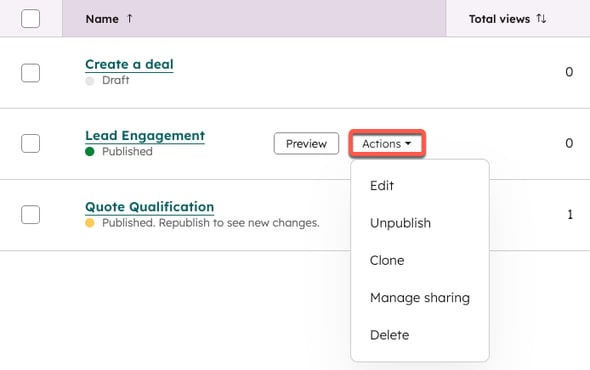
- Om een playbook te bewerken, te klonen, te verwijderen, de publicatie ervan ongedaan te maken of de toegangsrechten te wijzigen, beweeg je de muis over de naam van het playbook.
- Klik op de naam van het playbook om het te bewerken.
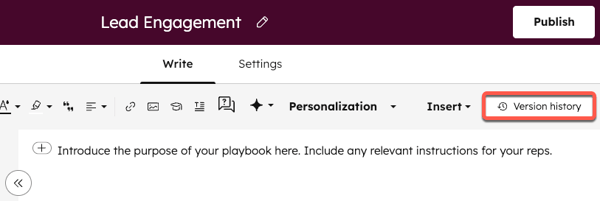
- Klik in de playbook-editor op Versiegeschiedenis in de rechterbovenhoek om eerdere versies van het playbook te bekijken en te herstellen.
- Selecteer aan de linkerkant van het dialoogvenster een eerdere versie.
- Klik op Herstellen om dit concept te herstellen.
- Om het playbook te klonen, klikt u op het vervolgkeuzemenu Acties en vervolgens op Klonen.
- Om het playbook te verwijderen, klikt u op het vervolgkeuzemenu Acties en selecteert u vervolgens Verwijderen. U kunt ook de selectievakjes aanvinken naast de playbooks die u wilt verwijderen en vervolgens bovenaan de tabel op Verwijderen klikken.
- Om het playbook te verwijderen, klikt u op het vervolgkeuzemenu Acties en selecteert u Verwijderen.
- Om te wijzigen welke gebruikers het playbook kunnen bekijken en gebruiken, klikt u op het vervolgkeuzemenu Acties en selecteert u vervolgens Delen beheren. Lees meer over het delen van toegang tot verkoopcontent met uw gebruikers en teams.
Zodra u uw playbooks heeft aangemaakt, kunt u ze in verschillende mappen ordenen:
- Klik rechtsboven op Nieuwe map.
- Voer in het dialoogvenster een mapnaam in en klik vervolgens op Map toevoegen.
- Om playbooks naar een map te verplaatsen, vink je de selectievakjes naast de playbooks aan en klik je vervolgens Verplaatsen naar map.
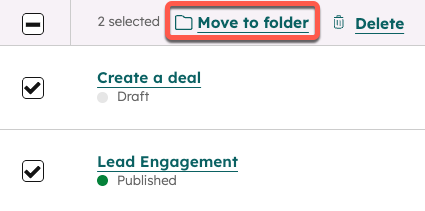
- Selecteer in het dialoogvenster een map en klik vervolgens op Verplaatsen.
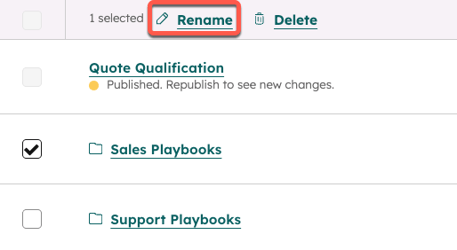
- Als u een map wilt hernoemen, vink dan in de lijst met playbooks en mappen het selectievakje naast de map aan en klik vervolgens bovenaan de tabel op > Hernoemen.
Gebruik playbooks in contact-, bedrijfs-, deal-, ticket- of aangepaste CRM-records
Nadat je een playbook hebt aangemaakt, kun je deze openen in je records. HubSpot biedt je automatisch een Discovery Call-playbook en een Qualification-playbook, maar je kunt deze playbooks naar behoefte aanpassen in de playbook-editor. Als je een aanbevelingsregel voor een dealfase instelt voor een playbook en deze past bij de dealfase van het record, verschijnt deze bovenaan de lijst als Aanbevolen.
- Ga naar je records:
- Contacten:Ga in je HubSpot-account naarContacten>Contacten.
- Bedrijven:Ga in je HubSpot-account naarContacten>Bedrijven.
- Deals:Ga in je HubSpot-account naarVerkoop>Deals.
- Tickets:Ga in je HubSpot-account naarService>Tickets.
- Aangepaste objecten:Ga in je HubSpot-account naarContacten >[Aangepast object]. Als je account meer dan één aangepast object heeft, plaats je de muisaanwijzer opAangepaste objecten en selecteer je hetaangepaste objectdat je wilt bekijken.
- Klik op de naam van een record.
- Gebruik in het rechterpaneel in de sectie Playbooks de zoekbalk om een playbook te vinden of klik op een playbook om het te openen.
- Klik in de zijbalk met de inhoud van het playbook op een vraag om deze in het playbook te openen.
- Voer voor elke vraag notities in, selecteer antwoordopties of werk een eigenschap van een record bij. Als je het veld Notities verbergen hebt geselecteerd, is er geen tekstvak onder de vraag.
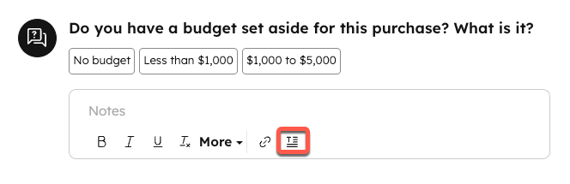
- In het notitievak kunt u snippets gebruiken om zinnen in te plakken die regelmatig worden gebruikt in interacties met klanten. Klik op het pictogram'Snippets' en gebruik vervolgens het notitievak om de opmaaktekst van de snippet te bewerken.
- Als de vraag is gekoppeld aan een eigenschap in een ander object, geeft het playbook een lijst met bijbehorende records weer en kunt u het record kiezen dat u wilt bijwerken (alleenEnterprise ). U kunt vervolgens een waarde invoeren en de gekoppelde CRM-eigenschap bijwerken wanneer u de interactie registreert.
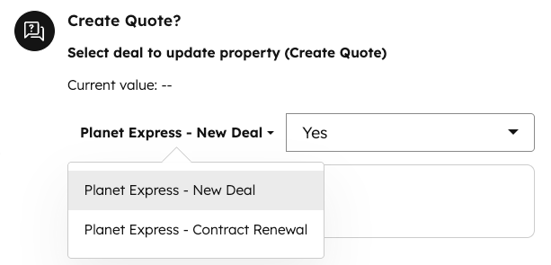
- Als u een record aanmaakt vanuit een playbook, klikt u op de knop[Record] aanmaken. Vul in het rechterpaneel de informatie voor het nieuwe record in. Klik vervolgens op Aanmaken ofAanmaken en nog een toevoegen. Als u een bestaand record toevoegt, klikt u op het tabbladBestaand toevoegen en zoekt u vervolgens naar een record.
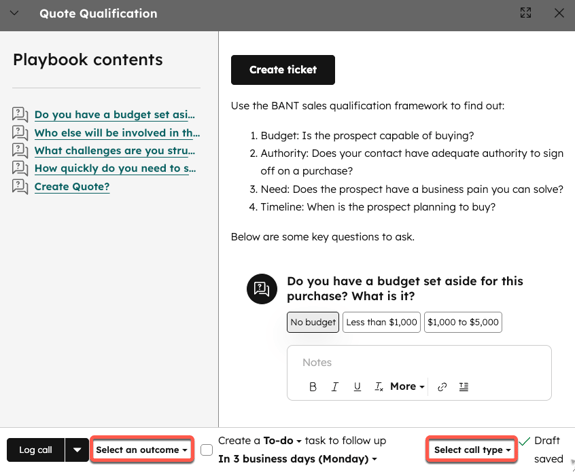
- Als u het playbook als een gesprek registreert, gebruikt u de vervolgkeuzemenu's 'Selecteer een uitkomst' en 'Selecteer gesprekstype' om een uitkomst van het gesprek te selecteren of het gesprekstype te bewerken. Als u het playbook als een vergadering registreert, gebruikt u het vervolgkeuzemenu 'Selecteer vergadertype' om het vergadertype te bewerken. U kunt alleen een uitkomst selecteren in gespreksplaybooks.
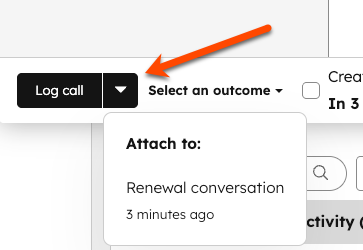
- U kunt een interactie die in de afgelopen zes uur is geregistreerd, aan een playbook koppelen om notities en eigenschapswaarden in het playbook vast te leggen. Dit kan dubbele interactierecords voorkomen als de vergadering al is geregistreerd.
- Nadat u een playbook hebt geselecteerd, klikt u op de pijl omlaag naast [Interactietype] registreren.
- Selecteer in de lijst 'Toevoegen aan recente' de recent geregistreerde interactie om deze aan het playbook toe te voegen.
- Klik in het dialoogvenster Bevestiging opOK.
- U kunt een opvolgingstaak aanmaken door het selectievakjeMaak een opvolgingstaak aan te selecteren.
- Wanneer u klaar bent met het gebruik van het playbook, klikt u linksonder op Log [engagement type]. Het engagementtype is het type dat u hebt geselecteerd op het tabbladInstellingen in de playbook-editor.
Het playbook wordt opgeslagen als een interactie op de tijdlijn van het record, samen met de vragen, antwoorden en eventuele notities. Alle informatie die in een playbook wordt ingevoerd, wordt automatisch opgeslagen als concept totdat je op Log [interactietype] klikt.
Zodra u Log [engagementtype] selecteert, worden alle eigenschappen die zijn gekoppeld aan een vraag en antwoord bijgewerkt met de antwoorden die u hebt geselecteerd of ingevoerd tijdens het gebruik van het playbook (Sales Hub of Service Hub Professional of Enterprise ).
Let op:
- Alle notities en antwoorden die in uw playbooks zijn opgeslagen, worden weergegeven wanneer het playbook de volgende keer bij een record wordt geopend. U kunt notities en antwoorden verwijderen om ze uit het playbook te verwijderen.
- Als u een playbook invult voor een record en dit vervolgens samenvoegt met een ander record waarvoor het playbook niet is ingevuld, verdwijnen de vooraf ingevulde antwoorden in het playbook-paneel. Om dit te voorkomen, moet het record waarop het playbook staat uw primaire record zijn bij het samenvoegen.
Rapportageanalyses voor playbooks bekijken
U kunt rapportageanalyses voor playbooks bekijken om meer inzicht te krijgen in uw playbooks, wie ze gebruikt en hoe goed ze werken.
- Ga in je HubSpot-account naar CRM > Draaiboeken.
- Klik bovenaan op het tabbladAnalyseren.
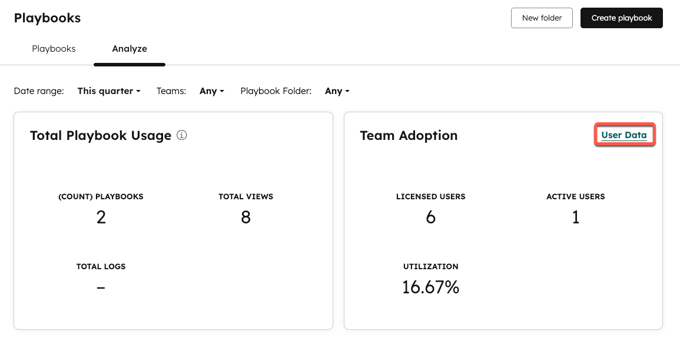
- Gebruik bovenaan het tabblad Analyseren de secties Totaal playbookgebruik en Teamacceptatie om statistieken te bekijken, zoals het aantal playbooks, het totale aantal weergaven en het totale aantal actieve gebruikers.
- Klik rechts opGebruikersgegevens om te zien hoe vaak gebruikers in uw account playbooks hebben bekeken of ingelogd.
- Klik in de tabel Gebruikersgegevens op de gebruiker om gebruikersspecifieke gegevens te bekijken.
- Gebruik de filters bovenaan om uw zoekopdracht verder te verfijnen.
- In het midden van de pagina 'Analyseren' kunt u de statistieken voor het totale playbookgebruikbekijken in een lijngrafiek met filters voor statistieken en frequentie.
- Klik onderaan de paginaAnalyseren op eenplaybook in de tabel om statistieken voor het individuele playbook te bekijken, zoals playbookgebruik, playbookgebruikers en activiteiten. Gebruik de filters om uw zoekopdracht verder te verfijnen.
Playbooks bekijken in Slack
Als je de integratie van HubSpot met Slack hebt geïnstalleerd, kun je playbooks rechtstreeks in Slack zoeken en bekijken met behulp van de /hs-search-playbook-slashcommando.
Gebruik een playbook om een workflow te activeren
Je kunt een workflow activeren wanneer je een playbook registreert. Lees meer over het instellen van triggers voor evenementregistratie.
