
Laatst bijgewerkt: 2 december 2025
Beschikbaar met elk van de volgende abonnementen, behalve waar vermeld:
-
 Sales Hub
Professional, Enterprise
Sales Hub
Professional, Enterprise
Met de verkoopwerkruimte kun je je dagelijkse werklast in HubSpot efficiënt beheren vanaf één plek, waarbij je activiteiten voor het genereren van pijplijnen en het sluiten van deals samenbrengt om je te helpen focussen op de meest impactvolle en relevante verkoopacties en deze uit te voeren, zodat je je verkoopdoelen haalt.
- De volgende inhoud is van toepassing op accounts die vóór 27 aug. 2025 zijn gemaakt en waarvan de gebruikers momenteel actief zijn in de verkoopwerkruimte.
- Voor accounts die na 27 aug. 2025 zijn aangemaakt, kun je je verkoopactiviteiten bekijken in de bijgewerkte verkoopwerkruimte. Om de verkoopactiviteiten van een andere gebruiker in nieuwe accounts te bekijken, lees je hoe je inlogt als een andere HubSpot-gebruiker.
Lees hieronder hoe je de verkoopwerkruimte kunt gebruiken om je taken, activiteiten en geleide acties te bekijken.
Voordat je begint
Voordat je met deze functie gaat werken, moet je goed begrijpen welke stappen je van tevoren moet nemen, wat de beperkingen van de functie zijn en wat de mogelijke gevolgen van het gebruik ervan zijn.
Vereisten begrijpen
- Om de verkoopwerkruimte te kunnen gebruiken, moet een gebruiker een Sales Hub-stoel toegewezen hebben .
- Om de activiteit van een andere gebruiker te bekijken, moet een gebruiker ofwel een Super Admin zijn met een toegewezen Sales Hub-stoel, of een toegewezen Sales Hub-stoel hebben met de schakelaar voor Bekijk verkoopwerkruimte als een andere gebruiker ingeschakeld. Als je aan een van deze criteria voldoet, kun je op de naam linksboven in de verkoopwerkruimte klikken en vervolgens een andere naam selecteren om de activiteit van een andere gebruiker te bekijken.
Beperkingen en overwegingen begrijpen
- Deze functie is niet beschikbaar voor gebruikers met oudere Sales Hub seats.
- Als je geen toegewezen verkoopstoel hebt, kun je leren hoe je je activiteitenfeed kunt bekijken.
- In de verkoopwerkruimte kun je ook:
Bekijk een voorbeeld van je planning, inzichten en feed
Ga in je HubSpot-account naar Verkoop > Verkoopwerkruimte. Rechts op het tabblad Samenvatting kunt u een voorbeeld van uw :- Schema: een voorproefje van het schema van vandaag. Je kunt op het tabblad Schema boven aan de werkruimte klikken voor je volledige schema.
Let op: als je de activiteit van een andere gebruiker bekijkt, worden afspraken in hun agenda weergegeven als Bezig.
- Inzichten: klik op het nummer om details voor vergaderingen en taken te bekijken en te analyseren.
- Feed: een voorbeeld van je activiteitenfeed, inclusief recente activiteit op koersen die betrekking hebben op deals die je bezit. Je kunt op het tabblad Feed boven aan de werkruimte klikken voor je volledige activiteitenfeed.
Taken herzien
Je kunt taken bekijken die vandaag af moeten zijn, die over tijd zijn of die morgen af moeten zijn. Je kunt ook een wachtrij van je taken starten.
- Ga in je HubSpot-account naar Verkoop > Verkoopwerkruimte.
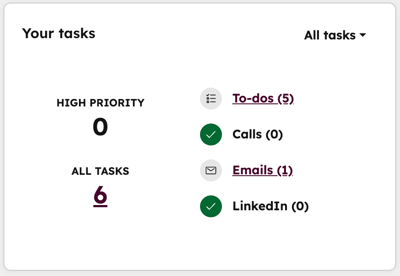
- Bovenaan het tabblad Overzicht kun je je taken bekijken.
- Om de weergave te wijzigen zodat taken worden weergegeven die vandaag, over tijd of morgen af moeten zijn, klik je op het vervolgkeuzemenu en kies je de datum waarop ze af moeten zijn .
- Om een wachtrij van je taken te starten, klik je op het nummer dat bij een van de taakcategorieën hoort. Beheer vervolgens je taken in de verkoopwerkruimte met behulp van de prospectwachtrij of begeleide uitvoering (BETA).
Volgorde activiteiten beoordelen
Je kunt je opeenvolgingstaken bekijken op het tabblad Samenvatting van de verkoopwerkruimte.
- Ga in je HubSpot-account naar Verkoop > Verkoopwerkruimte.
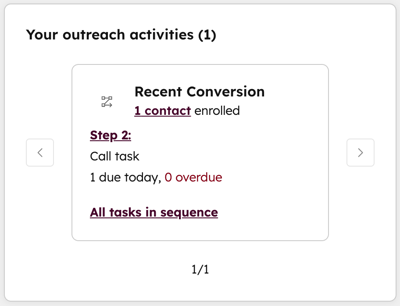
- Bovenaan op het tabblad Overzicht kun je je opeenvolgende taken bekijken.
- Elke reeks heeft zijn eigen kaart. Klik op de pijlen naar links en rechts om van kaart te wisselen.
- Klik op Stap X om de taakwachtrij te openen.
- Om alle taken voor één reeks te openen, klik je op Alle taken in reeks. Leer hoe je de prospectwachtrij gebruikt of gebruik begeleide uitvoering (BETA).
Een dashboard toevoegen
Je kunt een dashboard toevoegen aan de verkoopwerkruimte om gegevens en inzichten met je team te delen.
- Ga in je HubSpot-account naar Verkoop > Verkoopwerkruimte.
- Klik in het bovenste menu op de tab Dashboard .
- Klik op Dashboard toevoegen.
- Selecteer in het rechterpaneel een bestaand dashboard in het vervolgkeuzemenu.
- Om de toegang te beheren, selecteert u Beschikbaar voor iedereen of Toewijzen aan teams. Als je Toewijzen aan teams hebt geselecteerd, klik dan op het vervolgkeuzemenu en selecteer de teams.
- Klik op het selectievakje naast Ik bevestig dat gebruikers toegang krijgen tot dit dashboard.
- Klik op Dashboard toevoegen.
- Het dashboard wordt nu weergegeven in de verkoopwerkruimte. Meer informatie over het aanpassen van dashboards.
Geleide acties beoordelen
Let op: leer voor accounts die na 27 aug. 2025 zijn aangemaakt hoe je taken beheert in de bijgewerkte verkoopwerkruimte.
Begeleide acties zijn suggesties die automatisch worden gegenereerd op basis van bepaalde criteria. Ze helpen je om je dag te organiseren en efficiënter te werken. Deze acties worden alleen aangemaakt als aan alle aanmaakcriteria is voldaan. Begeleide acties vervallen als aan een van de vervalvoorwaarden wordt voldaan.
Sommige acties kunnen worden gecombineerd. Bijvoorbeeld, de Log gespreksresultaten geleide actie kan veel recente gesprekken combineren als een enkele aanbevolen actie om je eraan te herinneren gespreksresultaten te loggen.
| Actie titel | Criteria voor creatie | Vervalvoorwaarden |
| Nieuw toegewezen contactpersonen |
Gemaakt voor elk contact als:
|
|
| Nieuw toegewezen leads |
Gemaakt voor elke lead als:
|
|
| Opnieuw betrokken contacten |
Gemaakt voor elk contact als:
|
|
| Volgorde activiteit |
Gemaakt voor elke sequentieactiviteit als:
|
Aan een van de aanmaakcriteria wordt niet langer voldaan. |
| Antwoorden per e-mail |
Gemaakt voor elk contact als:
|
|
| Follow-up van je vergadering |
*Gemaakt voor elke vergadering als:
|
|
| Resultaat gesprek vastleggen |
*Gemaakt voor elke oproep als:
|
Aan een van de aanmaakcriteria wordt niet langer voldaan. |
| Contacten in afwachting van uw antwoord |
Gemaakt voor elk contact als:
|
|
| E-mail beantwoorden |
Gemaakt voor elk contact als:
|
|
| Leads in afwachting van uw antwoord |
Gemaakt voor elke lead als:
|
|
| Komende vergadering voorbereiden |
*Gemaakt voor elke vergadering als:
|
Er zijn tien minuten verstreken sinds het begin van de vergadering. |
| Taken met hoge prioriteit voor vandaag |
Aangemaakt voor elke taak als een van je taken met hoge prioriteit vandaag af moet zijn. |
Je hebt vandaag geen taken meer die een hoge prioriteit hebben. |
| Doelaccountactiviteit |
Wordt aangemaakt voor een contact als het contact is gekoppeld aan een bedrijf dat een doelaccount is en het contact is ingeschakeld. |
Het is al meer dan zeven dagen geleden dat het contact werd gelegd. |
| Onlangs aangeworven leads |
Gemaakt voor elke lead als:
|
Het is meer dan zeven dagen geleden dat de hoofdrolspeler zich verloofde. |
| Volgende stappen bijwerken |
Gemaakt voor elke deal als:
|
|
| Contact toevoegen aan een deal |
Gemaakt voor elke deal als:
|
|
| Initiële outreach nodig |
Gemaakt voor elke deal als:
|
|
| Follow-up met koper |
Gemaakt voor elke deal als:
|
|
*De begeleide acties worden gekoppeld aan dezelfde contactpersoon en hetzelfde bedrijf waaraan de primaire activiteit of het primaire object (vergadering, gesprek of contact) is gekoppeld. Zodra de actie is gemaakt, worden wijzigingen in de actie of het bijbehorende contact of bedrijf niet meer weergegeven in de geleide actie.
Begeleide acties voltooien
Begeleide acties houden klantbetrokkenheid bij, bewaken lead- en dealgegevens en geven vertegenwoordigers een geprioriteerde lijst met uit te voeren acties voor het opbouwen van de pijplijn en het sluiten van deals.
Begeleide acties voltooien op het bureaublad
Geleide acties op het bureaublad bekijken en voltooien:
- Ga in je HubSpot-account naar Verkoop > Verkoopwerkruimte.
- Op het tabblad Samenvatting kun je je begeleide acties bekijken. Begeleide acties worden gecategoriseerd als Alle acties, Deal gerelateerd of Prospecting gerelateerd.
- Om de acties te filteren, klik je op de bijbehorende categorie.
- Om een wachtrij van activiteiten te starten, klikt u op de eerste link onder de titel van de taak (bijv. Taken starten, Nieuwe contactpersonen in een reeks registreren, enz.) Leer hoe je de prospectwachtrij gebruikt of gebruik begeleide uitvoering (BETA).
- Voor sommige activiteiten kan er een tweede link zijn. Als je records afzonderlijk wilt bewerken of bekijken, klik je op de tweede link onder de titel.
- Om feedback te geven op de voorgestelde activiteiten, klik je op het ellips-pictogram en selecteer je Ja, laat maar komen! of Niet echt.
HubSpot mobiele app
Je kunt begeleide acties bekijken en voltooien vanuit je HubSpot mobiele app. Begeleide acties verschijnen op je startpagina, waarbij de plaatsing van de begeleide acties varieert op basis van je Geselecteerde ervaring.
- Open de HubSpot app op je mobiele apparaat.
- Om een actie te voltooien, tikt u op de actie.
- Om alle begeleide acties te bekijken, tik je op Bekijk alles.
