
Laatst bijgewerkt: 27 maart 2026
Beschikbaar met elk van de volgende abonnementen, behalve waar vermeld:
-
 Commerce Hub
Professional, Enterprise
Commerce Hub
Professional, Enterprise
Schakel goedkeuringen voor offertes in om ze in een goedkeuringsproces op te nemen. Zorg voor nauwkeurigheid en consistentie voordat u offertes naar kopers verstuurt. U kunt twee soorten goedkeuringen instellen:standaardgoedkeuringen en geavanceerde goedkeuringen. Lees hieronder meer over elk type. Zodra de goedkeuringen zijn ingesteld, kunt u leren hoe u offertegoedkeuringen beheert.
Let op:
- Dit artikel verwijst naar de offertetool, onderdeel van HubSpot's AI-aangedreven CPQ, en is beschikbaar met een Commerce Hub Professional- of Enterprise-account.
- Als u geenCommerce Hub Professional- of Enterprise-account hebt, lees dan meer over verouderde offertes, waarbij u de optie hebt om alle offertes door één gebruiker te laten goedkeuren.
- Als je een Commerce Hub -licentie toegewezen krijgt, verlies je de toegang tot legacy-offertes. Om de toegang te herstellen, wijzig je de licentie in een core- of view-only-licentie.
Goedkeuringstypen
Stel standaard- of geavanceerde goedkeuringen in bij de offerte-instellingen. U kunt standaard- en geavanceerde goedkeuringen niet tegelijkertijd inschakelen.
Standaardgoedkeuringen
Wijs maximaal 10 goedkeurders toe om offertes te beoordelen die voldoen aan uw geconfigureerde filters. Filters zijn gebaseerd opeigenschappen en bepalen welke offertes goedkeuring nodig hebben. Selecteer of één goedkeurder of alle goedkeurders goedkeuring moeten geven. U kunt standaardgoedkeuringen bijvoorbeeld instellen om:
- Goedkeuring vereisen voor offertes boven een bepaald kortingsbedrag.
- Goedkeuring vereisen voor offertes waarbij een elektronische handtekening de gebruikte acceptatiemethode is.
- Goedkeuring vereisen voor offertes waarbij een specifiek regelitem boven een bepaald kortingsbedrag ligt.
Geavanceerde goedkeuringen
Geavanceerde goedkeuringen maken ook gebruik van eigenschapsfilters, maar gebruiken op workflows gebaseerde regels voor meer gedetailleerde aanpassing.
Met geavanceerde goedkeuringen kunt u:
- Goedkeuringen activeren op basis van offerte- en regelitemproperties, zoals het offertebedrag, het kortingsniveau, de SKU, de factureringsfrequentie, de nettobetalingsvoorwaarden en specifieke gebruikersattributen, of gerelateerde objecten (bijv. deals).
- Gebruik sequentiële goedkeuringen gerangschikt op prioriteit. U kunt maximaal vijf sequenties toevoegen en tien goedkeurders per sequentie. U kunt bijvoorbeeld een verkoopmanager als eerste prioriteit instellen, een verkoopdirecteur als tweede prioriteit en een wettelijke vertegenwoordiger als derde prioriteit. De verkoopdirecteur hoeft de offerte pas goed te keuren nadat de verkoopmanager zijn goedkeuring heeft voltooid, en de wettelijke vertegenwoordiger hoeft de offerte pas goed te keuren nadat de verkoopdirecteur zijn goedkeuring heeft voltooid.
Bekijk veelvoorkomende goedkeuringsscenario's.
Schakel offertegoedkeuringen in
Machtigingen vereist U hebt superbeheerdersrechtennodig om offertegoedkeuringen in te schakelen.
Standaard goedkeuringen voor offertes inschakelen
- Klik in je HubSpot-account op het
instellingen-pictogram in de bovenste navigatiebalk. - Ga in het menu aan de linkerkant naar Objecten > Offertes.
- Klik bovenaan op het tabbladGoedkeuringen.
- Schakel onder Offertegoedkeuringen de schakelaar Goedkeuringen in.
- Klik onder Standaardgoedkeuringen op Bewerken naast Offertes.
- In het rechterpaneel:
- Klik onder En aan deze voorwaarden is voldaan op + Filter toevoegen omeen eigenschap toe te voegen waarop u wilt filteren.
- Klik op het vervolgkeuzemenu'Filteren op' en selecteer het object waarvan u de eigenschappen wilt bekijken.
- Klik onderObjectinformatie op[Object]-eigenschappen.
![Dropdown showing object selection and Object information with [Object] properties option in quote approvals filter settings](https://53.fs1.hubspotusercontent-na1.net/hub/53/hubfs/Knowledge_Base_2023-24-25/quotes-standard-approvals-filter-object-properties.png?width=300&height=212&name=quotes-standard-approvals-filter-object-properties.png)
- Gebruik de zoekbalk om naar een eigenschap te zoeken.
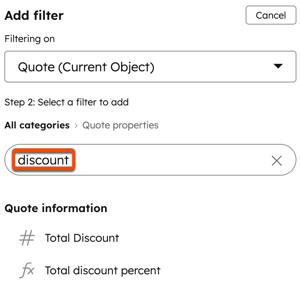
- Klik op deeigenschap waarop u wilt filteren.
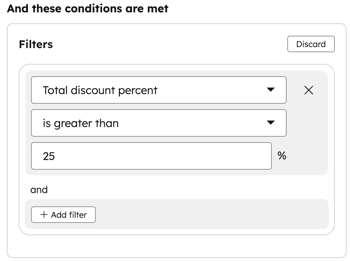
- Configureer het filter.
- Klik onder 'en' op'+ Filter toevoegen' om extra filtercriteria toe te voegen.
-
- Klik onder'Doe vervolgens het volgende' op het vervolgkeuzemenu'Goedkeurders' en selecteer degebruikersdie offertes kunnen goedkeuren. U kunt meerdere gebruikers selecteren.
Let op:
- Als een aangewezen goedkeurder een offerte aanmaakt en deze gebruiker de enige goedkeurder is, hoeft de offerte niet te worden goedgekeurd. Als er meerdere goedkeurders zijn, worden deze uit het goedkeuringsproces verwijderd.
- Als u een gebruiker niet in de lijst met goedkeurders ziet, controleer dan of deze gebruiker de machtiging 'Offertes goedkeuren' heeft.
-
- Selecteer onder Goedkeuringsvereisten de optie Alle goedkeurders vereist of Minstens één goedkeurder vereist. Als uMinstens één goedkeurder vereist selecteert, wordt de offerte niet ter goedkeuring naar de andere geselecteerde gebruikers gestuurd zodra één goedkeurder de offerte heeft goedgekeurd. Als u Alle goedkeurders vereist selecteert, kan de offerte niet doorgaan zonder de goedkeuring van een van de goedkeurders als deze afwezig is wanneer een goedkeuring wordt verzonden.
- Voer in het veld Met deze goedkeuringsopmerking eenopmerking in. Makers en goedkeurders van offertes zien deze opmerking wanneer er een goedkeuring plaatsvindt. U kunt bijvoorbeeld de reden invoeren waarom de offerte goedkeuring nodig heeft, op basis van het filter dat u hebt ingesteld.
- Klik opOpslaan.
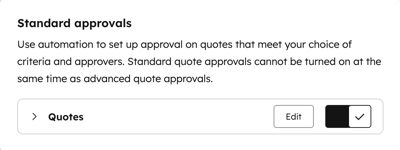
- Zet de schakelaar Offertesaan om goedkeuringen te activeren.
Schakel geavanceerde offertegoedkeuringen in
Abonnement vereist A Commerce HubEnterprise -abonnement is vereist om geavanceerde goedkeuringen te gebruiken.
- Klik in je HubSpot-account op het
instellingen-pictogram in de bovenste navigatiebalk. - Ga in het menu aan de linkerkant naar Objecten > Offertes.
- Klik bovenaan op het tabbladGoedkeuringen.
- Schakel onder Offertegoedkeuringen de schakelaar Goedkeuringen in.
- Schakel onder Geavanceerde goedkeuringen de schakelaar Geavanceerde offertegoedkeuringen in.
- Klik op Bewerkenomde geavanceerde goedkeuringsworkflow in te stellen.
Pas de geavanceerde goedkeuringsworkflow aan
De goedkeuringsworkflow wordt gemaakt met de workflows-tool wanneer geavanceerde workflows zijn ingeschakeld. De workflow heeft twee acties die u kunt configureren:
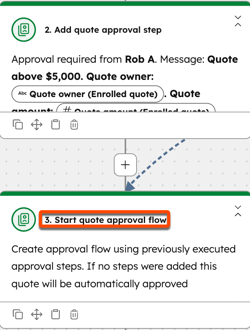
- Stap voor offertegoedkeuring toevoegen: gebruikdeze actie nadat u goedkeuringscriteria hebt gedefinieerd (bijv. offertes boven een bepaald bedrag goedkeuren of offertes van bepaalde gebruikers goedkeuren). Voeg na het toevoegen een bericht toe voor goedkeurders, selecteer wie de offerte moet goedkeuren en hun prioriteit als het een sequentiële goedkeuring betreft.
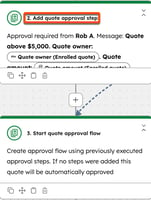
- Start de offertegoedkeuringsstroom: als er geen offertegoedkeuringsstap is toegevoegd boven deze actie, worden offertes automatisch goedgekeurd. Als er een offertegoedkeuringsstap is toegevoegd, start de offertegoedkeuringsstroom. Stel in of de offertes die in de goedkeuringsworkflow terechtkomen, door alle goedkeurders, willekeurige goedkeurders of sequentieel moeten worden goedgekeurd.
Let op:
- U moet de aangemaakte workflow gebruiken voor offertegoedkeuringen. U kunt de workflow niet dupliceren of een nieuwe workflow aanmaken om te gebruiken voor offertegoedkeuringen.
- Gebruik meerdere takken voor verschillende goedkeuringstypen. Stel bijvoorbeeld verschillende takken in voor het activeren van goedkeuringen op basis van regeleigenschappen versus goedkeuringstriggers op basis van gebruikers.
- Superbeheerdersin een Commerce Hub Enterprise-account kunnen geavanceerde goedkeuringen inschakelen, maar gebruikers met bewerkingsrechten voor workflows kunnen de workflow bijwerken zodra geavanceerde goedkeuringen in het account zijn ingeschakeld.
U kunt de workflow handmatig aanpassen of AI gebruiken. Om naar de workflow te gaan:
- Klik in je HubSpot-account op het
instellingen-pictogram in de bovenste navigatiebalk. - Ga in het menu aan de linkerkant naar Objecten > Offertes.
- Klik bovenaan op het tabbladGoedkeuringen.
- Klik onder Geavanceerde goedkeuringen op Bewerken om naar de workflow te gaan.
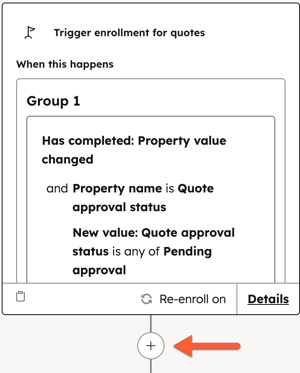
- Leer hoe u AI in workflows kunt gebruiken, of klik op+ onder de triggerregistratie om de workflow handmatig aan te passen.
- Voeg uw acties toe. U kunt bijvoorbeeld:
- Klik op Filiaal en selecteer vervolgensEén eigenschap of actie-uitvoer.
- Selecteer de eigenschap Offertebedrag en klik vervolgens op Volgende. StelVertakking 1 in op groter dan 5.000. Dit is het begin van een geavanceerde goedkeuringsworkflow voor alle offertes boven de $ 5.000. Klik opOpslaan.
- Als u wilt dat offertes opnieuw worden ingeschreven, klikt u in het linkerpaneel op het tabbladInstellingen en schakelt u de schakelaar Opnieuw inschrijvenin.
- Klik opOpslaan.
- Bekijk veelvoorkomende goedkeuringsscenario's voor andere gebruikssituaties.
- Klik onder de criteria-actie (bijv. > 5.000) op +. In het linkerpaneel:
- Klik om het gedeelte CRM uit te vouwen en klik vervolgens opStap voor offertegoedkeuring toevoegen.
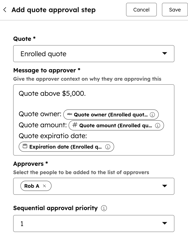
- Voeg een bericht toe in het veld Bericht aan goedkeurder. U kunt offerte-eigenschappen aan het bericht toevoegen via de lijstGegevensvariabele kiezen (bijv. offertebedrag, offerte-eigenaar).
- Klik op het vervolgkeuzemenuGoedkeurders en selecteer de goedkeurders.
- Klik op het vervolgkeuzemenu Prioriteit en selecteer een prioriteit als u een sequentiële goedkeuring aanmaakt.
- Klik rechtsboven op Opslaan.
- Klik op + onderde stap Offerte goedkeuring toevoegen.
- In het linkerpaneel:
- Klik om het gedeelte CRM uit te vouwen en klik vervolgens opStart offertegoedkeuringsstroom.
- Selecteer onderGoedkeurders vereist een van de volgende opties:
- Alle goedkeurders: vereist goedkeuring van alle goedkeurders voor offertes die aan de criteria voldoen.
- Willekeurige goedkeurders: vereist één goedkeuring van een willekeurige goedkeurder voor offertes die aan de criteria voldoen.
- Opeenvolgend om goedkeurders in volgorde van prioriteit op de hoogte te stellen. Opeenvolgende goedkeuringen vereisen goedkeuring door elke goedkeurder bij elke prioriteitsstap.
- Klik rechtsboven op 'Opslaan'.
- Klik op + onderGeen voldaan.
- In het linkerpaneel:
- Klik op Naar actie.
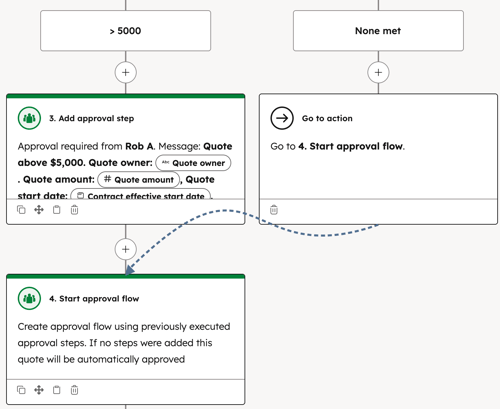
- Klik op de actieOffertegoedkeuringsproces starten. Als u deze methode volgt, worden offertes die niet aan de goedkeuringscriteria voldoen niet door het goedkeuringsproces geleid. Als u toch wilt dat offertes die niet aan de goedkeuringscriteria voldoen een afzonderlijke goedkeuring doorlopen, voegt u een afzonderlijke actie Offertegoedkeuring toevoegen toe onder de tak Geen voldaan.
- Klik op'Gereed'.
- Klik rechtsboven op 'Beoordelen' en schakel de workflow in .
Goedkeuringsmeldingen instellen
Goedkeurders kunnen in hun meldingsinstellingen instellen welk type meldingen ze ontvangen voor goedkeuringen. Meldingen via een bel en e-mail zijn standaard ingeschakeld.
HubSpot-gebaseerde meldingen
Om aan te passen welke meldingen je ontvangt voor offertegoedkeuringen:
- Klik in je HubSpot-account op het
instellingen-pictogram in de bovenste navigatiebalk. - Ga in het menu in de linkerzijbalk naar Meldingen.
- Scroll naar beneden en klik om het gedeelte Algemeen uit te vouwen.
- Selecteer naastGoedkeuringsactiviteit welke meldingen je wilt ontvangen voor goedkeuringen.
- Deze instellingen zijn alleen van toepassing op uw eigen account. Andere gebruikers moeten hun eigen meldingsvoorkeuren instellen. Superbeheerders in een Enterprise-account kunnen inloggen als andere gebruikers om hun meldingen in te stellen.
Meldingen in apps van
derden U kunt ook meldingen ontvangen in apps van derden, zoals Google Chat, Microsoft Teams en Slack.
- Klik in je HubSpot-account op het
instellingen-pictogram in de bovenste navigatiebalk. - Ga in het menu aan de linkerkant naar Meldingen.
- Klik bovenaan op het tabbladAndere apps.
- Klik op de app die je wilt instellen.
Volgende stappen
- Lees hoe u offertes kunt maken en verzenden.
- Leer hoe u offertes beheert, inclusief het beheren van concepten, gepubliceerde en verlopen offertes, het bijhouden van activiteiten en het exporteren van offertes.
- Leer hoe u goedkeuringen van offertes beheert.
