
Laatst bijgewerkt: 20 april 2026
Beschikbaar met elk van de volgende abonnementen, behalve waar vermeld:
-
 Commerce Hub
Professional, Enterprise
Commerce Hub
Professional, Enterprise
-
 Vereiste seats
Configureer de instellingen voor offertes, waaronder uw logo, het standaard e-mailadres voor het verzenden van offertes, standaard betalingsvoorwaarden, geldigheidsduur en meer. Offertes maakt deel uit van HubSpot CPQ. Meer informatie over HubSpot CPQ.
Offertes omvat:
- Branding en sjablonen voor offertes.
- Een offerte-editor.
- Goedkeuringen van offertes om consistente offertes te maken die voldoen aan de normen van uw bedrijf.
- Een afsluitagent waarmee kopers vragen over de offerte kunnen stellen en direct antwoord krijgen.
- Tracking van offerte-interacties, inclusief realtime inzichten in kopers.
- Offerte-rapportage.
Let op:
- Dit artikel verwijst naar de offertetool, onderdeel van HubSpot's nieuwe AI-aangedreven CPQ, en beschikbaar met een Commerce Hub Professional- of Enterprise-account.
- Als u geenCommerce Hub Professional- of Enterprise-account hebt, lees dan meer over verouderde offertes.
- Als je toegang hebt tot legacy-offertes en een Commerce Hub- licentie hebt toegewezen gekregen, verlies je de toegang tot legacy-offertes en legacy-offertesjablonen. Wijzig de licentie in een core- of view-only-licentie om weer toegang te krijgen tot legacy-offertes en legacy-offertesjablonen.
Vereisten begrijpen
Vereiste seats A Commerce Hub -licentie vereist om offertes in te stellen.
Machtigingen vereist Superbeheerdersrechten zijn vereist om offertes in te stellen.
Lees meer over welke functies een Commerce Hub licentie in de product- en servicecatalogus vereisen.
Algemene offerte-instellingen configureren
Configureer om te beginnen de volgende offerte-instellingen:
- Voeg een logo toe aan je HubSpot-merkpakket: offertes halen automatisch het logo op dat is ingesteld in je standaardinstellingen voor het HubSpot-merk.
- Offertes gebruiken de kleuren van de brand kit. U kunt ook branding voor offertes instellen.
- Het bijwerken van uw logo heeft geen invloed op bestaande gepubliceerde offertes, maar alleen op offertes die momenteel in concept staan en offertes die na de update worden aangemaakt.
- Stel standaardbetalingsopties in: u kunt in uw betalingsinstellingen instellen welke betaalmethoden uw offertes standaard accepteren. U kunt dit ook per offerte aanpassen tijdens het aanmaken ervan.
- Stel standaard nettobetalingsvoorwaarden in: stel standaard nettobetalingsvoorwaarden in, die de termijn in dagen bepalen waarbinnen de betaling binnen elke factureringsperiode moet worden voldaan, wat de voorwaarden van de offerteovereenkomst transparanter maakt.
- Uw domein koppelen aan HubSpot: standaard worden offertes gehost op het primaire domein van de landingspagina dat aan uw account is gekoppeld. Bij het aanmaken van een offerte kunt u ook kiezen uit uw andere gekoppelde domeinen. Als u nog geen domein hebt gekoppeld, of een apart subdomein wilt koppelen voor het hosten van offertes (bijv. billing.website.com), lees dan hoe u een domein aan HubSpot koppelt.
Offertes aanpassen met huisstijl en sjablonen
Lees meer over het aanpassen van offertes met huisstijl en sjablonen.
Uw offerte-ervaring instellen
Schakel de afsluitagent in
Lees hoe u de afsluitagent instelt.
Schakel het maken van legacy-offertes in
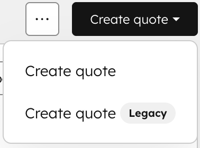
Bied gebruikers de mogelijkheid om offertes of legacy-offertes aan te maken.
- Klik in je HubSpot-account op het instellingen-pictogram in de bovenste navigatiebalk.
- Klik in het menu in de linkerzijbalk, in het gedeelte Gegevensbeheer, op Objecten.
- Klik op de pagina Objecten op het vervolgkeuzemenu Selecteer een object en selecteer Offertes.
- Zet de schakelaar 'Enable legacy quote creation' aan.
- Gebruikers met een Commerce Hub -licentie kunnen bij het aanmaken van offertes kiezen uit offertes of legacy-offertes.
Stel de drempelwaarde in voor bijgehouden activiteit van ontvangers
Machtigingen vereist Superbeheerdersrechten zijn vereist om de drempel voor hoge activiteit voor bijgehouden ontvangersactiviteit in te stellen.
Om de drempel in te stellen:
- Klik in je HubSpot-account op het instellingen-pictogram in de bovenste navigatiebalk.
- Klik in het menu in de linkerzijbalk, in het gedeelte Gegevensbeheer, op Objecten.
- Klik op de pagina Objecten op het vervolgkeuzemenu Selecteer een object en selecteer Offertes.
- Voer onderDrempelwaarde voor het bijhouden van het activiteitsniveau van offertesde drempelwaarde voor hoge activiteitin. Gepubliceerde offertes waarvan de activiteit onder deze drempelwaarde wordt bijgehouden, worden gedefinieerd als Lage activiteit.
Stel een standaard afzender-e-mailadres in
Machtigingen vereist Superbeheerdersrechten zijn vereist om het e-mailadres van het team in te stellen van waaruit offerte-e-mails worden verzonden.
Het standaard e-mailadres kan een team-e-mailadres of een persoonlijk e-mailadres zijn. Als er geen standaard e-mailadres is ingesteld, wordt de offerte verzonden vanaf het persoonlijke of team-e-mailadres dat de gebruiker kiest bij het verzenden van de offerte.
Om een standaard e-mailadres in te stellen:
- Klik in je HubSpot-account op het instellingen-pictogram in de bovenste navigatiebalk.
- Klik in het menu aan de linkerkant, in het gedeelte Gegevensbeheer, op Objecten.
- Klik op de pagina Objecten op het vervolgkeuzemenu Selecteer een object en selecteer Offertes.
- Klik op het vervolgkeuzemenu Standaard afzenderadres en selecteer het e-mailadres dat u als standaard wilt gebruiken.
- Als u gebruikers wilt toestaan om offertes handmatig te verzenden vanaf hun persoonlijke e-mailadres of andere team-e-mailadressen waartoe zij toegang hebben, zet u de schakelaar Verzenden vanaf andere e-mailadressen toestaan aan.
- Klik opOpslaan.
Wachtwoorden instellen voor offertes (BETA)
Alsu een superbeheerder, kunt u uw account aanmelden voor de Wachtwoordbeveiliging voor offertes beta.
Vraag kopers om een wachtwoord in te voeren voordat ze een offerte bekijken, om de toegang van kopers tot offertes te beheren. Stel in dat voor alle offertes een wachtwoord vereist is, of laat gebruikers kiezen of ze er een willen toepassen op elke offerte.
- Klik in je HubSpot-account op het instellingen-pictogram in de bovenste navigatiebalk.
- Klik in het menu in de linkerzijbalk, in het gedeelte Gegevensbeheer, op Objecten.
- Klik op de pagina Objecten op het vervolgkeuzemenu Selecteer een object en selecteer Offertes.
- SelecteeronderKopersauthenticatie een optie:
- Geen authenticatie: kopers kunnen offertes bekijken zonder wachtwoordauthenticatie.
- Optionele authenticatie: gebruikers die een offerte aanmaken, kunnen kiezen of ze wachtwoordverificatie aan de offerte willen toevoegen.
- Verplichte authenticatie: alle aangemaakte offertes moeten wachtwoordauthenticatie bevatten.
- Na het opslaan is de geselecteerde instelling voor wachtwoordverificatie van toepassing op toekomstige offertes.
Let op: voor het downloaden van de PDF van een offerte vanuit de offerte-e-mail is geen wachtwoord vereist.
Lees hoe u wachtwoorden instelt bij het maken van offertes.
Een standaardvervaldatum instellen
Machtigingen vereist Superbeheerdersrechten zijn vereist om een standaardvervaldatum voor offertes in te stellen.
Stel een standaardvervaldatum in voor offertes. Alle nieuwe offertes die u vanaf nu aanmaakt, krijgen automatisch de ingestelde vervaldatum.
Als de offerte vóór de vervaldatum wordt geaccepteerd of ondertekend, maar nog niet is medeondertekend of betaald, verloopt de offerte niet. Dit geeft u en de koper de tijd om medeondertekeningen en betalingen te regelen. Als een koper een offerte niet vóór de vervaldatum heeft geaccepteerd of ondertekend, verloopt deze. Het gedrag voor elke acceptatiemethode is als volgt:
- E-handtekening: de offerte verloopt niet als de koper de offerte vóór de vervaldatum elektronisch heeft ondertekend.
- Klik om te accepteren: de offerte verloopt niet als de koperde offerte vóór de vervaldatum heeftgeaccepteerd.
- Afdrukken en ondertekenen: de offerte verloopt niet als deze is gemarkeerd als ondertekend.
De standaardvervaldatum instellen:
- Klik in je HubSpot-account op het instellingen-pictogram in de bovenste navigatiebalk.
- Klik in het menu in de linkerzijbalk, in het gedeelte Gegevensbeheer, op Objecten.
- Klik op de pagina Objecten op het vervolgkeuzemenu Selecteer een object en selecteer Offertes.
- Klik op hetvervolgkeuzemenu Stel een standaardvervaldatum in (Set adefault expiration period ) en voer een standaardvervaldatum in tussen 1 en 365 dagen.
- Klik op Bijwerken.
Stel de standaardwaarde voor offertes in
Machtigingen vereist Superbeheerdersrechten zijn vereist om een standaardoffertewaarde in te stellen voor Offertebedrag ofTotale contractwaarde (TCV).
- Klik in je HubSpot-account op het instellingen-pictogram in de bovenste navigatiebalk.
- Klik in het menu in de linkerzijbalk, in het gedeelte Gegevensbeheer, op Objecten.
- Klik op de pagina Objecten op het vervolgkeuzemenu Selecteer een object en selecteer Offertes.
- Klik op hetvervolgkeuzemenu Standaardoffertewaarde ( ) en selecteer Offertebedrag of Totale contractwaarde (TCV).
Stel in dat offertes worden verwijderd bij het verwijderen van een contactpersoon
Standaard, wanneer de instellingen voor gegevensprivacy zijn ingeschakeld, worden offertes die aan een contactpersoon zijn gekoppeld niet verwijderd na 30 dagen als die contactpersoon wordt verwijderd. Schakel de instelling Offertes verwijderen bij verwijdering van contactpersoon in om de offertes na 30 dagen te verwijderen. Deze instelling is alleen beschikbaar wanneer de instellingen voor gegevensprivacy zijn ingeschakeld.
Machtigingen vereist Superbeheerdersrechten zijn vereist om offertes in te stellen die moeten worden verwijderd wanneer een gekoppelde contactpersoon wordt verwijderd.
- Klik in je HubSpot-account op het instellingen-pictogram in de bovenste navigatiebalk.
- Klik in het menu in de linkerzijbalk, in het gedeelte Gegevensbeheer, op Objecten.
- Klik op de pagina Objecten op het vervolgkeuzemenu Selecteer een object en selecteer Offertes.
- Zet de schakelaar Offertes verwijderen bij verwijdering van contactpersoonaan.
E-handtekeningen voor offertes instellen
Lees hoe u identiteitsverificatie voor elektronische handtekeningen inschakelt, zodat kopers zich via e-mail moeten verifiëren voordat ze elektronisch kunnen ondertekenen.
Volgende stappen
