
Laatst bijgewerkt: 10 augustus 2026
Beschikbaar met elk van de volgende abonnementen, behalve waar vermeld:
-
 Revenue Hub
Professional, Enterprise
Revenue Hub
Professional, Enterprise
Machtigingen vereist Je hebt superbeheerdersrechten nodig om offertes op te stellen.
Gebruik offertes om prijzen met kopers te delen, de acceptatie van offertes vast te leggen, handtekeningen te verzamelen en betalingen te ontvangen. Configureer, voordat u offertes aanmaakt, de offerte-instellingen, zoals huisstijl, e-mailadressen van afzenders, betalingsvoorwaarden, geldigheidsduur en herinneringen.
Let op:
- Dit artikel verwijst naar de offertetool, die deel uitmaakt van HubSpot's AI-aangedreven CPQ en beschikbaar is in een Revenue Hub Professional- of Enterprise-account.
- Als je geen Revenue Hub Professional- of Enterprise-account , lees dan meer over verouderde offertes. Lees meer over deverschillen tussen verouderde offertes en Revenue Hub- .
- Als u toegang hebt tot de oude offertes en een Revenue Hub-licentie toegewezen krijgt, verliest u de toegang tot de oude offertes en de oude offertesjablonen. Als de instelling om het aanmaken van verouderde offertes toe te staan is ingeschakeld, kunt u selecteren welk type offerte u wilt aanmaken. Of, om weer toegang te krijgen tot verouderde offertes en verouderde offertesjablonen, wijzigt u de licentie in een ‘core’- of ‘view-only’-licentie.
Voordat u de offerte-instellingen configureert
Om aan de slag te gaan, wordt aanbevolen de volgende instellingen te configureren die van invloed zijn op offertes.
Logo en huisstijl configureren
Logo's en huisstijl worden als volgt toegepast op offertes:
- Het logo is gebaseerd op het logo dat is geconfigureerd in de merkinstellingen voor offertes, of opde merkinstellingen van het account, als er geen logo is geconfigureerd in de merkinstellingen voor offertes.
- Kleuren zijn gebaseerd op de kleuren uit de merkkit. U kunt de kleuren uit de merkkit overschrijven door de huisstijl van offertes aan te passen of de huisstijl van offertes in sjablonen aan te passen.
- Het bijwerken van uw logo en huisstijl heeft geen invloed op bestaande, gepubliceerde offertes, maar alleen op offertes die momenteel in concept staan en offertes die na de update worden aangemaakt.
Stel standaardbetalingsopties in
Stel in je betalingsinstellingen in welke betaalmethoden je offertes standaard accepteren. De betalingsinstellingen kunnen worden bijgewerkt bij het aanmaken van offertes.
Koppel je domein aan HubSpot
Standaard worden offertes gehost op het primaire domein van de landingspagina dat aan je account is gekoppeld. Als je nog geen domein hebt gekoppeld of een apart subdomein wilt koppelen voor het hosten van offertes (bijv. billing.website.com), lees dan hoe je een domein aan HubSpot koppelt.
Configureer
de instellingen voor offertes Configureer de instellingen voor offertes, waaronder de soorten offertes die gebruikers kunnen aanmaken, drempelwaarden voor het bijhouden van offerteactiviteiten, het standaard e-mailadres dat wordt gebruikt voor het verzenden van offertes, wachtwoordvereisten voor toegang tot offertes, standaardvervaldata, standaardoffertewaarden en of offertes worden verwijderd wanneer de bijbehorende contactpersonen worden verwijderd.
Het aanmaken van legacy-offertes inschakelen Schakel de optie voor het aanmaken van legacy-offertes in, zodat gebruikers zowel offertesals legacy-offertes kunnen aanmaken. Wanneer deze instelling is ingeschakeld, kunnen gebruikers met een Revenue Hub- licentie bij het aanmaken van een offerte kiezen tussen offertes en legacy-offertes.
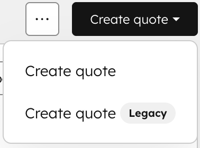
Om de instelling in te schakelen:
- Klik in je HubSpot-account op het
instellingen-pictogram in de bovenste navigatiebalk. - Klik in het menu aan de linkerkant, in het gedeelte Gegevensbeheer, op Objecten.
- Klik op de pagina ‘Objecten ’ op het vervolgkeuzemenu ‘Selecteer een object ’ en selecteer ‘Offertes’.
- Zet de schakelaar 'Het aanmaken van legacy-offertes inschakelen' aan.
Stel de activiteitsdrempel in voor bijgehouden activiteiten van ontvangers
Stel activiteitsdrempels in bij het analyseren van belangrijke activiteiten van offertes.
- Klik in je HubSpot-account op het
instellingen-pictogram in de bovenste navigatiebalk. - Klik in het menu in de linkerzijbalk, in het gedeelte 'Gegevensbeheer', op 'Objecten'.
- Klik op de pagina 'Objecten ' op het vervolgkeuzemenu 'Selecteer een object ' en selecteer 'Offertes'.
- Voer onder'Drempelwaarde voor het bijhouden van het activiteitsniveau van offertes analyseren' dehoge activiteitsdrempel in. Gepubliceerde offertes met een activiteit onder deze drempel worden geclassificeerd als 'Lage activiteit'.
Stel een standaard e-mailadres in
voor
de afzender van offertes
Stel een standaard e-mailadres in van waaruit offertes worden verzonden. Het standaard e-mailadres kan zowel een team-e-mailadres als een individueel zakelijk e-mailadres zijn. Als er geen standaard e-mailadres is ingesteld, wordt de offerte verzonden vanaf het individuele zakelijke of team-e-mailadres dat de gebruiker kiest bij het verzenden van de offerte.
Om een standaard e-mailadres in te stellen:
- Klik in je HubSpot-account op het
instellingen-pictogram in de bovenste navigatiebalk. - Klik in het menu in de linkerzijbalk, in het gedeelte Gegevensbeheer, op Objecten.
- Klik op de pagina ‘Objecten ’ op het vervolgkeuzemenu ‘Selecteer een object ’ en selecteer ‘Offertes’.
- Klik op het vervolgkeuzemenu ‘Standaard afzenderadres’ en selecteer een e-mailadres.
- Als u gebruikers wilt toestaan om offertes handmatig te versturen vanaf hun individuele zakelijke e-mailadres of andere team-e-mailadressen waartoe zij toegang hebben, zet u de schakelaar 'Versturen vanaf andere e-mailadressen toestaan' aan.
- Klik op'Opslaan'.
Wachtwoorden instellen voor offertes
Vraag kopers om een wachtwoord in te voeren om toegang te krijgen tot een offerte, of laat gebruikers zelf kiezen of ze wachtwoordverificatie willen toevoegen aan individuele offertes. Na het opslaan is de geselecteerde instelling voor wachtwoordverificatie van toepassing op toekomstige offertes.
- Klik in je HubSpot-account op het
instellingen-pictogram in de bovenste navigatiebalk. - Klik in het menu in de linkerzijbalk, in het gedeelte Gegevensbeheer, op Objecten.
- Klik op de pagina Objecten op het vervolgkeuzemenu ‘Selecteer een object’ en selecteer Offertes.
- Selecteeronder'Verificatie van kopers' een optie:
- Geen authenticatie: kopers kunnen offertes bekijken zonder wachtwoordverificatie.
- Optionele authenticatie: gebruikers die een offerte aanmaken, kunnen kiezen of ze wachtwoordverificatie aan de offerte willen toevoegen.
- Verplichte authenticatie: alle aangemaakte offertes moeten wachtwoordverificatie bevatten.
Let op: voor het downloaden van de PDF van een offerte via de offertemail is geen wachtwoord nodig.
Lees
hier
hoe u wachtwoorden instelt bij het aanmaken van offertes.
Stel een standaardvervaldatum
in Stel een standaardvervaldatum in voor offertes. Alle nieuwe offertes die worden aangemaakt nadat deze instelling is ingeschakeld, krijgen automatisch de geconfigureerde vervaldatum. Als een koper een offerte niet vóór de vervaldatum heeft geaccepteerd of ondertekend, vervalt deze. Het vervalgedrag is afhankelijk van de acceptatiemethode:
- Elektronische handtekening: de offerte verloopt niet als de koper de offerte vóór de vervaldatum elektronisch heeft ondertekend.
- Klikken om te accepteren: de offerte verloopt niet als de koperde offerte vóór de vervaldatum heeftgeaccepteerd.
- Afdrukken en ondertekenen: de offerte verloopt niet als deze is gemarkeerd als ondertekend.
Let op: als de offerte vóór de vervaldatum is geaccepteerd of ondertekend, maar nog niet is medeondertekend of betaald, vervalt de offerte niet.
Om de standaardvervaldatum in te stellen:
- Klik in je HubSpot-account op het
instellingen-pictogram in de bovenste navigatiebalk. - Klik in het menu aan de linkerkant, in het gedeelte Gegevensbeheer, op Objecten.
- Klik op de pagina 'Objecten ' op het vervolgkeuzemenu 'Selecteer een object ' en selecteer 'Offertes'.
- Klik op het vervolgkeuzemenu'Stel een standaardvervaldatum in' ( ) en voer een standaardvervaldatum in tussen 1 en 365 dagen.
- Klik op 'Bijwerken'.
Stel de standaardoffertewaarde in
Stel een standaardoffertewaarde in:'Offertebedrag' of'Totale contractwaarde (TCV)'.
- Klik in je HubSpot-account op het
instellingen-pictogram in de bovenste navigatiebalk. - Klik in het menu in de linkerzijbalk, in het gedeelte 'Gegevensbeheer', op 'Objecten'.
- Klik op de pagina 'Objecten ' op het vervolgkeuzemenu 'Selecteer een object ' en selecteer 'Offertes'.
- Klik op hetvervolgkeuzemenu 'Standaardoffertewaarde' en selecteer 'Offertebedrag' of 'Totale contractwaarde (TCV)'.
Offertes verwijderen bij het verwijderen van
een contactpers
oon
Als de instellingen voor gegevensprivacy zijn ingeschakeld, worden offertes die aan een contactpersoon zijn gekoppeld niet na 30 dagen verwijderd wanneer die contactpersoon wordt verwijderd. Schakel de instelling 'Offertes verwijderen bij het verwijderen van een contactpersoon' in om de offertes na 30 dagen te verwijderen. Deze instelling is alleen beschikbaar wanneer de instellingen voor gegevensprivacy zijn ingeschakeld.
- Klik in je HubSpot-account op het
instellingen-pictogram in de bovenste navigatiebalk. - Klik in het menu aan de linkerkant, in het gedeelte 'Gegevensbeheer', op 'Objecten'.
- Klik op de pagina ‘Objecten ’ op het vervolgkeuzemenu ‘Selecteer een object ’ en selecteer ‘Offertes’.
- Zet de schakelaar 'Offertes verwijderen bij verwijdering van contactpersoon'aan.
E-handtekeningen voor offertes instellen
Stel in of e-ondertekenaars van offertes zichzelf moeten verifiëren en het e-mailadres van de afzender van de e-handtekening moeten verifiëren. Nadat u het gedrag van e-handtekeningen hebt geconfigureerd, kunt u meer te weten komen over het gebruik van e-handtekeningen bij offertes.
Instellingen voor identiteitsverificatie bij
elektronische handtekeningen
beheren
Standaard is identiteitsverificatie niet vereist tijdens het ondertekenen van offertes. Schakel deze instelling in als verificatie van de koper vereist is. Houd bij het gebruik van identiteitsverificatie rekening met het volgende:
- Als medeondertekenaars zich niet hoeven te verifiëren, schakel de instelling dan in en adviseer medeondertekenaars om te medeondertekenen via de indexpagina van de offertes.
- Kopers hebben één uur de tijd om het ondertekeningsproces te voltooien nadat ze op E-mail verifiëren op de offerte. Als ze de offerte niet binnen een uur na het klikken op de knop 'E-mail verifiëren' ondertekenen, moeten ze teruggaan naar de gedeelde offerte en opnieuw op 'E-mail verifiëren' klikken om een nieuwe verificatie-e-mail te genereren.
- Nadat kopers op‘E-mail verifiëren’ hebben geklikt, klikken ze op‘Begin met ondertekenen’ om de offerte te ondertekenen. Als ze hun browsertabblad sluiten voordat ze de offerte hebben ondertekend, is de link niet langer geldig. Ze moeten dan op E-mail verifiëren in de e-mail, een uur na ontvangst, om het verificatieproces opnieuw te starten.
Om identiteitsverificatie in te schakelen:
- Klik in je HubSpot-account op het
instellingen-pictogram in de bovenste navigatiebalk. - Klik in het menu aan de linkerkant, in het gedeelte 'Gegevensbeheer', op 'Objecten'.
- Klik op de pagina 'Objecten ' op het vervolgkeuzemenu 'Selecteer een object ' en selecteer 'Offertes'.
- Klik bovenaan op het tabblad 'E-handtekening'.
- Om verificatie in te schakelen, zet u onder 'Instellingen voor elektronische handtekening' de schakelaar 'Identiteitsverificatie' aan. Zodra deze instelling is ingeschakeld, is identiteitsverificatie vereist bij het ondertekenen van offertes.
- Klik op het vervolgkeuzemenu'Verificatie via e-mailadres' en selecteer een e-mailadres van het team. Individuele zakelijke e-mailadressen kunnen niet als standaard worden gebruikt.
- Als er geen standaard-e-mailadres is ingesteld, wordt de e-mail verzonden vanaf success@hubspot.com.
- Om de verificatie uit te schakelen, zet je onder ‘Instellingen voor elektronische handtekening’ de schakelaar ‘Identiteitsverificatie’ uit. Nadat deze instelling is uitgeschakeld, is identiteitsverificatie niet meer vereist bij het ondertekenen van offertes.

Stel het e-mailadres van de afzender van de elektronische handtekening in
Selecteer een team-e-mailadres van waaruit e-mails met elektronische handtekeningen worden verzonden. Als er geen e-mailadres is geselecteerd, worden e-mails met elektronische handtekeningen verzonden vanaf success@hubspot.com.
- Klik in je HubSpot-account op het
instellingen-pictogram in de bovenste navigatiebalk. - Klik in het menu aan de linkerkant, in het gedeelte Gegevensbeheer, op Objecten.
- Klik op de pagina ‘Objecten ’ op het vervolgkeuzemenu ‘Selecteer een object ’ en selecteer ‘Offertes’.
- Klik bovenaan op het tabblad ‘E-handtekening’.
- Klik op het vervolgkeuzemenu'E-handtekening vanaf e-mailadres' en selecteer een e-mailadres van het team.
Offerteherinneringen configureren
Stuur automatische offerteherinneringen naar kopers om hen aan te sporen een offerte te bekijken en te accepteren. U kunt herinneringen plannen op basis van een van de volgende offertegebeurtenissen:
-
Dagen na het verzenden van de offerte: er wordt een herinnering verzonden een bepaald aantal dagen nadat de offerte is verzonden.
-
Dagen vóór de vervaldatum: er wordt een herinnering verzonden een bepaald aantal dagen vóór de vervaldatum van de offerte.
Om herinneringen voor offertes in te stellen:
- Klik in je HubSpot-account op het
instellingen-pictogram in de bovenste navigatiebalk. - Klik in het menu in de linkerzijbalk, in het gedeelte Gegevensbeheer, op Objecten.
- Klik op de pagina 'Objecten ' op het vervolgkeuzemenu 'Selecteer een object ' en selecteer 'Offertes'.
- Klik bovenaan op het tabblad Herinneringen.
- Configureer onder Herinneringsschema wanneer herinneringsmails moeten worden verzonden:
- Voer het aantal dagen vóór of na een offertegebeurtenis in.
- Klik op hetvervolgkeuzemenu en selecteer'Dagen na het versturen van de offerte ' of'Dagen vóór de vervaldatum'.
- Om een herinnering te verwijderen, klikt u op hetverwijderpictogram. Om een herinnering toe te voegen, klikt u op '+ Herinnering toevoegen'.
- Selecteer onder'Verzendtijd herinnering' het tijdstip waarop de herinnering moet worden verzonden. De tijdzone is gebaseerd op de tijdzone die is ingesteld in uw accountinstellingen.
- Klik op'Voorbeeld van herinneringsmail' om te bekijken hoe deze er voor kopers uitziet.
- Om herinneringsmails uit te schakelen, zet u de schakelaar 'Automatische herinneringen naar ontvangers van offertes verzenden ' op 'Uit'.
Schakel offertegoedkeuringen
in Schakel offertegoedkeuringen in om ervoor te zorgen dat offertes een goedkeuringsproces moeten doorlopen voordat ze worden verzonden. Zo waarborg je de nauwkeurigheid en consistentie voordat je offertes naar kopers verstuurt.
- Klik in je HubSpot-account op het
instellingen-pictogram in de bovenste navigatiebalk. - Klik in het menu aan de linkerkant, in het gedeelte Gegevensbeheer, op Objecten.
- Klik op de pagina 'Objecten ' op het vervolgkeuzemenu 'Selecteer een object ' en selecteer 'Offertes'.
- Klik bovenaan op het tabblad 'Herinneringen'.
- Ga verder met het instellen van offertegoedkeuringen.
Als u verouderde offertes gebruikt, lees dan meer over de goedkeuring van verouderde offertes.
Volgende stappen
- Ontdek hoe u offertes kunt maken en naar uw kopers kunt verzenden.
- Lees meer over het beheren van offertes, inclusief hoe u offertes in uw account kunt bekijken, beheren, volgen en exporteren.
- Leer hoe u offertes beheert die goedkeuring vereisen.
- Leer hoe u de afwikkelingsagent kunt instellen om kopers te helpen wanneer zij een offerte bekijken.
