
Laatst bijgewerkt: 3 december 2025

Alle objectindexpagina's hebben een tabelweergave, maar objecten met pijplijnen hebben ook een bordweergave, waar records worden weergegeven als kaarten die door stappen in een pijplijn bewegen. In bordweergave kun je records bewerken, verwijderen en verplaatsen tussen stappen in de pijplijn. Ook kun je het bord en de kaarten aanpassen om specifieke informatie weer te geven.
Dit artikel beschrijft hoe u records in een pijplijn beheert in bordweergave. Er zijn nog andere manieren om uw pijplijnen te bewerken of het uitzicht van de bordweergave aan te passen:
- Beheer uw pijplijnen.
- Het uiterlijk en de eigenschappen aanpassen die worden weergegeven op kaarten in bordweergave.
Let op: je account kan persoonlijke namen gebruiken voor elk object (bijvoorbeeld account in plaats van bedrijf). Dit artikel verwijst naar objecten met hun HubSpot standaardnamen.
Pijplijnen weergeven in bordweergave
Abonnement vereist Een Enterprise-abonnement is vereist om aangepaste objecten te gebruiken.
- Navigeer naar uw objectindexpagina:
- Contacten:
- Bedrijven:
- Deals: Ga in je HubSpot-account naar CRM > Deals.
- Tickets: Ga in je HubSpot-account naar CRM > Tickets.
- Afspraken (indien geactiveerd): Ga in je HubSpot-account naar CRM > Aanstellingen.
- Cursussen (indien geactiveerd): Ga in je HubSpot-account naar CRM > Cursussen.
- Advertenties (indien geactiveerd): Ga in je HubSpot-account naar CRM > Vermeldingen.
- Diensten (indien geactiveerd): Ga in je HubSpot-account naar CRM > Diensten.
- Projecten (indien geactiveerd): Ga in je HubSpot-account naar
CRM >Projecten . - Aangepaste objecten: Ga in je HubSpot-account naar CRM en selecteer het aangepaste object.
-
Klik op de weergavetype knop en selecteer vervolgens Board view. U hebt alleen toegang tot de board view voor pijplijnen met gedefinieerde fasen. Leer hoe u fasen kunt maken voor pijplijnen op objecten zoals deals, projecten en diensten.
-
Klik op het pipeline dropdown menu en selecteer een pipeline.
- Klik op een weergavetabblad om een opgeslagen weergave te openen. Meer informatie over het maken van weergavetabbladen.
- Als u deals bekijkt, wordt er boven de tabel of het bord een samenvatting van de eigenschappen van de view weergegeven. Klik op de knop Metrics om de samenvatting weer te geven of te verbergen.
- Klik op het linker karaatpictogram boven aan de kolom om de records in een fase/status te verbergen. Als een kolom al is samengevouwen, klik je op het rechter karaatpictogram om de kolom uit te vouwen.rechter karaatpictogram om hem uit te vouwen.
- Klik op de vervolgkeuzemenu's voor eigenschappen om snelfilters te gebruiken. Leer hoe je snelfilters configureert.
- Klik op een bestuurskaart om een record in het rechterpaneel te bekijken.
- Klik op de naam van de record om de volledige record te bekijken en te bewerken.

Records bewerken of verwijderen in bordweergave
Machtigingen vereist Machtigingen voor bulkverwijdering zijn vereist om meerdere records tegelijk te verwijderen.
Wijzig de waarden van eigenschappen of verwijder records uit een bordweergave.
- Navigeer naar de records die u wilt bewerken. U kunt een opgeslagen weergave openen of filters toepassen om de records te vinden die u wilt bewerken.
- Beweeg de muis over een bordkaart en selecteer het selectievakje om een afzonderlijke record te selecteren.
- Als u meerdere records bewerkt, schakelt u de selectievakjes in op de kaarten van de records die u wilt bewerken.
- Om alle records in de pijplijn te selecteren, klikt u op Alles selecteren [aantal records] boven het bord.
- Om de waarden van een specifieke eigenschap in deze records te bewerken, klikt u boven in de tabel op Bewerken.
-
Klik in het dialoogvenster op het keuzemenu Eigenschap bijwerken en selecteer de eigenschap die je wilt bewerken.
-
Voer in het veld dat verschijnt een nieuwe waarde in voor de geselecteerde eigenschap of selecteer deze. Voor eigenschappen met meerdere selecties:
- Om nieuwe waarden toe te voegen met behoud van de bestaande waarden, selecteert u Aan huidige waarde(n) toevoegen.
- Om de bestaande waarden te overschrijven, selecteert u Huidige waarden vervangen.
-
Klik op Bijwerken. Voor tekst- of enkelvoudige selecteigenschappen worden de oude waarden in de eigenschap voor deze records overschreven.
-
- Om de records te verwijderen, klikt u boven in de tabel op Verwijderen. Voer in het dialoogvenster het aantal records in en klik op Verwijderen.
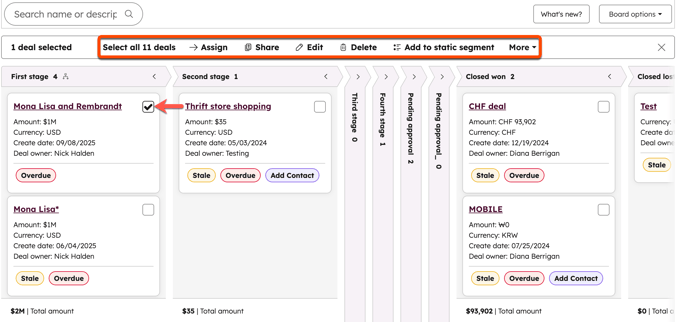
Records tussen pijplijnstappen verplaatsen
In bordweergave kunt u individuele records naar een nieuwe pijplijnfase of status verplaatsen.
- Navigeer naar de pijplijn die u wilt bewerken.
- Klik en sleep de plankaart van het record naar een andere fase of status.
- Als er eigenschappen vereist zijn voor die bepaalde fase, voer dan een waarde voor de eigenschap in of selecteer deze en klik op Volgende.
- Zodra het record naar een nieuwe fase of status is verplaatst, wordt het aantal records in de kolom bijgewerkt en worden de kaarten in de kolom opnieuw gesorteerd op basis van uw sorteercriteria. Voor deals worden de totale en gewogen bedragen in de kolom bijgewerkt en de waarschijnlijkheid van de deal kan automatisch worden bijgewerkt op basis van de waarschijnlijkheid van de fase.
Let op: als je een deal naar een andere fase verplaatst, moeten de gewogen totalen opnieuw worden berekend op basis van de waarschijnlijkheid van de deal, die ook kan worden bijgewerkt op basis van de nieuwe fase. Tijdens het herberekenen verschijnt er een vertragingspictogram naast het gewogen bedrag.
Je kunt ook de pijplijn of fase/status van een individuele record bewerken terwijl je een record bekijkt.
Kartonkaarten sorteren op basis van een eigenschap
U kunt selecteren welke eigenschap wordt gebruikt om de sorteervolgorde van uw records in elke kolom te bepalen. U kunt bijvoorbeeld tickets sorteren op de meest recente waarde voor Aanmaakdatum of deals sorteren op hoge naar lage waarden voor de eigenschap Bedrag .
- Navigeer naar de pijplijnweergave waarvoor je de kaarten wilt sorteren.
- Klik op de knop Sorteren.
- In het dialoogvenster:
- Klik op het vervolgkeuzemenu Eigenschap en selecteer vervolgens de eigenschap die zal worden gebruikt om de records in elke kolom te sorteren (bijv. Bedrag).
- Klik op de criteriaknop die de volgorde van de records bepaalt (bijv. Z -->A, 0-->9).
- Klik op Opslaan.
