
Laatst bijgewerkt: 16 juli 2026
Beschikbaar met elk van de volgende abonnementen, behalve waar vermeld:
-
 Marketing Hub
Professional, Enterprise
Marketing Hub
Professional, Enterprise
Ontvang privéberichten van Instagram en beantwoord deze rechtstreeks vanuit de social-tool van HubSpot. Door privéberichten te beheren in de social-reply-tool kun je je sociale activiteiten bijhouden en met je publiek communiceren, zonder van platform te hoeven wisselen. Wanneer een volger je bijvoorbeeld een direct bericht stuurt via Instagram, kun je het bericht beantwoorden, het Instagram-profiel toewijzen aan een CRM-contact en de interactie beheren naast je andere sociale activiteiten.
Deze functie is alleen beschikbaar voor Instagram-berichten.
Voordat je aan de slag gaat
Lees de volgende vereisten, beperkingen en aandachtspunten door voordat je begint met het beheren van directe berichten.
Vereisten
-
Koppel je Instagram-account aan HubSpot. Als je voor het eerst directe berichten in HubSpot instelt, moet je de koppeling tussen deze accounts verbreken en opnieuw tot stand brengen om deze functie te autoriseren.
-
Om Instagram-directe berichten in HubSpot te ontvangen, moet de optie 'Toegang tot berichten toestaan' in je Instagram-instellingen zijn ingeschakeld.
Beperkingen en aandachtspunten
- Wanneer je je Instagram-account koppelt of opnieuw koppelt aan HubSpot, worden alleen directe berichten van de afgelopen 7 dagen opgehaald.
- Wanneer je je Instagram-directe berichten in HubSpot bekijkt, worden de 200 meest recente berichten per thread weergegeven. De volledige thread kun je rechtstreeks op Instagram bekijken.
- In de social-tool worden alleen inkomende directe berichten en berichten met antwoorden weergegeven. Als je een uitgaand direct bericht verstuurt, is dit pas beschikbaar in de social-tool zodra de ontvanger heeft geantwoord.
Reageren op directe berichten
Beantwoord Instagram-directe berichten vanuit HubSpot om klantgesprekken op één plek te houden. Ga de dialoog aan met je publiek met behulp van automatisch gegenereerde antwoordaanbevelingen en voeg mediabestanden toe aan je antwoord.
-
Klik in je HubSpot-account op Meer en navigeer vervolgens naar Marketing > Sociale media. Als Meer niet in je account verschijnt, navigeer dan direct naar Marketing > Sociale media.
- Klik bovenaan op het tabblad'Beantwoorden '.
- Klik in het menu in de linkerzijbalk, onder ‘Alle activiteiten’, op‘Directe berichten’.
- Klik op een direct bericht.
- Voer in het rechterpaneel je antwoord in of voeg een aanbeveling voor een antwoordin.
- Klik op'Beantwoorden'.
Bestandsbijlagen verzenden
Voeg afbeeldingen, video's, audiobestanden of PDF's toe wanneer je op Instagram-directe berichten reageert. Een enkel antwoord kan tekst of een bijlage bevatten, maar niet beide. Als je beide soorten inhoud wilt versturen, splits ze dan op in twee afzonderlijke berichten.
- Om bijlagen in je antwoord te versturen, klik je op het pictogram ‘ ’ om een bestand toe te voegen.
- Zoek in het rechterpaneel naar een bestand en selecteer het, of klik op ‘Uploaden’ om een bestand vanaf je apparaat toe te voegen.
- Klik op ‘Reageren’.
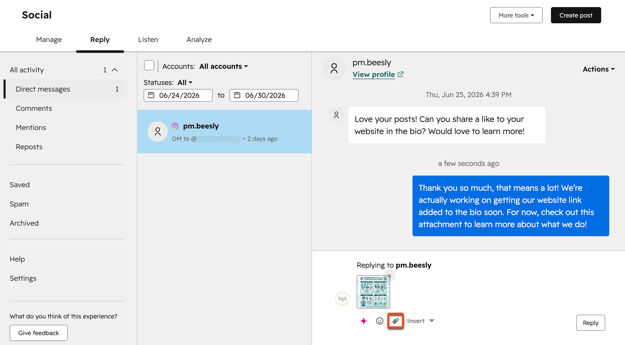
De volgende mediatypen worden ondersteund voor Instagram-directe berichten:
| Mediatype | Ondersteunde bestandstypen | Maximale bestandsgrootte |
| Afbeeldingen | JPEG, PNG | 8 MB |
| Video | MP4, MOV, AVI, WEBM, OGG | 25 MB |
| Audio | AAC, M4A, WAV | 25 MB |
| Documenten | 25 MB |
Directe berichten ordenen
Filter berichten en werk hun status bij om je team te helpen prioriteiten te stellen in gesprekken.
-
Klik in je HubSpot-account op Meer en navigeer vervolgens naar Marketing > Sociale media. Als Meer niet in je account verschijnt, navigeer dan direct naar Marketing > Sociale media.
- Klik bovenaan op het tabblad'Beantwoorden '.
- Klik in het menu in de linkerzijbalk, onder ‘Alle activiteiten’, op‘Directe berichten’.
Directe berichten filteren
Pas bovenaan het tabblad 'Reageren' de volgende filters toe:
- Accounts: gekoppelde Instagram-accounts.
- Status: de status van het bericht (bijv. 'Gelezen', 'Ongelezen', 'Beantwoord', 'Opgeslagen' en 'Gearchiveerd').
- Datumbereik: de datum waarop het laatste bericht is verzonden.
Status van direct message bijwerken
Om de status van een direct bericht te wijzigen, klikt u op Acties en selecteert u een status:
- Opslaan: markeer het bericht als opgeslagen en verplaats het naar de map ‘Opgeslagen’.
- Archiveren: archiveer het bericht en verplaats het naar de map 'Gearchiveerd'.
- Naar spam verplaatsen: markeer verdachte berichten als spam en verplaats ze naar de spam-map.
- Markeren als ongelezen: markeer het bericht als ongelezen.
Een CRM-contact toewijzen
Koppel Instagram-profielen aan CRM-contacten om directe berichten aan je contacten te koppelen. Dit kan je helpen de gespreksgeschiedenis bij te houden en de context te behouden voor toekomstige interacties.
-
Klik in je HubSpot-account op Meer en navigeer vervolgens naar Marketing > Sociale media. Als Meer niet in je account verschijnt, navigeer dan direct naar Marketing > Sociale media.
- Klik bovenaan op het tabblad'Beantwoorden '.
- Klik in het menu in de linkerzijbalk, onder ‘Alle activiteiten’, op‘Directe berichten’.
- Klik in het linkerpaneel op een direct bericht.
- Klik in het rechterpaneel op 'Acties' en selecteer 'CRM-contact toewijzen'.
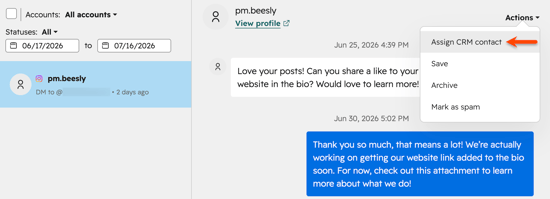
- Voer in het dialoogvenster de naam van het contact in de zoekbalk in om een bestaand contact te zoeken en te selecteren. Klik op 'Nieuw aanmaken' om een nieuw contact aan te maken.
- Klik op 'Toewijzen aan contactpersoon ' of 'Nieuw contact aanmaken'.
Lees meer over het koppelen van contactpersonen aan sociale interacties.
Problemen met directe berichten oplossen
Als Instagram-directe berichten niet worden weergegeven in HubSpot, controleer dan of de optie ‘Toegang tot berichten toestaan’ is ingeschakeld in je Instagram-account.
Om deze instelling te controleren:
- Open de Instagram-app op je apparaat.
- Ga naar je profiel.
- Tik rechtsboven op het menupictogram.
- Tik op Berichten en reacties op verhalen > Berichtenverzoeken.
- Zet de schakelaar 'Toegang tot berichten toestaan' aan.
