Legg til kommentarer til HubSpot-ressursene dine for å samarbeide med teamet ditt og be om tilbakemelding. Bruk samarbeidssidepanelet til å legge til kommentarer til HubSpot-ressursene dine. Du kan også kommentere direkte i samtaler eller på CRM-poster.
Når en kommentar legges til, sendes det vanligvis en varslings-e-post til ressursens eier og eventuelle brukere eller team som er nevnt i kommentaren. Les mer om varslings-e-poster for kommentarer.
Merk: Når du legger til kommentarer til bestemte ressurser, kan du ikke @nevne brukere som ikke har brukerrettigheter til å få tilgang til ressursen.
Før du begynner:
Hvilke verktøy du kan kommentere på, avhenger av HubSpot-abonnementet ditt:
| Ressursnavn |
Hub
|
| |
Markedsføringshub |
Salgshub |
Service-hub |
Innholdssenter |
Datahub |
| |
Alle kontoer |
| CRM-poster |
✓ |
✓ |
✓ |
✓ |
✓ |
| Samtaler-innboks |
✓ |
✓ |
✓ |
✓ |
✓ |
| |
Professional og Enterprise |
| Annonser |
✓ |
|
|
|
|
| E-poster |
✓ |
|
|
|
|
| Skjemaer |
✓ |
|
|
|
|
| Kampanjer |
✓ |
|
|
|
|
| Handlingsoppfordringer (CTA-er) |
✓ |
|
|
✓ |
|
| SMS-meldinger (tilleggsfunksjonen SMS Access kreves) |
✓ |
|
|
|
|
| Sosiale medier (kunutkast eller planlagte innlegg ) |
✓ |
|
|
|
|
| Blogg |
✓ |
|
|
✓ |
|
| Landingssider |
✓ |
|
|
✓ |
|
| Nettsider |
|
|
|
✓ |
|
| Arbeidsflyter |
✓ |
✓ |
✓ |
✓ |
✓ |
| Dashbord |
✓ |
✓ |
✓ |
✓ |
✓ |
| Lister |
✓ |
✓ |
✓ |
✓ |
✓ |
Legg til kommentarer ved hjelp av samarbeidssidepanelet
Fra samarbeidssidepanelet kan du legge til og se gjennom alle kommentarer som er lagt til ressursen. Du kan også legge til kommentarer til bestemte elementer i følgende:
- Kampanjer
- Skjemaer
- Dashbord
- Arbeidsflyter
- Markedsførings-e-poster
- SMS-meldinger
Du kan legge til kommentarer på de fleste ressurser ved å følge disse trinnene:
- I HubSpot-kontoen dinnavigerer du til ressursendu vil kommentere.
- Som standard vises samarbeidssidepanelet til høyre. Du kan klikke og dra det vertikale menyikonet for å flytte samarbeidssidepanelet.
- Klikk påkommentarikonet i samarbeidssidepanelet.
- Slik legger du til en generell kommentar:
- Skriv inn kommentaren din ikommentarfeltet. Bruk verktøylinjen for rik tekst til å formatere teksten. For å varsle en kollega om kommentaren din, skriver du inn @-symbolet og deretter brukerens navn.
- For å lagre kommentaren din, klikk på«Kommentar».
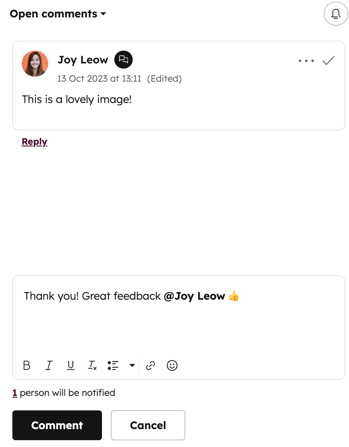
- I dashbord, arbeidsflyter, markedsførings-e-poster, kampanjer, skjemaer og SMS-meldinger er kommentarmodus aktivert som standard. Hvis du ved et uhell har gått ut av kommentarmodus, klikker du på «Kommentarmodus» øverst i samarbeidssidefeltet for å slå den på igjen.
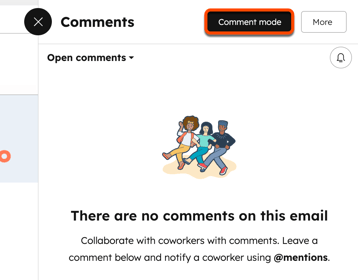
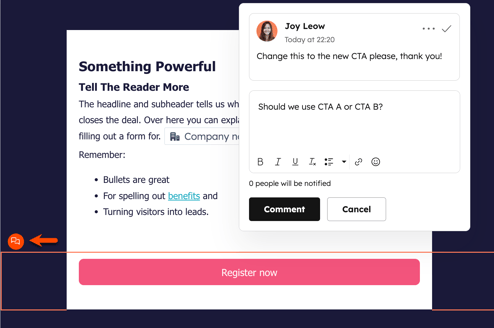
- I kommentarmodus kan du legge til kommentarer til bestemte elementer:
- For å legge til en kommentar på et bestemt element, hold musepekeren over elementet og klikk på det.
- For å se kommentarer til et bestemt element, klikker du på kommentarikonet på elementet.
- Skriv inn kommentaren din ikommentarfeltet. Bruk verktøylinjen for rik tekst til å formatere teksten. For å varsle en kollega om kommentaren din, skriv inn @-symbolet og deretter brukerens navn.
- For å lagre kommentaren din, klikk på«Kommentar».
- For å gå ut av kommentarmodus klikker du på X-ikonet øverst til høyre.
- For å gå tilbake til kommentarmodus klikker du på «Kommentarmodus» i panelet til høyre
- Avhengig av hvilket element du kommenterer, kan følgende alternativer også vises i samarbeidssidepanelet:
- For å lukke samarbeidssidepanelet klikker du på X-ikonet øverst i høyre panel.
Svar på, rediger og slett kommentarer
Når du og teammedlemmene dine legger til kommentarer, kan du se og svare på kommentarene fra teammedlemmene dine, samt redigere eller slette kommentarene du har lagt til.
- I HubSpot-kontoen dinnavigerer du til ressursen du vil gjennomgå.
- I samarbeidssidepanelet klikker du på kommentarikonet. I høyre panel vises både generelle kommentarer og kommentarer til bestemte elementer.
- Hvis det er uleste kommentarer, vises antallet uleste kommentarer på kommentarikonet.
-
- Alle nye kommentarer merkes med «Ny». Nye kommentarer i tråder vises også automatisk.
- For å filtrere kommentarene dine klikker du på rullegardinmenyen øverst til venstre. Velg deretter «Åpne kommentarer», «Alle kommentarer», «Løste kommentarer» eller «Uleste kommentarer».
- Hvis du har lagt til kommentarer til bestemte elementer i redigeringsverktøyet, vises et kommentarikon ved siden av elementet. For å se disse kommentarene, klikk på kommentarikonet. Alle kommentarer knyttet til det aktuelle elementet vises.
Merk: Du kan ikke @nevne brukere i kommentarer hvis de ikke har brukerrettigheter til å se innholdsressursen.
- Slik svarer du på en kommentar:
- Klikk på «Svar» under kommentaren, eller klikk i svarfeltet.
- Skriv svaret ditt i svarfeltet. Bruk verktøylinjen for rik tekst til å formatere teksten. For å varsle en kollega om svaret ditt, skriv @-symbolet og deretter brukerens navn.
- For å lagre kommentarsvaret ditt, klikk på «Kommentar».
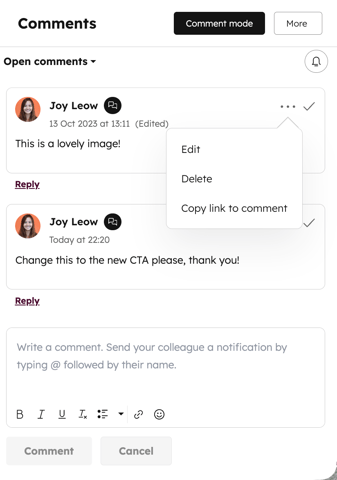
- For å redigere en kommentar, hold musepekeren overkommentarendu vil redigere. Klikk deretter påtrepunktsikonetøverst til høyre og velg«Rediger». Hvis en kommentar er redigert, merkes den med (Redigert). Du kan bare redigere dine egne kommentarer.
- For å slette en kommentar, hold musepekeren overkommentarendu vil slette. Klikk deretter på«...»-ikonetøverst til høyre og velg«Slett». Du kan bare slette dine egne kommentarer.
- For å dele kommentaren din, hold musepekeren over kommentaren du vil dele. Klikk deretter på«...»-ikonet øverst til høyre og velg «Kopier lenke til kommentar». Dette kopierer lenken til kommentaren din til utklippstavlen. Innloggede brukere vil kunne få direkte tilgang til kommentaren, mens brukere som ikke er innlogget, vil bli bedt om å logge inn.
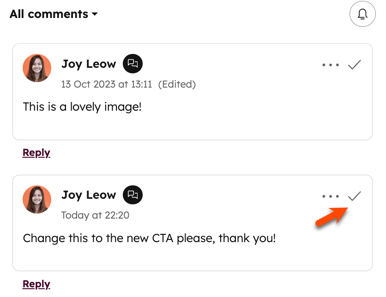
- Hvis du har en Professional- eller Enterprise-konto , kan du også klikkepå haken for å markere kommentaren som løst.
Løs kommentarene dine
Abonnement påkrevd
Det kreves etProfessional- eller Enterprise-abonnement for å markere kommentarer som løst.
Etter at du har lagt til kommentarer på ressursene dine, kan du merke kommentaren som løst hvis den er blitt fulgt opp eller ikke lenger er relevant.
Merk en kommentar som løst
Slik merker du en kommentar som løst:
- I HubSpot-kontoen dinnavigerer du til ressursen du vil løse kommentarer på.
- I verktøyet klikker du på kommentarikonet. I samarbeidssidepanelet vises eventuelle kommentarer eller kommentartråder knyttet til verktøyet.
- For å markere en kommentar som løst, klikker dupå haken for «vellykket» på kommentaren.
- Etter at en kommentar er løst, blir den merket med «Denne kommentaren er løst» og skjult.
- Når du løser en kommentartråd, blir eventuelle svar på tråden også skjult.
-
- Når en kommentar blir løst av en annen bruker, vil forfatteren av kommentaren motta en e-postmelding om kommentaren. Les mer om e-postmeldinger om kommentarer.
Administrer løste kommentarer
Etter at en kommentar eller kommentartråd er løst, vil kommentaren ikke lenger være synlig med standardfilteret for åpne kommentarer . Slik gjennomgår og administrerer du løste kommentarer:
- I HubSpot-kontoen dinnavigerer du til ressursen du vil administrere løste kommentarer på.
- I verktøyet klikker du på kommentarikonetøverst til høyre. I samarbeidssidepanelet vises eventuelle ubesvarte kommentarer eller kommentartråder i verktøyet.
- Slik viser du de løste kommentarene dine:
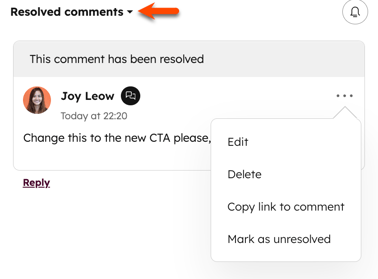
- For å vise både løste og åpne kommentarer, klikker du på rullegardinmenyen og velger Alle kommentarer.
- For å vise kun løste kommentarer, klikk på rullegardinmenyen og velg Løste kommentarer.
- For å endre statusen på en løst kommentar til uløst, klikker du på «... »-ikonet og velger «Merk som uløst».
Legg til kommentarer til bestemte ressurser
Du kan legge til kommentarer direkte til aktiviteter i CRM-poster, samtaler og arbeidsflyt-handlinger. I arbeidsflyter kan du også legge til kommentarer ved å bruke samarbeidssidepanelet med dra-og-slipp-funksjonen.
Legg til kommentarer til en CRM-post
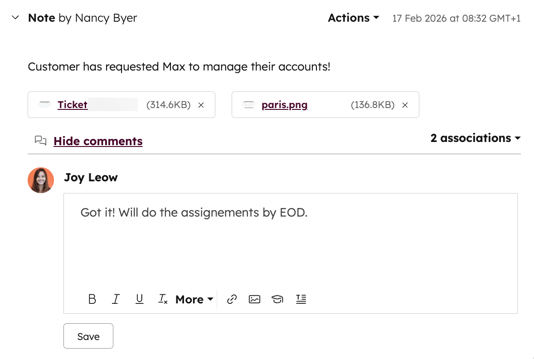
Samarbeid med teamet ditt og følg opp potensielle kunder ved å legge til kommentarer til aktiviteter i enpost. Andre brukere med tilgang til posten vil kunne se og svare på kommentaren din. Kommentarer kan legges til følgende aktiviteter:
- Samtaler
- Oppgaver
- Notater
- Møter
- Manuelt registrerte e-poster.
Lær hvordan du legger til kommentarer til en aktivitet i en post.
Legg til kommentarer i samtaleinnboksen
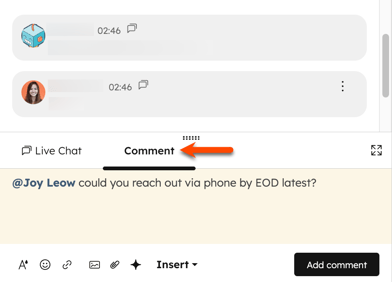
Samarbeid med brukere i teamet ditt for å gjennomgå samtaletråder eller følge opp kontakter ved å legge til kommentarer i en samtale. Disse kommentarene er kun synlige for brukere i HubSpot og vil ikke være synlige for kontakten. Lær hvordan du legger til kommentarer i en samtale.
Legg til kommentarer i en arbeidsflyt-handling
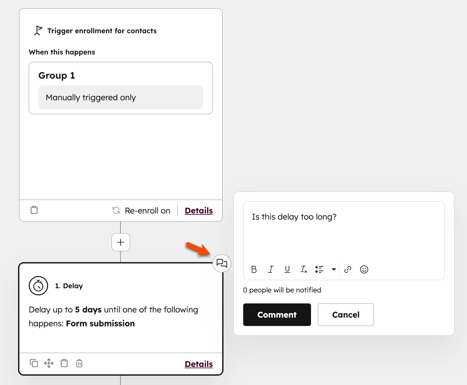
Legg til kommentarer i arbeidsflyten din og i individuelle arbeidsflyt-handlinger. Kommentarer kan legges til i alle arbeidsflyt-handlinger, inkludert «hvis/da»-forgreninger. Når du legger til kommentarer i arbeidsflyter, kan du også bruke samarbeidssidepanelet med dra-og-slipp-funksjon. Lær hvordan du legger til kommentarer i en arbeidsflyt.
Legg til kommentarer ved hjelp av HubSpot-mobilappen
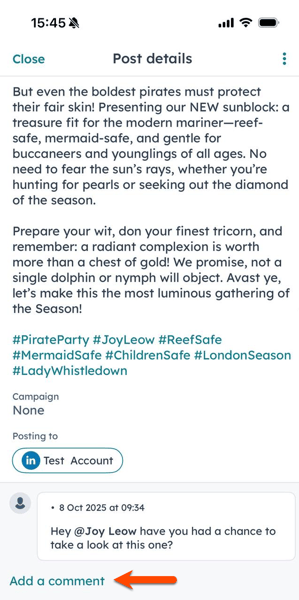
Du kan se gjennom eksisterende kommentarer eller legge til nye kommentarer til markedsførings-e-poster og innlegg på sosiale medier i HubSpot-mobilappen:
- ÅpneHubSpot-appenpå iOS- eller Android-enheten din.
- Trykk på menyikonet øverst til venstre.
- I delenMarkedsføring trykker du påMarkedsførings-e-poster ellerPublisering på sosiale medier.
- Naviger til og trykk på e-posten ellerdet sosiale innlegget du vil kommentere.
- Trykk på«Se detaljer» nederst, og trykk deretter på«Legg til en kommentar».
- Skriv inn kommentaren din i tekstfeltet. For å varsle en kollega om svaret ditt, trykk på @ -symbolet og skriv deretter inn brukerens navn.
Legg til kommentarer til HubSpot-ressursene dine
Sist oppdatert: 3 august 2026
Tilgjengelig med et av følgende abonnementer, unntatt der det er angitt:
Legg til kommentarer til HubSpot-ressursene dine for å samarbeide med teamet ditt og be om tilbakemelding. Bruk samarbeidssidepanelet til å legge til kommentarer til HubSpot-ressursene dine. Du kan også kommentere direkte i samtaler eller på CRM-poster.
Når en kommentar legges til, sendes det vanligvis en varslings-e-post til ressursens eier og eventuelle brukere eller team som er nevnt i kommentaren. Les mer om varslings-e-poster for kommentarer.
Merk: Når du legger til kommentarer til bestemte ressurser, kan du ikke @nevne brukere som ikke har brukerrettigheter til å få tilgang til ressursen.
Før du begynner:
Hvilke verktøy du kan kommentere på, avhenger av HubSpot-abonnementet ditt:Legg til kommentarer ved hjelp av samarbeidssidepanelet
Fra samarbeidssidepanelet kan du legge til og se gjennom alle kommentarer som er lagt til ressursen. Du kan også legge til kommentarer til bestemte elementer i følgende:
Du kan legge til kommentarer på de fleste ressurser ved å følge disse trinnene:
Svar på, rediger og slett kommentarer
Når du og teammedlemmene dine legger til kommentarer, kan du se og svare på kommentarene fra teammedlemmene dine, samt redigere eller slette kommentarene du har lagt til.
Merk: Du kan ikke @nevne brukere i kommentarer hvis de ikke har brukerrettigheter til å se innholdsressursen.
Løs kommentarene dine
Abonnement påkrevd Det kreves etProfessional- eller Enterprise-abonnement for å markere kommentarer som løst.
Etter at du har lagt til kommentarer på ressursene dine, kan du merke kommentaren som løst hvis den er blitt fulgt opp eller ikke lenger er relevant.
Merk en kommentar som løst
Slik merker du en kommentar som løst:
Administrer løste kommentarer
Etter at en kommentar eller kommentartråd er løst, vil kommentaren ikke lenger være synlig med standardfilteret for åpne kommentarer . Slik gjennomgår og administrerer du løste kommentarer:
Legg til kommentarer til bestemte ressurser
Du kan legge til kommentarer direkte til aktiviteter i CRM-poster, samtaler og arbeidsflyt-handlinger. I arbeidsflyter kan du også legge til kommentarer ved å bruke samarbeidssidepanelet med dra-og-slipp-funksjonen.
Legg til kommentarer til en CRM-post
Samarbeid med teamet ditt og følg opp potensielle kunder ved å legge til kommentarer til aktiviteter i enpost. Andre brukere med tilgang til posten vil kunne se og svare på kommentaren din. Kommentarer kan legges til følgende aktiviteter:
Lær hvordan du legger til kommentarer til en aktivitet i en post.
Legg til kommentarer i samtaleinnboksen
Samarbeid med brukere i teamet ditt for å gjennomgå samtaletråder eller følge opp kontakter ved å legge til kommentarer i en samtale. Disse kommentarene er kun synlige for brukere i HubSpot og vil ikke være synlige for kontakten. Lær hvordan du legger til kommentarer i en samtale.
Legg til kommentarer i en arbeidsflyt-handling
Legg til kommentarer i arbeidsflyten din og i individuelle arbeidsflyt-handlinger. Kommentarer kan legges til i alle arbeidsflyt-handlinger, inkludert «hvis/da»-forgreninger. Når du legger til kommentarer i arbeidsflyter, kan du også bruke samarbeidssidepanelet med dra-og-slipp-funksjon. Lær hvordan du legger til kommentarer i en arbeidsflyt.
Legg til kommentarer ved hjelp av HubSpot-mobilappen
Du kan se gjennom eksisterende kommentarer eller legge til nye kommentarer til markedsførings-e-poster og innlegg på sosiale medier i HubSpot-mobilappen:
Relatert innhold