
Sist oppdatert: 13 januar 2026
Tilgjengelig med et av følgende abonnementer, unntatt der det er angitt:

Du kan opprette en mobil chatflow i HubSpot og bruke mobilchat-SDK-en til å integrere HubSpots chatfunksjonalitet i en iOS- eller Android-app. Med mobilchat-SDK-en kan du tilby en kontekstuell supportopplevelse og utnytte andre selvbetjeningsfunksjoner i HubSpot, for eksempel integrering av en bot eller kunnskapsbase i chatopplevelsen.
I denne artikkelen lærer du hvordan du konfigurerer og tilpasser mobilchatflyten din i HubSpot. Hvis du allerede har opprettet mobilchatflyten din, kan du lære hvordan du integrerer en HubSpot-chatflyt med en mobilapp.
Chatflow-tillatelser er nødvendige for å opprette og redigere chatflows.
Opprett en mobil chatflyt
Slik oppretter du en mobil chatflyt i HubSpot som integreres med mobil-SDK:
- Gå til Service > Chatflyter i HubSpot-kontoen din.
- Øverst til høyre klikker du på Opprett chatflow.
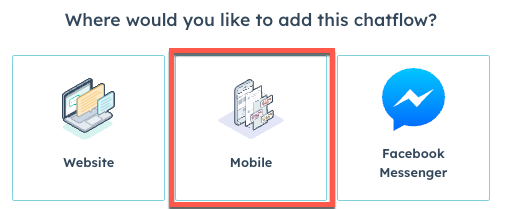
- Klikk på Mobil.
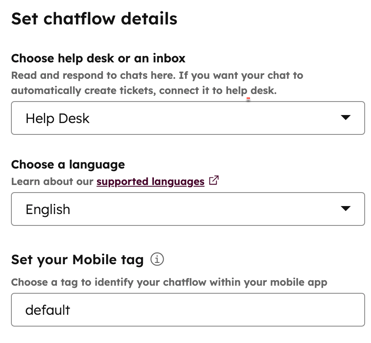
- Klikk på rullegardinmenyen øverst for å velge en bestemt helpdesk eller innboks som chatflowet skal knyttes til.
- Klikk på rullegardinmenyen for språk og velg et språk.
- Skriv inn en mobilkode:
- En mobilkode er nødvendig for at HubSpot skal kunne bestemme hvilken chatflyt du vil vise i appen din. Utviklerne dine bør inkludere denne koden i den tilknyttede konfigurasjonsfilen til appen din, slik at chatflyten din kan identifiseres riktig.
- Flere chatflyter kan dele samme mobiltag. Hvis dette skjer, vil chatflyten med høyest prioritetsnivå vises i appen din. Les mer om hvordan du justerer prioriteten til chatflytene dine i denne artikkelen.
- Klikk på Neste.
- På siden Chatflow velger du typen chatflow:
- Live agent: besøkende kan umiddelbart starte en chat med deg og teamet ditt via appen din.
- Kundeagent: besøkende kan chatte med en kundeagent drevet av Breeze, HubSpots AI. Kundeagenten bruker HubSpot-innholdet ditt, offentlige URL-er og filer for å svare på brukernes spørsmål. Lær mer om kundeagenten.
- Regelbasert chatbot: besøkende kan chatte med en bot, som samler inn innledende informasjon og utfører spesifikke oppgaver, for eksempel å bestille møter, før et medlem av teamet ditt tar over samtalen. Du kan starte fra bunnen av eller velge en mal. Lær mer om regelbaserte chatbots.
- Klikk på Neste.
- På siden Kunnskapsbase kan du legge til kunnskapsbasens bla gjennom- og søkefelt til livechatten din:
- Slå på bryteren Aktiver kunnskapsbasen-søk.
- Klikk på rullegardinmenyen Kunnskapsbase for å velge eller opprette en kunnskapsbase. Lær mer om kunnskapsbase-blading og -søk i live chat.
- Klikk på Opprett.
Tilpass chatinnstillinger
Når du har opprettet chatflyten, blir du omdirigert til fanen Chat i live chat-oppsettet. Tilpass live chat-atferden og opprett en velkomstmelding som vil hilse besøkende velkommen.
Merk: Hvis du vil legge inn en chat-widget på din enkeltside-app eller tilpasse live chat ved hjelp av en API,kan du lære mer om bruk av HubSpot-samtale-API i HubSpots utviklerdokumentasjon.
Tildeling
- For å videresende innkommende samtaler til bestemte teammedlemmer, klikker du på Tilordne samtaler automatisk for å utvide seksjonen, og klikker deretter for å slå på bryteren Tilordne samtaler automatisk . Bruk rullegardinmenyene til å velge hvilke brukere eller team samtalene skal tilordnes til. Les mer om hvordan du konfigurerer videresendingsregler i samtaleinnboksen eller helpdesken.
Seter påkrevd En tildelt salgs- eller servicesete må inkluderes i rutingsreglene.
Tilpass
- For å tilpasse meldingen som vises når en besøkende starter en chat, klikker du på Velkomstmelding for å utvide seksjonen, og skriver deretter inn tekst i tekstboksen Skriv en velkomstmelding. Les mer om hvordan du endrer språket i velkomstmeldingen.
- For å angi når besøkende skal bli bedt om å oppgi e-postadressen sin, klikker du på E-postfangst for å utvide seksjonen. Klikk på rullegardinmenyen Be besøkende om e-postadressen deres og velg et alternativ, og skriv deretter inn meldingen som skal vises når en besøkende blir bedt om e-postadressen sin.
Vis
- Klikk for å utvide delen Velg chat-avatar, klikk deretter på rullegardinmenyen Chat-overskrift og velg navnet og avataren som skal vises på chat-widgeten.
-
- Tilpasset merkevarebygging: vis et generisk teamnavn og bilde.
- Klikk på plussikonet for å laste opp et bilde eller en GIF, og skriv inn navnet som skal vises.
- For å bruke tilpasset merkevarebygging i hele chat-samtalen i stedet for brukerens navn og avatar, merker du av for Bruk tilpasset merkevarebygging i hele samtalen som et alias for agenter . Tilpasset merkevarebygging vises også i chat-transkripsjonen.
- I delen Chat display behavior (Visningsatferd for chat) kan du kontrollere widgetens atferd på skrivebords- eller mobilskjermer.
- Tilpasset merkevarebygging: vis et generisk teamnavn og bilde.
- Klikk for å utvide delen Vis/skjul lukkeknapp. Når denne er aktivert, vil besøkende se et X i øvre høyre hjørne av chatten, som de kan klikke på for å skjule chat-widgeten.
- For å fortsette, klikk på Lagre nederst , og klikk deretter på fanen Kunnskapsbase .
Slå på søk og bla gjennom kunnskapsbasen ( kun Service Hub Professional eller Enterprise )
På fanen Kunnskapsbase kan du legge til en Hjelp-fane i livechatten, slik at besøkende kan bla gjennom og søke i artiklene i kunnskapsbasen:
- Slå på bryteren Aktiver kunnskapsbasen-søk.
- Klikk på rullegardinmenyen Kunnskapsbase og velg en eksisterende kunnskapsbase.
- For å opprette en kunnskapsbase klikker du på Legg til en kunnskapsbase og følger trinnene. Lær mer om hvordan du oppretter en kunnskapsbase i HubSpot.
- For å fortsette, klikk på Lagre nederst , og klikk deretter på fanen Målgruppe .
Administrer chatflow-alternativer
På fanen Alternativer kan du tilpasse språkinnstillingene for livechatten din. Hvis du har aktivert personverninnstillinger i kontoen din, kan du også tilpasse livechatten din slik at den inkluderer et trinn der du ber besøkende om samtykke til å kommunisere.
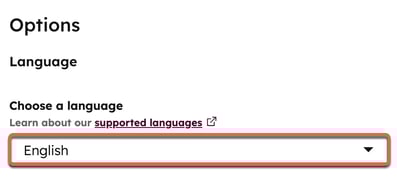
- Klikk pårullegardinmenyen Velgspråk og velg et språk for kontekstuelle widgetdata, og klikk deretter på Lagre.
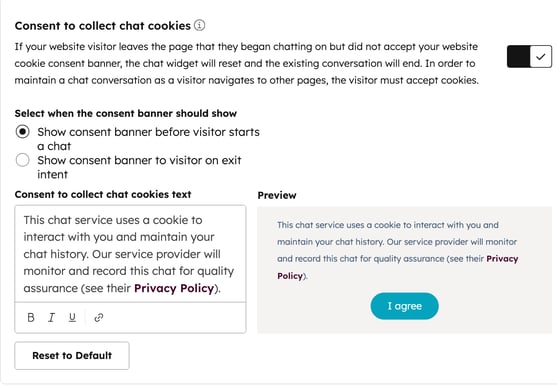
- Hvis samtykke til informasjonskapsler er aktivert, velger du når samtykkebanneret skal vises:
- For å vise samtykkebanneret før en besøkende starter en chat, velger du alternativknappen Vis samtykkebanner før besøkende starter en chat .
- For å vise banneret når besøkende begynner å forlate siden, velger du alternativknappen Vis samtykkebanner til besøkende ved utgangsintensjon.
- Hvis du tilpasser samtykketeksten, men deretter ønsker å gå tilbake til standardteksten, klikker du på Tilbakestill til standard.
Merk: Personverninnstillinger for samtykke til å samle inn informasjonskapsler vises ikke i chat-widgeten for besøkende som er identifisert gjennom API-en for besøkendeidentifikasjon. Dette skyldes at HubSpot ikke sletter messagesUtk-informasjonskapselen. Banneret for analyseinformasjonskapsler påvirkes ikke. Les mer om API-en for besøkendeidentifikasjon i HubSpots utviklerdokumentasjon.
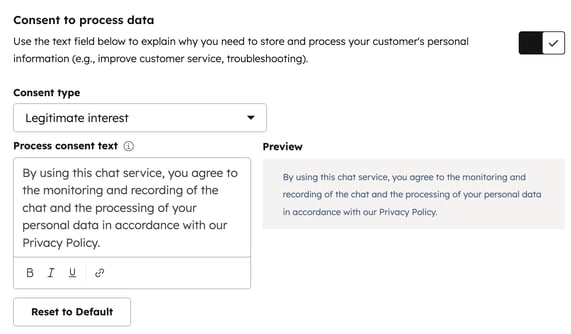
- For å innhente besøkendes samtykke til å behandle deres data, klikker du for å slå på bryteren Samtykke til å behandle data .
- Klikk på rulleg ardin menyen Samtykketype og velg ett av følgende:
- Krev eksplisitt samtykke: besøkende må klikke på Jeg samtykker før de kan sende en melding.
- Berettiget interesse: Besøkendes samtykke er underforstått når de begynner å chatte med deg. Teksten for samtykke til å behandle data vil fortsatt vises, men de trenger ikke å klikke på Jeg godtar for å starte chatten.
- I tekstfeltet Behandle samtykke vises HubSpots standardtekst. Du kan redigere teksten for å forklare hvorfor du trenger å lagre og behandle besøkendes personopplysninger. Hvis du tilpasser samtykketeksten, men deretter ønsker å gå tilbake til standardteksten, klikker du på Tilbakestill til standard.
- Klikk på rulleg ardin menyen Samtykketype og velg ett av følgende:
- For å melde en besøkende på en abonnementstype når de begynner å chatte med deg, klikker du for å slå på bryteren Samtykke til kommunikasjon .
- Klikk på rullegardinmenyen Abonnementstype og velg abonnementstypen du melder besøkende på.
- Bruk tekstfeltet for avmerkingsboksen til å informere kundene om hvilken type kommunikasjon de samtykker til.
Merk: Selv om disse funksjonene finnes i HubSpot, er det juridisk avdeling som er den beste kilden til råd om samsvar i din spesifikke situasjon.
- Hvis du har tilgang til markedsføringskontakter i kontoen din og ønsker at kontakter opprettet fra denne chatflyten skal angis som markedsføringskontakter, klikker du for å slå på bryteren Markedsføringskontakter.
- Du kan sende en kundetilfredshetsundersøkelse fra chat-widgeten. Når en chat-samtale avsluttes, vises undersøkelsen i chat-widgeten. Når svarene på undersøkelsen er samlet inn, vises de på siden med undersøkelsesdetaljer og i tråden i samtaleinnboksen eller helpdesken.
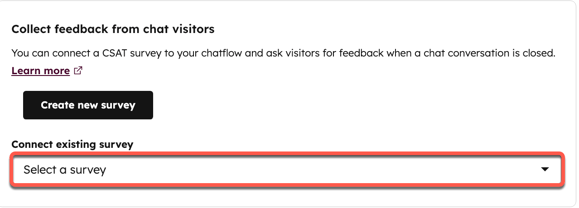
- I delen Samle inn tilbakemeldinger fra chatbesøkende klikker du på rullegardinmenyen Koble til eksisterende undersøkelse og velger en undersøkelse. Du kan bare koble til en eksisterende undersøkelse som har Chat valgt som leveringsmetode.
-
- For å opprette en ny undersøkelse som skal kobles til boten, klikker du på Opprett ny undersøkelse og sørg for å velge Chat som leveringsmetode.
- Klikk på Lagre.
Mobilinformasjon
På fanenMobilinformasjon angir du en mobilkode. En mobilkode er nødvendig for at HubSpot skal kunne bestemme hvilken chatflyt du vil vise i appen din. Utviklerne dine bør inkludere denne koden i den tilknyttede konfigurasjonsfilen til appen din, slik at chatflyten din kan identifiseres riktig.Flere chatflyter kan dele samme mobiltag. Hvis dette skjer, vil chatflyten med høyest prioritetsnivå vises i appen din. Les mer om hvordan du justerer prioriteten til chatflytene dine i denne artikkelen.
Forhåndsvis og slå på livechatten
Når du er ferdig med å konfigurere livechatten, klikker du på Forhåndsvis øverst til høyrefor å se hvordan livechatten vil vises i mobilappen din. Slå på bryteren for å aktivere livechatten. Hvis du er klar til å begynne å chatte med besøkende, kan du lære hvordan du svarer på innkommende meldinger i innboksen for samtaler eller helpdesk.

Rediger chatflyten din
- Gå til Service > Chatflyter i HubSpot-kontoen din.
- Opprett en ny chatflyt eller hold musepekeren over en eksisterende chatflyt og klikk på Rediger.
- Naviger mellom fanene Chat, Kunnskapsbase, Alternativer eller Mobilinformasjon for å redigere chatflyten din.
- Når du er ferdig, klikker du på Lagre nederst til venstre.
Integrer chatflyten din med en mobilapp
Når du har opprettet en mobil chatflyt i HubSpot, kan du bruke mobilchat-SDK-en til å integrere HubSpots chatfunksjonalitet i en iOS- eller Android-app. Lær hvordan du integrerer en HubSpot-chatflyt med en mobilapp.
