Sist oppdatert: 28 april 2026
Tilgjengelig med et av følgende abonnementer, unntatt der det er angitt:
-
 Markedsføring Hub
Enterprise
Markedsføring Hub
Enterprise
-
 Salg Hub
Enterprise
Salg Hub
Enterprise
-
 Service Hub
Enterprise
Service Hub
Enterprise
-
 Data Hub
Enterprise
Data Hub
Enterprise
-
 Content Hub
Enterprise
Content Hub
Enterprise
-
 Smart CRM
Enterprise
Smart CRM
Enterprise
-
 Commerce Hub
Enterprise
Commerce Hub
Enterprise
Sammendrag
Hvis virksomheten din har behov for en relasjon eller en prosess utover standard CRM-objekter, kan du opprette og definere et egendefinert objekt i datamodellen eller via API. Egendefinerte objekter lar deg spore virksomhetsspesifikke data som passer utenfor HubSpots fullt definerte objekter.
I denne artikkelen gjennomgår vi de ulike måtene du kan bruke egendefinerte objekter på. Deretter oppretter og administrerer du egendefinerte objekter, og konfigurerer tilknytninger til egendefinerte objekter.
Når de er definert, kan du opprette egenskaper, administrere pipelines og tilpasse tilknytningene mellom egendefinerte objekter og andre objekter. Bruk egendefinerte objekter i andre HubSpot-verktøy, for eksempel e-postmarkedsføring, arbeidsflyter og rapporter.
Tillatelser påkrevd Tilgangstillatelser for konto kreves for å opprette, redigere og administrere egendefinerte objekter.
Merk: Avhengig av abonnementet ditt er det begrensninger på hvor mange egendefinerte objekter og egenskaper du kan ha. Finn ut mer om dine begrensninger i vår katalog over HubSpot produkter & Tjenester.
Før du setter i gang
Før du definerer et egendefinert objekt, er det viktig å vurdere om det er det riktige alternativet for din virksomhet og datakvaliteten i HubSpot.
Noen spørsmål du bør vurdere før du oppretter ditt eget objekt, er blant annet
- Kan du bruke et eksisterende CRM-objekt og dets egenskaper til å organisere dataene dine i stedet for et egendefinert objekt?
- Kan det være overlappende eller inkonsekvente data mellom det egendefinerte objektet ditt og et eksisterende objekt?
- Er det noen funksjoner som er unike for eksisterende objekter som du ønsker å bruke? For eksempel kan e-postmarkedsføring i bulk bare sendes til kontakter, ikke andre objekter.
- Finnes det forhåndsbygde rapporter tilkoblet eksisterende objekter som du ønsker å bruke? For eksempel er attributtrapporter og prognoser for salg koblet direkte til avtaler, ikke andre objekter.
For å forstå de eksisterende objekt- og datarelasjonene kan du se en oversikt over kontoens datamodell. For ytterligere veiledning om når du skal opprette et egendefinert objekt, se denne leksjonen i HubSpot Academy eller ta kontakt med din Customer Success Manager.
Ordliste for egendefinerte objekter
Det er noen begreper og konsepter du bør være kjent med før du oppretter et egendefinert objekt.
- Objektets navn: tittelen på det egendefinerte objektet. Du blir bedt om å definere et navn i flertall og et navn i entall. For eksempel er Companies et objektnavn i flertall, og Company er objektets navn i entall.
- Primær oppføringsegenskap: egenskapen som brukes til å navngi en oppføring av objektet ditt. Dette er den viktigste egenskapen som identifiserer objektet ditt, og kan brukes til å søke i oppføringer på indekssiden. Som standard vises den som den første kolonnen på objektets indeksside og øverst til venstre på hver oppføring. For eksempel er Bedriftsnavn den primære visningsegenskapen for bedrifter.
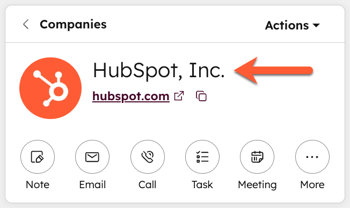
- Etikett: navnet på egenskapen slik den vises i HubSpot CRM, for eksempel på oppføringer eller indekssider. Bedriftsinformasjonen Bedriftsnavn er for eksempel etiketten. Egenskapsetiketter kan endres, og bør derfor ikke brukes av integreringer eller Programmeringsgrensesnitt.
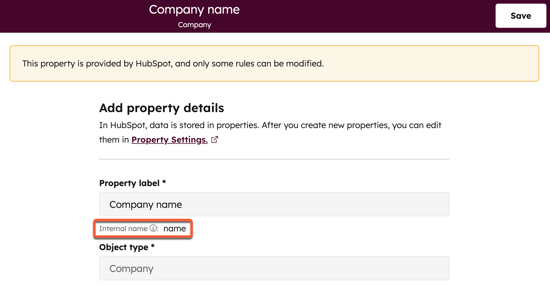
- Internt navn: den interne verdien til en egenskap som brukes av integreringer eller Programmeringsgrensesnitt. For eksempel er den interne verdien til egenskapen Bedriftsinformasjon
name. Interne navn kan ikke endres, og bør derfor brukes av integreringer og Programmeringsgrensesnitt for å referere til egenskapen.
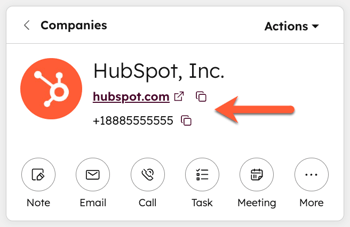
- Sekundære egenskaper: Ytterligere egenskaper som identifiserer et objekt. Disse egenskapene vises på profilkortet på en oppføring under den primære visningsegenskapen. De kan også brukes til å søke i oppføringer på indekssiden. For egendefinerte objekter vises de også som ekstra hurtigfiltre på indekssiden. For eksempel er de sekundære egenskapene for Bedrifter bedriftens domemenavn og telefonnummer, mens en egendefinert sekundær egenskap for Kjæledyr kan være Type kjæledyr.

Hva er de ulike måtene å bruke egendefinerte objekter på?
Eksemplene nedenfor er basert på vanlige brukstilfeller for å hjelpe deg å forstå hvordan et egendefinert objekt kan påvirke dataene på en konto, men de er ikke ment som råd for alle scenarioer. Ta kontakt med Customer Success Manager for å diskutere om et egendefinert objekt er riktig for ditt spesifikke bruksområde.
Følgende er gode eksempler på et egendefinert objekt:
- En kennel ønsker å holde oversikt over kjæledyrene de har i pensjon, tilknytte hvert kjæledyr til eierne sine og holde oversikt over aktiviteter knyttet til hvert kjæledyr. De oppretter et objekttypen Egenskap med Egenskapens navn som primær visningsegenskap og Egenskapstype som sekundær egenskap. De ser og søker i kjæledyrene de jobber med på en indeksside, lagrer visninger basert på type kjæledyr, tilknytter kontakter til et kjæledyr og administrerer aktiviteter og avtaler i et kjæledyrs oppføring.
- En bilforhandler ønsker å vedlikeholde en database over bilene de har på lager eller som de har solgt, og å holde oversikt over henvendelser om salg knyttet til hver enkelt bil. De oppretter et Cars-objekt med Model som den primære visningsegenskapen. De oppretter en egendefinert objekt pipeline for å spore biler etter hvert som de beveger seg fra stadier som nye til lager, i kjøpsprosessen og solgt. De ser anrop eller e-poster som er logget på hver bils oppføring, og tilknytter kontakter og avtaler når bilen skal selges.
Følgende er eksempler på tilfeller der det ikke anbefales å opprette et egendefinert objekt:
- En skole har en database med elever, foreldre og lærere. De ønsker å opprette egendefinerte objekter for foreldre og lærere for å kunne skille mellom kontakttypene. Dette er ikke et godt brukstilfelle fordi et egendefinert objekt ikke skal replikere et eksisterende CRM-objekt. En person kan være både forelder og lærer, noe som vil føre til overlappende data. I tillegg kunne ikke skolen sende masseutsendelser til foreldre og lærere fordi de ikke er kontakter. I stedet kan de inkludere alle kontakttyper i Kontakter-objektet, og opprette en egendefinert Kontaktegenskap med alternativene Student, Foreldre og Lærer.
- Et oppussingsfirma bruker notater på HubSpot-oppføringer til å komme med interne forespørsler til entreprenørene sine. De ønsker å opprette et Notes-objekt for å holde oversikt over alle forespørsler. Dette er ikke et godt brukstilfelle fordi egendefinerte objekter ikke skal erstatte aktiviteter. Dette medfører ekstra trinn i forhold til å tagge brukere, andre oppføringers aktiviteter kan ikke automatisk tilknyttes de egendefinerte oppføringene, og de kan ikke bruke forhåndsbygde aktivitetsrapporter. I tillegg kan informasjon om ett prosjekt lagres flere steder hvis brukerne oppdaterer både den egendefinerte notatoppføringen og en annen tilknyttet oppføring, noe som potensielt kan lead til dupliserte eller motstridende data. I stedet kan de opprette notater på oppføringer, tilknytte dem til andre oppføringer, tagge HubSpot-brukere på dem og bruke forhåndsbygde rapporter til å spore aktiviteten i notatene.
Slik oppretter du et egendefinert objekt
Slik oppretter du et egendefinert objekt i HubSpot:
- Gå til Datahåndtering > Datamodell i HubSpot-kontoen din.
- Klikk på Opprett et egendefinert objekt i panelet til venstre.
- I det høyre panelet konfigurerer du det egendefinerte objektet:
- Slik angir du navnet på det egendefinerte objektet:
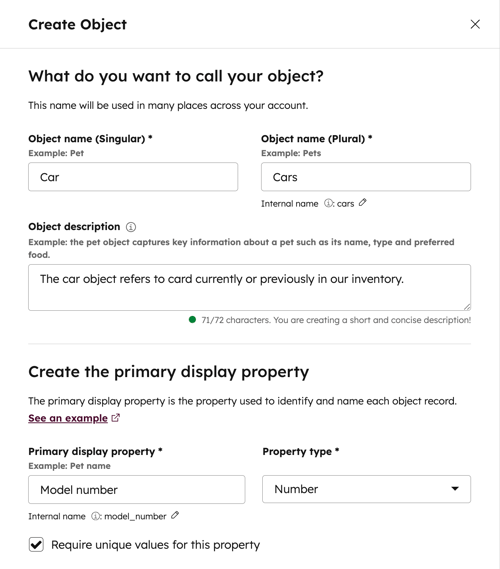
- Objektnavn (entall): Skriv inn entalltittelen for det egendefinerte objektet (f.eks. Kjæledyr).
- Objektnavn (flertall): Skriv inn flertallstittelen på det egendefinerte objektet (f.eks. Kjæledyr).
- Skriv inn en valgfri objektbeskrivelse som forklarer kontoens brukere hva objektet er og hvordan det skal brukes.
- Slik angir du navnet på det egendefinerte objektet:
- Slik oppretter du objektets primære visningsegenskap:
- Primær oppføringsegenskap: Skriv inn en etikett for egenskapen som brukes til å navngi en oppføring av objektet (f.eks. Navn på kjæledyr for Kjæledyr ). Denne egenskapen er nødvendig for å opprette en oppføring av et egendefinert objekt.
- Egenskapstype: Velg type egenskap for den primære visningsegenskapen, for eksempel tekst på én linje, tall, datovelger, avkrysningsboks eller rullegardinmeny.
- Klikk på redigeringsikonet under etiketten for å redigere egenskapens interne navn, og klikk deretter på Lagre for å bekrefte. Det interne navnet brukes av integreringer eller Programmeringsgrensesnitt, og kan ikke redigeres etter at objektet er opprettet.
- Merk av i avkrysningsboksen for å kreve unike verdier for den primære egenskapen. Når dette er slått på, kan ikke brukerne angi samme verdi for flere oppføringer (for objektet Oppføringer bør f.eks. den primære egenskapen Ordrenummer kreve unike verdier).
- Slik oppretter du en sekundær egenskap for det egendefinerte objektet ditt:
- Sekundær visningsegenskap: Skriv inn en etikett for egenskapen som vises under den primære egenskapen på en oppføring (f.eks. Type kjæledyr og telefonnummer til eier for kjæledyr). Sekundære egenskaper er ikke påkrevd for å opprette en oppføring av et egendefinert objekt, og de kan legges til eller fjernes senere ved å redigere det egendefinerte objektet.
- Egenskapstype: Velg type egenskap for den primære visningsegenskapen, for eksempel tekst på én linje, tall, datovelger, avkrysningsboks eller rullegardinmeny.
- Klikk på under etiketten for å redigere egenskapens interne navn, og klikk deretter på Lagre for å bekrefte. Det interne navnet brukes av integreringer eller Programmeringsgrensesnitt, og kan ikke redigeres etter at objektet er opprettet.
- Klikk på + Legg til egenskap for å legge til en ekstra sekundær visningsegenskap. Denne vises først når du har angitt en etikett og egenskapstype for den første sekundære egenskapen.
- Klikk på sletteikonet ved siden av egenskapen for å fjerne en eksisterende sekundær egenskap.
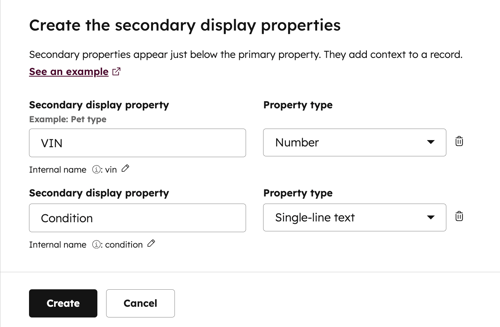
- Når du er ferdig, klikker du på Opprett nederst i panelet.
Du kan også bruke datamodellen din eller Breeze Copilot til å opprette et egendefinert objekt.
Merk: Navnet på det egendefinerte objektet ditt kan ikke samsvare med eksisterende HubSpot-definerte objekter. Hvis du støter på en feil når du oppretter det egendefinerte objektet, kan du bruke forskjellige navn i entall og flertall.
Konfigurer tilleggsinnstillinger for det egendefinerte objektet
Når du har definert et egendefinert objekt, kan du gjøre følgende i innstillingene for egendefinerte objekter:
- Opprett og rediger egenskaper for det egendefinerte objektet ditt, inkludert innstilling av hvilke egenskaper som skal vises når du oppretter nye oppføringer for egendefinerte objekter manuelt.
- Opprett tilknytningsetiketter for å definere det egendefinerte objektets tilknytninger til andre objekter.
- Opprett og administrer pipelines for egendefinerte objekter for å bruke stadier som sporer prosessene til det egendefinerte objektet.
- Oppføring av egendefinerte objekter.
- Tilpass egenskapene som vises i sidefelt, Tilknytning for oppføring av egendefinerte objekter og Tavlekort.
- Se hvordan det egendefinerte objektet ditt passer inn i kontoens datamodell.
Slik redigerer eller sletter du et egendefinert objekt
Når du har opprettet et egendefinert objekt, kan du redigere navnet og egenskapene, eller slette objektet fra HubSpot-kontoen. Du kan også redigere og slette egendefinerte objekter i innstillingene for egendefinerte objekter eller via programmeringsgrensesnittet.
For å redigere eller slette i datamodellen:
- Gå til Datahåndtering > Datamodell i HubSpot-kontoen din.
- Naviger til det egendefinerte objektet ditt.
- På kortet for egendefinerte objekter klikker du på ikonet med tre horisontale prikker og velg:
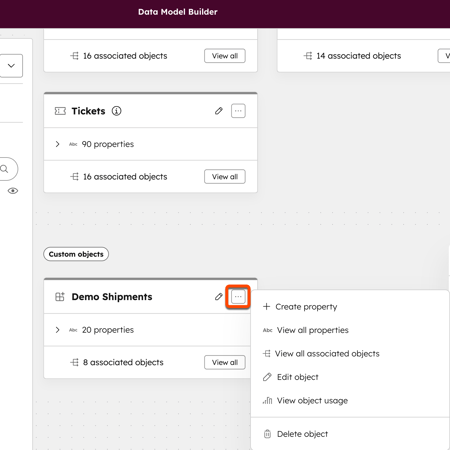
- Vis bruk av objekt: Klikk for å utvide delen du vil vise hvor i HubSpot objektet brukes for øyeblikket. Klikk på navnet på en ressurs for å navigere til verktøyet.
- Rediger objekt: Du kan redigere objektets navn i entall, flertall og beskrivelse, samt legge til eller fjerne sekundære visningsegenskaper. Hvis du trenger å redigere den primære visningsegenskapen, kan du gjøre det med programmeringsgrensesnittet for egendefinerte objekter. Du kan ikke redigere objektets eller egenskapenes interne navn.
- Hvis du vil redigere navnene på eksisterende primære eller sekundære visningsegenskaper, klikker du på Rediger egenskapsetikett for å navigere til innstillingene for egenskapen.
- Hvis du vil legge til en ekstra sekundær egenskap, klikker du på + Legg til egenskap, skriver inn navnet på egenskapen og velger egenskapstype.
- Hvis du vil fjerne en sekundær egenskap, holder du markøren over egenskapen og klikker på slette-ikonet. Hvis du fjerner en sekundær egenskap, er den fortsatt tilgjengelig på oppføringer av egendefinerte objekter, men den vises ikke lenger på profilkortet eller i filtrene på indekssiden. Hvis du vil slette egenskapen, kan du lære hvordan du arkiverer og sletter egenskaper i Egenskapsinnstillingene.
- Klikk på Lagre for å bekrefte endringene.
- Slett objekt: I dialogboksen merker du av i avkrysningsboksen for å bekrefte at du ikke kan gjenopprette et slettet egendefinert objekt, og klikker deretter på Slett objekt for å bekrefte. Du kan ikke slette et egendefinert objekt som brukes av andre verktøy, så du må fjerne referansene til objektet fra disse verktøyene før du sletter det.
Slik definerer du tilknytninger til et egendefinert objekt
Før du kan legge til tilknyttede poster til egendefinerte objektposter (f.eks. kontakter til kjæledyr), må du opprette tilknytningen for oppføring i innstillingene. Du kan opprette tilknytninger til objekter som kontakter, selskaper, avtaler og tickets. Finn ut mer om mulighetene for tilknyttede objekter.
Slik legger du til en ny definisjon av tilknytning:
- Gå til Datahåndtering > Datamodell i HubSpot-kontoen din.
- Klikk på Rediger datamodell øverst til høyre.
- Klikk på fanen Tilknytninger i venstre sidefelt.
- Velg det egendefinerte objektet som du vil definere tilknytninger for.
- I datamodellen klikker du på ikonet Legg til tilknytning.
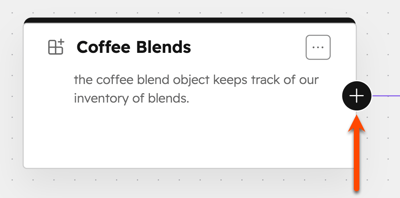
- Velg et objekt i dialogboksen, og klikk deretter på Opprett.
Du kan nå tilknytte postene til de valgte objektene og opprette etiketter for å beskrive tilknytningene .
Slik sletter du en definisjon av en tilknytning:
- Gå til Datahåndtering > Datamodell i HubSpot-kontoen din.
- Klikk på Rediger datamodell øverst til høyre.
- Klikk på fanen Tilknytninger i venstre sidefelt.
- Velg det egendefinerte objektet som du vil slette definisjoner av tilknytninger for.
- I datamodellen, på objektet du vil slette definisjonen for, klikker du på ikonet med ikonet med tre horisontale prikker.
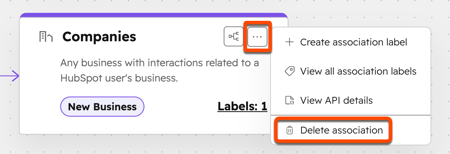
- Klikk på Slett tilknytning.
- Hvis eiendeler blokkerer fjerningen:
- Gjennomgå eiendelene som blokkerer fjerningen av definisjonen av tilknytningen (f.eks. arbeidsflyt, beregnede egenskaper).
- Klikk på navnet på en ressurs for å gjennomgå og fjerne den (f.eks. slette en arbeidsflyt).
- Klikk på Neste.
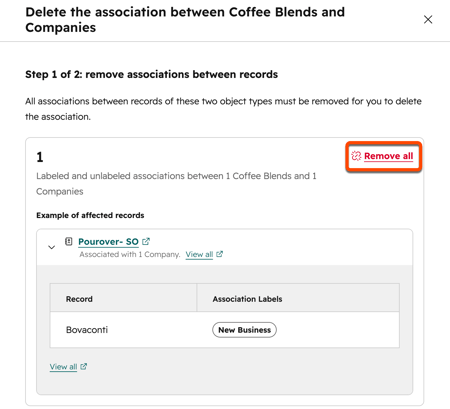
- Fjern eventuelle tilknytninger for oppføring.
- Klikk på Slett tilknytningen.
- Hvis Tilknytninger for oppføring blokkerer fjerningen:
- Hvis ingen eiendeler eller oppføringer blokkerer fjerningen, merker du av i avkrysningsboksen for bekreftelse , og klikker deretter på Slett.