
Sist oppdatert: 19 mai 2026
Tilgjengelig med et av følgende abonnementer, unntatt der det er angitt:

Et samtykkebanner gir besøkende muligheten til å velge om de vil bli sporet med informasjonskapsler i HubSpot-kontoen din. Denne funksjonen fungerer på alle HubSpot-sider og eksterne sider der HubSpot-sporingskoden er installert.
Du kan tilpasse informasjonsbannere for informasjonskapsler og samtykke for besøkende for å overholde globale lover om databeskyttelse og personvern, for eksempel personvernforordningen (GDPR)ogCalifornia Consumer Privacy Act (CCPA).
Merk: Selv om HubSpot har innstillinger for informasjonskapsel-sporing og personvernpolicy, er juridisk avdeling den beste kilden til råd om samsvar med lovgivningen for din spesifikke virksomhet.
Les mer om verktøyene for samtykkebannere i artikkelen med ofte stilte spørsmål om HubSpot-samtykkebannere.
Velg å bruke redigeringsverktøyet for samtykkebanner v2
Hvis kontoen din ble opprettet etter november 2022, har du tilgang til v2-samtykkebanneret som standard. Hvis kontoen din ble opprettet før denne datoen og du bruker v1-redigeringsverktøyet for informasjonskapselsamtykkebanner, startet automatisk migrering til v2 11. mai 2026. Du kan melde deg på det nye redigeringsverktøyet når som helst. Hvis du ikke melder deg på, blir v2-redigeringsverktøyet rullet ut gjennom en trinnvis migrering, hvor en prosentandel av kontoene oppdateres om gangen til alle er migrert. Les mer om denne endringen i HubSpots endringslogg.
- I HubSpot-kontoen din klikker du på
innstillinger-ikonet i den øverste navigasjonslinjen. - I menyen i venstre sidefelt navigerer du til Personvern og samtykke.
- Klikk på fanen Informasjonskapsler.
- Øverst klikker du på Bytt manuelt.
- Gjennomgå endringene, og klikk deretter på Neste.
- De interne domenene dine vises. Hvis du trenger å koble til eksterne domener, klikker du på Legg til eksternt domene. Skriv inn domenet ditt i popup-boksen.
- Klikk på Neste.
- For å tilordne et domene til hver policy, klikker du på Tilordne til et domene i policyens rad og velger domenet.
- Klikk på Ferdig.
Før du begynner
For å konfigurere et samtykkebanner med den nye redigereren, må HubSpot verifisere nettstedsdomenet du legger til banneret på.
For å verifisere et domene med HubSpot må du gjøre ett av følgende:
Tillatelser påkrevd Superadministratorer og brukere med tillatelse til å redigere nettstedsinnstillinger
Konfigurere et samtykkebanner for et tilkoblet domene
- I HubSpot-kontoen din klikker du på
innstillinger-ikonet i den øverste navigasjonslinjen. - I menyen i venstre sidefelt navigerer du til Personvern og samtykke.
- Klikk på fanen Cookies. Hvis siden er tom, må du slå av eventuelle utvidelser som blokkerer informasjonskapsler, eller bruke et inkognitovindu.
- Under Domener koblet til HubSpot klikker du på domenenavnet, som vil være merket med etInaktivt-banner.
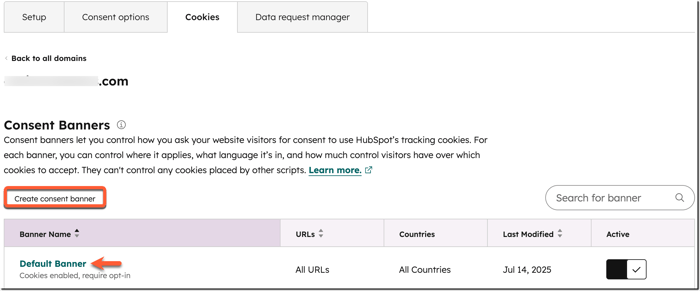
- Klikk på navnet på et banner for å redigere et eksisterende banner, eller klikk på Opprett samtykkebanner for å opprette et nytt banner.
Konfigurasjon
Når du oppretter eller redigerer et samtykkebanner, må du angi konfigurasjonsdetaljene for banneret:
- Skriv inn navnet på det interne samtykkebanneret, som er navnet som vil vises i HubSpot-kontoen din.
- For å angi en underkatalog for et mer målrettet banner, skriver du inn en URL-bane.Hvis for eksempelden franske versjonen av nettstedet ditt ligger i underkatalogen /fr, skriver du inn fr.
- Velg clandene der banneret skal vises for besøkende. IP-adressen til den besøkendes nettleser avgjør hvilket land de befinner seg i. Hvis du ikke velger noen land, vil banneret vises for alle besøkende.
- For å støtte nettlesersignaler for Global Privacy Control på sider med samtykkebanneret, slår du på bryteren Respond to Global privacy signaling .
- For å aktivere avanserte alternativer, klikk for å utvide delen «Avanserte innstillinger for informasjonsbanneret ». Hvis du aktiverer en av disse innstillingene, vises ikke banneret på disse sidene, og besøkende vil ikke ha muligheten til å samtykke til eller avvise sporing via banneret. Du kan lese HubSpots utviklerdokumentasjon for mer informasjon om hvordan du deaktiverer informasjonskapsler, eller gi brukerne muligheten til å åpne samtykkebanneret på nytt ved hjelp av en knapp for informasjonskapselinnstillinger.
- Deaktiver informasjonskapsler?: Vipp bryteren for å aldri tillate sporing via informasjonskapsler for de angitte sidene eller landene.
- Tillat alle informasjonskapsler?: Slå på bryteren for å alltid tillate informasjonskapsel-sporing for de angitte sidene eller landene.
- Klikk på Neste, eller hvis du har valgt å deaktivere eller tillate alle informasjonskapsler, klikker du på Publiser.
Varsler
For å konfigurere hvordan brukerne informeres om sporing på nettstedet ditt:
- Velg en bannertype. Les mer om typer samtykkebannere.
- Varsel: vis et varsel til besøkende for å informere om at nettstedet bruker informasjonskapsler.
- Opt-in: krever at besøkende samtykker til informasjonskapselsporing. For å vise besøkende informasjonskapslene som vil bli plassert i nettleseren deres etter kategori, merkerdu av for Tillat opt-in etter kategori . Lær mer om informasjonskapslene og deres kategorier.
- Opt-out: besøkende godtar automatisk alle informasjonskapsler, men de kan velge bort dem via banneret. For å la besøkende velge bort informasjonskapsler etter kategori, merkerdu av forTillat opt-out etter kategori . Les mer ominformasjonskapslene og kategoriene deres.
- Velg standardspråk.
- Hvis du velger Varsel, må du gå gjennom eller tilpasse standardteksten i følgende felt:
- Varslingstekst:tekst som vises i personvernbanneret ditt.
- Tekst på «Godta»-knappen:Teksten på knappen som besøkende klikker på for å godta vilkårene i personvernbanneret ditt.
- Hvis du velgerOpt-in eller Opt-out, kan du se gjennom eller redigere standardteksten i følgende felt:
- Varslingstekst:tekst som vises i personvernbanneret ditt.
- Tekst på godta-knappen:Teksten på knappen besøkende klikker på for å godta vilkårene i personvernbanneret ditt.
- Tekst på avvis-knappen:Tekst på knappen som besøkende klikker på for å avvise vilkårene i personvernbanneret ditt.
- Ansvarsfraskrivelsestekst: tekst som vises når opt-in eller opt-out er påkrevd.
- Hvis du velger Tillat samtykke etter kategori ellerTillat avslag etter kategori, må du gjennomgå eller redigere standardteksten i følgende felt for hver informasjonskapselkategori:
- Tekst på knappen for informasjonskapselinnstillinger:skriv inntekstensom besøkende kan klikke på i samtykkebanneret for å se informasjonskapslene etter kategori.
- Etikett:for hver kategori skriver du innetiketten du ønsker for kategorien. Denne vises i venstre panel og øverst i høyre panel i dialogboksen for informasjonsbanneret.
- Beskrivelse:for hver kategori, skriv innbeskrivelsenfor kategorien. Dette vises i høyre panel i dialogboksen for informasjonskapselbanneret.
- Tekst for «Alltid aktiv»-bryteren:For kategorien «Nødvendige informasjonskapsler» skriver du inn tekst som angir at disse informasjonskapslene vil være aktive. Siden disse informasjonskapslene er nødvendige, kan ikke besøkende velge bort denne enkeltkategorien når de godtar vilkårene i samtykkebanneret ditt.
- Tekst for «Godta alle»-knappen:Skriv inntekstfor knappen som besøkende kan klikke på for å godta alle kategorier av informasjonskapsler.
- Tekst for «Lagre»-knappen:Skriv inn tekst for knappen som besøkende kan klikke på for å lagre sine informasjonskapselinnstillinger.
- Klikk på Publiser.
Lær hvordan du tilpasser samtykkebanneret ditt.
Merk: Hvis du bruker HubSpot-annonseverktøyet tilå legge til en piksel på sider med HubSpot-sporingskoden, vises samtykkebanneret automatisk når pikselen utløses på sidene dine. Hvis du krever at besøkende samtykker til informasjonskapsel-sporing, vil ikke pikselen kunne plassere noen informasjonskapsler før den besøkende bekrefter sitt samtykke.
Konfigurer et samtykkebanner for et eksternt domene
Slik konfigurerer du et samtykkebanner for eksternt hostede domener:
- I HubSpot-kontoen din klikker du på
innstillinger-ikonet i den øverste navigasjonslinjen. - I menyen i venstre sidefelt navigerer du til Personvern og samtykke.
- Klikk på fanen Informasjonskapsler.
- Klikk påLegg til eksternt domene.
- Skriv inn URL-en til domenet eller underdomenet i dialogboksen. Hvis rotdomenet omdirigerer til et underdomene, må du legge til underdomenet. Hvis du for eksempel legger til xyz.com, men siden omdirigerer til www.xyz.com, må du legge til www.xyz.com.
- Klikk påLegg til domene. HubSpot vil forsøke å verifisere domenet basert på om sporingskoden finnes på den angitte URL-adressen.
- Når verifiseringen er fullført, klikker du på Opprett samtykkebanner og fortsetter å konfigurere banneret.
Hvis banneret ikke er synlig på dine eksterne sider, kan du feilsøke på følgende måte:
- Bekreft at HubSpot-sporingskoden er installert på siden.
- Bekreft at et samtykkebanner er opprettet og publisert for det bekreftede domenet.
- Sjekk nettstedets kode for å sikre at den ikke skjuler eller overstyrer bannerelementene (f.eks.
display: none).
Hvis banneret fremdeles ikke vises, kan du se på flere årsaker og feilsøkingsalternativer.
Legg til en knapp for informasjonskapselinnstillinger i samtykkebanneret
Du kan legge til en knapp som besøkende kan bruke til å åpne samtykkebanneret på nytt og trekke tilbake sitt samtykke til informasjonskapslene som er implementert eller lastet inn av samtykkebanneret:
- I HubSpot-kontoen din klikker du på
innstillinger-ikonet i den øverste navigasjonslinjen. - I menyen i venstre sidefelt navigerer du til Personvern og samtykke.
- Klikk på fanenInformasjonskapsler.
- Klikk på domenenavnet.
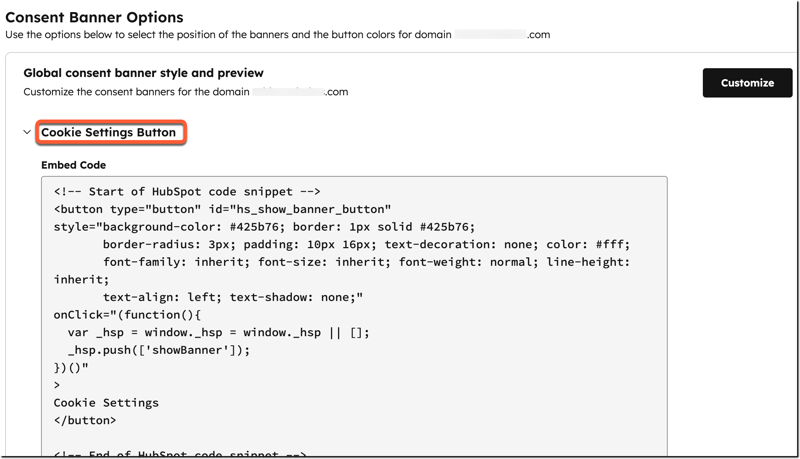
- Klikk på knappen Cookie-innstillinger for å utvide seksjonen. Klikk deretter på Kopierfor å kopiere koden.
- Legg til koden på sidene på nettstedet ditt som har HubSpot-sporingskoden, der du vil at knappen for informasjonskapselinnstillinger skal vises.
De fleste innholdsstyringssystemer kan installere kode på alle sidene på nettstedet ditt, for eksempel en bunntekstfil som det refereres til på alle sidene. I HubSpot kan du legge til koden i HTML-koden for bunnteksten på alle sidene på et bestemt domene. Det anbefales å sjekke med utvikleren din for å finne ut hvordan du gjør dette på eksterne nettsteder.
Merk: Hvis «Krev opt-in- » ikke er slått på for informasjonsbanneret ditt, kan du ikke åpne banneret på nytt når det er lukket i en nettleser. Dette skyldes at hvis banneret ikke krever at besøkende må gi sitt samtykke, er det ikke noe samtykke de trenger å trekke tilbake eller oppdatere.
Forstå hvordan kontakter samhandler med informasjonsbanneret
Hvis en besøkende godtar samtykkebanneret ditt, kan du spore dem med informasjonskapselinnstillingene du har konfigurert i kontoen din. Hvis en besøkende avviser samtykkebanneret ditt, vil de ikke bli sporet med unødvendige informasjonskapsler. HubSpot-skjemaer vil vises og samle inn innsendinger.
Etter at kontakter har interagert med informasjonsbanneret om informasjonskapsler, kan du se en enkelt kontakts interaksjon, opprette en liste over kontakter basert på deres interaksjon og rapportere om interaksjoner.
Vær oppmerksom: samtykkebanneret blokkerer noen HubSpot-informasjonskapsler, men det er noen nødvendige informasjonskapsler som vil bli plassert i besøkendes nettleser. Hvis du velger bort informasjonskapsler, forhindrer det at anonymiserte analysedata (f.eks. trafikk, sidevisninger) knyttes til en bestemt kontaktoppføring. Samtykkebanneret blokkerer også informasjonskapsler fra HubSpot-integrasjoner, inkludert Google Analytics og Google Tag Manager. HubSpot kan bare blokkere disse informasjonskapslene hvis du bruker integrasjonene. HubSpot kan ikke automatisk blokkere informasjonskapsler fra skript du plasserer manuelt på siden.
