
Sist oppdatert: 27 mars 2026
Tilgjengelig med et av følgende abonnementer, unntatt der det er angitt:
-
 Commerce Hub
Professional, Enterprise
Commerce Hub
Professional, Enterprise
Aktiver godkjenning av tilbud for å legge dem inn i en godkjenningsprosess. Sørg for nøyaktighet og konsistens før du sender tilbud til kjøpere. Det finnes to typer godkjenninger du kan konfigurere:standardgodkjenninger og avanserte godkjenninger. Les mer om hver type nedenfor. Når godkjenningene er konfigurert, kan du lære hvordan du administrerer godkjenning av tilbud.
Merk:
- Denne artikkelen refererer til tilbudsverktøyet, som er en del av HubSpots AI-drevne CPQ, og er tilgjengelig med en Commerce Hub Professional- eller Enterprise-konto.
- Hvis du ikke har enCommerce Hub Professional- eller Enterprise-konto , kan du lære mer om eldre tilbud, som inkluderer muligheten til å få alle tilbud godkjent av én bruker.
- Hvis du tildeles en Commerce Hub -lisens, mister du tilgangen til eldre tilbud. For å få tilgang igjen, endrer du lisensen til en kjerne- eller visningslisens.
Godkjennings typer
Konfigurer standard- eller avanserte godkjenninger i tilbudsinnstillingene. Du kan ikke aktivere både standard- og avanserte godkjenninger samtidig.
Standardgodkjenninger
Tildel opptil 10 godkjennere til å gjennomgå tilbud som samsvarer med de konfigurerte filtrene dine. Filtrene er basert påegenskaper og avgjør hvilke tilbud som trenger godkjenning. Velg om en enkelt godkjenner eller alle godkjennere skal gi godkjenning. Du kan for eksempel sette standardgodkjenninger til å:
- Krev godkjenning på tilbud over et bestemt rabattbeløp.
- Krev godkjenning av tilbud der e-signatur er akseptmetoden som brukes på tilbudet.
- Krev godkjenning av tilbud der en bestemt varelinje overstiger et bestemt rabattbeløp.
Avanserte godkjenninger
Avanserte godkjenninger bruker også egenskapsfiltre, men bruker arbeidsflytbaserte regler for mer detaljert tilpasning.
Ved hjelp av avanserte godkjenninger kan du:
- Utløse godkjenninger basert på tilbuds- og linjepost-egenskaper som tilbudsbeløp, rabattnivå, SKU, faktureringsfrekvens, nettobetingelser og spesifikke brukerattributter, eller relaterte objekter (f.eks. avtaler).
- Bruke sekvensielle godkjenninger rangert etter prioritet. Du kan legge til opptil fem sekvenser og ti godkjennere per sekvens. Du kan for eksempel angi en salgssjef som første prioritet, en salgsdirektør som andre prioritet og en juridisk representant som tredje prioritet. Salgsdirektøren trenger ikke å godkjenne tilbudet før salgssjefen har fullført sin godkjenning, og den juridiske representanten trenger ikke å godkjenne tilbudet før salgsdirektøren har fullført sin godkjenning.
Gå gjennom vanlige godkjenningsscenarier.
Slå på tilbudsgodkjenninger
Tillatelser påkrevd Superadministratorrettigheterer nødvendige for å aktivere tilbudsgodkjenninger.
Slå på standard tilbudsgodkjenninger
- I HubSpot-kontoen din klikker du på
innstillinger-ikonet i den øverste navigasjonslinjen. - I menyen i venstre sidefelt navigerer du til Objekter > Tilbud.
- Klikk på fanenGodkjenninger øverst.
- Under Godkjenning av tilbud slår du på bryteren for Godkjenninger.
- Under Standardgodkjenninger klikker du på Rediger ved siden av Tilbud.
- I panelet til høyre:
- Under Og disse vilkårene er oppfylt, klikk på + Legg til filter for ålegge til en egenskap å filtrere etter.
- Klikk på rullegardinmenyen«Filtrerer på» og velg objektet du vil vise egenskaper for .
- UnderObjektinformasjon klikker du på[Objekt]-egenskaper.
![Dropdown showing object selection and Object information with [Object] properties option in quote approvals filter settings](https://53.fs1.hubspotusercontent-na1.net/hub/53/hubfs/Knowledge_Base_2023-24-25/quotes-standard-approvals-filter-object-properties.png?width=300&height=212&name=quotes-standard-approvals-filter-object-properties.png)
- Bruk søkefeltet til å søke etter en egenskap.
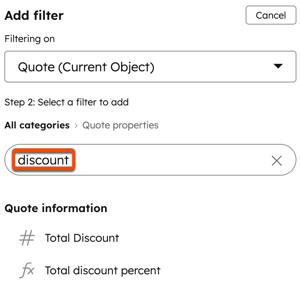
- Klikk påegenskapen du vil filtrere etter.
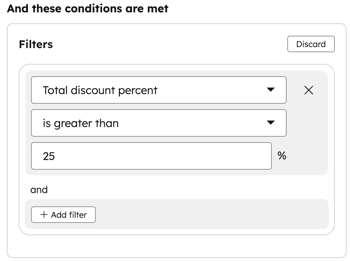
- Konfigurer filteret.
- Under og klikker du på+ Legg til filter for å legge til flere filterkriterier.
-
- Under«Gjør deretter dette» klikker du på rullegardinmenyen«Godkjennere» og velgerbrukernesom kan godkjenne tilbud. Du kan velge flere brukere.
Merk:
- Hvis en utpekt godkjenner oppretter et tilbud, og vedkommende er den eneste godkjenneren, trenger ikke tilbudet godkjennelse. Hvis det er flere godkjennerne, blir de fjernet fra godkjenningsprosessen.
- Hvis du ikke ser en bruker i listen over godkjennere, må du kontrollere at vedkommende har tillatelse til å godkjenne tilbud.
-
- Under Godkjenningskrav velger du Alle godkjennere kreves eller Minst én godkjenner kreves. Hvis du velgerMinst én godkjenner kreves, vil tilbudet ikke sendes til godkjenning til de andre valgte brukerne når én godkjenner godkjenner det. Hvis du velger Alle godkjennere kreves, kan ikke tilbudet gå videre uten godkjenning hvis én av godkjennerne er fraværende når en godkjenning sendes.
- Skriv inn enmerknad i feltet Med denne godkjenningsmerknaden. De som oppretter tilbudet og godkjennerne vil se denne merknaden når godkjenningen finner sted. Du kan for eksempel skrive inn årsaken til at tilbudet må godkjennes, basert på filteret du har angitt.
- Klikk påLagre.
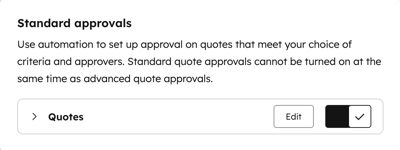
- Slå på bryteren for tilbudfor å aktivere godkjenninger.
Slå på avanserte tilbudsgodkjenninger
Abonnement påkrevd A Commerce HubEnterprise -abonnement er nødvendig for å bruke avanserte godkjenninger.
- I HubSpot-kontoen din klikker du på
innstillinger-ikonet i den øverste navigasjonslinjen. - I menyen i venstre sidefelt navigerer du til Objekter > Tilbud.
- Klikk på fanenGodkjenninger øverst.
- Under Godkjenning av tilbud slår du på bryteren for Godkjenninger.
- Under Avanserte godkjenninger slår du på bryteren for Avanserte tilbudsgodkjenninger.
- Klikk på Redigerforå konfigurere den avanserte godkjenningsprosessen.
Tilpass den avanserte godkjenningsarbeidsflyten
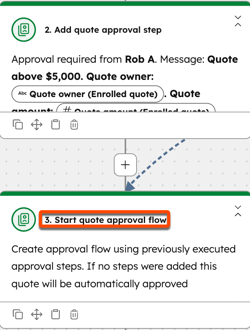
Godkjenningsarbeidsflyten opprettes ved hjelp av arbeidsflytverktøyet når avanserte arbeidsflyter er slått på. Arbeidsflyten har to handlinger du kan konfigurere:
- Legg til tilbudsgodkjenningstrinn: brukdenne handlingen etter å ha definert godkjenningskriterier (f.eks. godkjenn tilbud over et bestemt beløp, eller godkjenn tilbud fra bestemte brukere). Når du har lagt til dette, legger du til en melding til godkjennerne, velger hvem som skal godkjenne tilbudet og deres prioritet hvis det er en sekvensiell godkjenning.
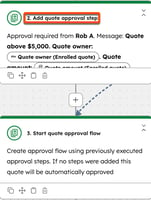
- Start godkjenningsflyten for tilbud: hvis det ikke er lagt til et trinn for godkjenning av tilbud over denne handlingen, vil tilbudene bli godkjent automatisk. Hvis det legges til et trinn for godkjenning av tilbud, starter godkjenningsflyten for tilbud. Angi at tilbudene som kommer inn i godkjenningsarbeidsflyten skal godkjennes av alle godkjennere, av en hvilken som helst godkjenner eller sekvensielt.
Merk:
- Du må bruke den opprettede arbeidsflyten for tilbudsgodkjenninger. Du kan ikke duplisere arbeidsflyten eller opprette en ny arbeidsflyt for bruk ved tilbudsgodkjenninger.
- Bruk flere grener for ulike godkjenningsformer. Sett for eksempel opp ulike grener for å utløse godkjenninger basert på linjevareegenskaper kontra brukerbaserte godkjenningsutløsere.
- Superadministratoreri et Commerce Hub Enterprise-konto kan aktivere avanserte godkjenninger, men brukere med redigeringsrettigheter for arbeidsflyter kan oppdatere arbeidsflyten når avanserte godkjenninger er aktivert i kontoen.
Du kan tilpasse arbeidsflyten manuelt eller bruke AI. Slik navigerer du til arbeidsflyten:
- I HubSpot-kontoen din klikker du på
innstillinger-ikonet i den øverste navigasjonslinjen. - I menyen i venstre sidefelt navigerer du til Objekter > Tilbud.
- Klikk på fanenGodkjenninger øverst.
- Under Avanserte godkjenninger klikker du på Rediger for å navigere til arbeidsflyten.
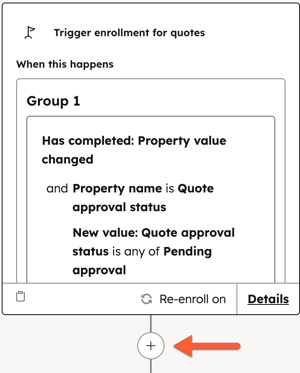
- Lær hvordan du bruker AI i arbeidsflyter, eller for å tilpasse arbeidsflyten manuelt, klikk på+ under utløseren.
- Legg til handlingene dine. Du kan for eksempel:
- Klikk på Filial, og velg deretterÉn egenskap eller handlingsutdata.
- Velg egenskapen «Tilbudsbeløp», og klikk deretter på «Neste». Sett«Gren 1» til større enn 5 000. Dette vil være starten på en avansert godkjenningsarbeidsflyt for alle tilbud over 5 000 dollar. Klikk på«Lagre».
- Hvis du vil at tilbud skal registreres på nytt, klikker du på fanenInnstillinger i venstre panel og slår på bryteren Registrer på nytt.
- Klikk påLagre.
- Gå gjennom vanlige godkjenningsscenarier for andre bruksområder.
- Under kriteriehandlingen (f.eks. > 5 000) klikker du på +. I venstre panel:
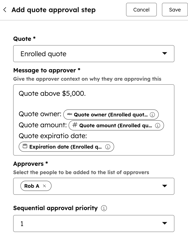
- Klikk for å utvide CRM-delen , og klikk deretter påLegg til trinn for godkjenning av tilbud.
- I feltet Melding til godkjenner legger du til en melding. Du kan legge til tilbudsegenskaper i meldingen ved å bruke listenVelg datavariabel (f.eks. tilbudsbeløp, tilbudseier).
- Klikk på rullegardinmenyenGodkjennere, og velg godkjennerne.
- Klikk på rullegardinmenyen Prioritet og velg en prioritet hvis du oppretter en sekvensiell godkjenning.
- Klikk på Lagre øverst til høyre.
- Klikk på + undertrinnet Legg til tilbudsgodkjenning.
- I venstre panel:
- Klikk for å utvide CRM-delen , og klikk deretterpå Start tilbudsgodkjenningsflyt.
- UnderNødvendige godkjennere velger du ett av følgende:
- Alle godkjennere for å kreve godkjenning fra alle godkjennere for tilbud som oppfyller kriteriene.
- Enhver godkjenner for å kreve én godkjenning fra en av godkjennerne for tilbud som oppfyller kriteriene.
- Sekvensiell for å varsle godkjennere i prioritetsrekkefølge. Sekvensielle godkjenninger krever godkjenning fra hver godkjenner på hvert prioriteringstrinn.
- Klikk på Lagre øverst til høyre.
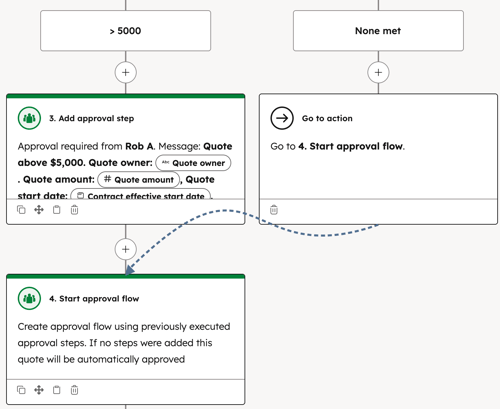
- Klikk på + underIngen oppfylt.
- I venstre panel:
- Klikk på Gå til handling.
- Klikk på handlingenStart godkjenningsflyt for tilbud. Hvis du følger denne metoden, vil tilbud som ikke oppfyller godkjenningskriteriene ikke gå gjennom godkjenningsprosessen. Hvis du likevel ønsker at tilbud som ikke oppfyller godkjenningskriteriene skal gjennom en separat godkjenningsprosess, legger du til en egen handling Legg til godkjenningstrinn for tilbud under grenen Ingen oppfylt.
- Klikk påFerdig.
- Øverst til høyre klikker du på Gjennomgå og slå på for å aktivere arbeidsflyten.
Angi godkjenningsvarsler
Godkjennere kan angi hvilken type varsler de skal motta for godkjenninger i varslingsinnstillingene sine. Varsler via klokke og e-post er slått på som standard.
HubSpot-baserte varsler
Slik tilpasser du hvilke varsler du skal motta for tilbudsgodkjenninger:
- I HubSpot-kontoen din klikker du på
innstillinger-ikonet i den øverste navigasjonslinjen. - I menyen i venstre sidefelt navigerer du til Varsler.
- Rull ned og klikk for å utvide delen Generelt .
- Ved siden avGodkjenningsaktivitet velger du hvilke varsler du ønsker å motta for godkjenninger.
- Disse innstillingene gjelder bare for din egen konto. Andre brukere må angi sine egne varslingsinnstillinger. Superadministratorer i en Enterprise-konto kan logge på som andre brukere for å angi varslingene deres.
Varsler i tredjep
artsapper Du kan også motta varsler i tredjepartsapper, for eksempel Google Chat, Microsoft Teams og Slack.
- I HubSpot-kontoen din klikker du på
innstillinger-ikonet i den øverste navigasjonslinjen. - I menyen i venstre sidefelt navigerer du til Varsler.
- Klikk på fanenAndre apper øverst.
- Klikk på appen du vil konfigurere.
Neste trinn
- Lær hvordan du oppretter og sender tilbud.
- Lær hvordan du administrerer tilbud, inkludert administrering av utkast, publiserte og utløpte tilbud, sporing av aktivitet og eksport av tilbud.
- Lær hvordan du administrerer godkjenning av tilbud.
