
Data ostatniej aktualizacji: 7 października 2026
Dostępne z każdą z następujących podpisów, z wyjątkiem miejsc, w których zaznaczono:

Po połączeniu konta Facebook Ads z HubSpotem istniejące reklamy leadowe na Facebooku automatycznie pojawią się na pulpicie reklamowym. Aby zsynchronizować leady ze stron na Facebooku z HubSpotem, użytkownik, który połączył konto, musi posiadać wymagane uprawnienia.
W zakładce „Leady” możesz przejrzeć sekcję „Rodzaje błędów” , aby zidentyfikować i usunąć błędy.
Sprawdź uprawnienia i ustawienia w Facebook Business Manager
Facebook umożliwia skonfigurowanie uprawnień na stronie, w Business Managerze oraz w integracji z HubSpot Ads podczas pierwszego łączenia konta reklamowego. Uprawnienia te są również wymagane do tworzenia kampanii reklamowych na Facebooku dla konkretnej strony.
Aby połączyć stronę w celu synchronizacji leadów lub utworzenia reklamy, sprawdź wszystkie poniższe ustawienia:
- Połączony użytkownik Facebooka musi być administratorem zarówno strony, jak i konta reklamowego.
- Konto reklamowe i strona muszą należeć do tego samego menedżera biznesowego.
- Połączony użytkownik Facebooka musi mieć uprawnienia dostępu do leadów dla tej strony. Użytkownik HubSpot, który połączył konto, musi posiadać uprawnieniado publikowania reklam.
- Wszystkie uprawnienia związane z integracją reklam HubSpot muszą być włączone.
- Formularze leadów muszą być utworzone na połączonym koncie Meta i działać w ramach tej samej strony na Facebooku połączonej z HubSpot.
- W ustawieniach CRM strony na Facebooku jako połączony system CRM musi być wybrany HubSpot.
Połączenie z kontem reklamowym na Facebooku
Aby zsynchronizować leady ze stron na Facebooku, musisz również połączyć co najmniej jedno konto reklamowe na Facebooku z HubSpot. Musisz być administratorem konta reklamowego, które łączysz.
Po połączeniu konta reklamowego sprawdź, czy synchronizacja leadów została włączona dla tej strony w HubSpot:- Na koncie HubSpot kliknij
ikonę ustawień w górnym pasku nawigacyjnym. - W menu po lewej stronie przejdź do sekcji Marketing > Reklamy.
- U góry kliknij kartę Synchronizacja potencjalnych klientów . W sekcji Facebook sprawdź połączone strony.
- Jeśli strona na Facebooku nie jest wyświetlana, spróbuj ją połączyć:
- W prawym górnym rogu kliknij „Połącz”.
- W oknie dialogowym wybierz opcję „Facebook”.
- Zaznacz pole wyboru obok strony na Facebooku, aby włączyć synchronizację potencjalnych klientów.
- Kliknij „Zapisz”.

Uprawnienia administratora strony na Facebooku
Użytkownik Facebooka, którego używasz do połączenia swojego konta reklamowego, musi być administratorem stron, z których chcesz synchronizować potencjalnych klientów. Aby sprawdzić, czy jesteś administratorem strony:
- Przejdź do ustawień firmy na Facebooku. Jeśli masz dostęp do wielu firm na Facebooku, wybierz tę, której właścicielem jest Twoja strona.
- W menu po lewej stronie, w sekcji „Konta ”, kliknij „Strony”.
- Wybierz stronę, z której chcesz zsynchronizować potencjalnych klientów.
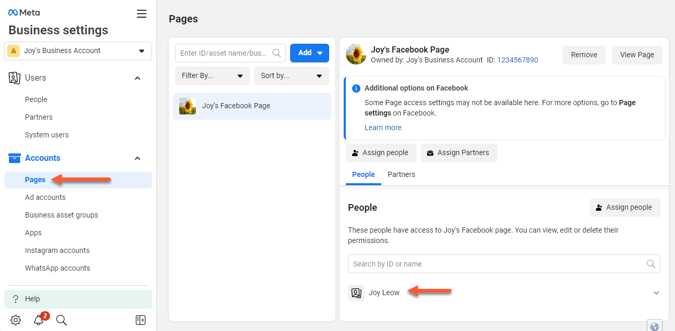
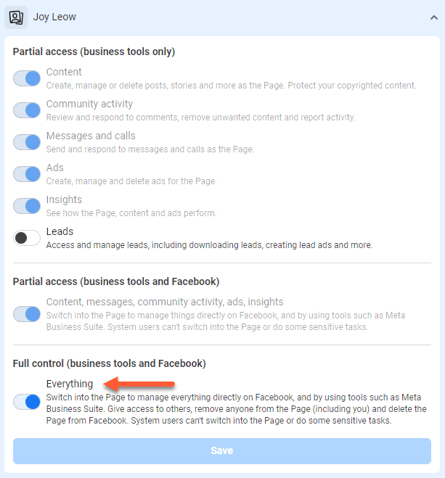
- W prawym panelu kliknijnazwę swojego użytkownika na Facebooku, aby wyświetlić wszystkie uprawnienia do strony.
- W sekcji „Pełna kontrola (narzędzia biznesowe i Facebook) ” upewnij się, że przełącznik uprawnienia „Wszystko” jest włączony.
Ustawienia zasobów w Menedżerze firmy na Facebooku
Połączone konto reklamowe na Facebooku oraz wszystkie strony, z których chcesz synchronizować potencjalnych klientów, muszą znajdować się w tym samym Menedżerze firmy:
- Sprawdź, do którego menedżera biznesowego należy połączone konto reklamowe:
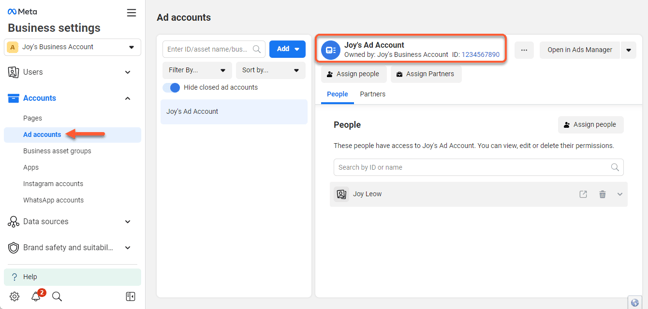
- Przejdź do ustawień biznesowych na Facebooku. Jeśli masz dostęp do wielu menedżerów biznesowych na Facebooku, wybierz tego, który jest właścicielem Twojej strony.
- W menu po lewej stronie kliknij opcję„Konta reklamowe”.
- Kliknijkonto reklamowe, które podłączyłeś do HubSpot.
- W prawym panelu, pod nazwą konta reklamowego, sprawdź, czy pole „Właściciel” jest zgodne z nazwą menedżera biznesowego wszystkich stron, z których chcesz synchronizować leady.
- Sprawdź menedżera firmy strony, z której chcesz zsynchronizować leady:
- Przejdź do ustawień firmy na Facebooku. Jeśli masz dostęp do wielu firm, musisz wybrać menedżera firmy, który jest właścicielem Twojej strony.
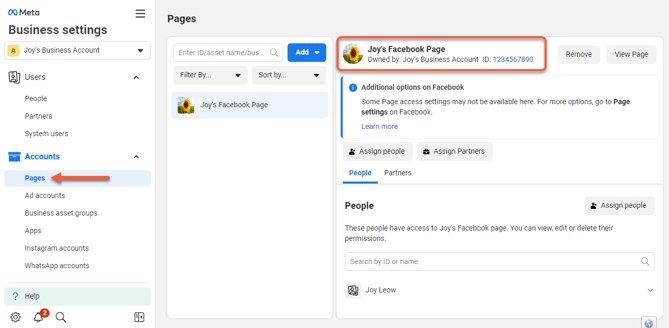
- W menu po lewej stronie kliknij opcję„Strony”.
- Kliknij stronę, z której chcesz zsynchronizować potencjalnych klientów.
- W prawym panelu, pod nazwą strony, sprawdź, czy opcja „Właściciel: firma” odpowiada nazwie menedżera firmy powiązanego z Twoimi kontami reklamowymi.
Dostęp
do
potencjalnych klientów
w menedżerze firmy na Facebooku
Aby połączyć konto reklamowe, użytkownik Facebooka musi mieć dostęp do potencjalnych klientów dla wszystkich stron, z których chcesz zsynchronizować potencjalnych klientów. Domyślnie wszyscy administratorzy stron majądostęp do potencjalnych klientów, ale jeśli Ty lub inny użytkownik Facebooka w Twojej firmie włączyliście menedżera dostępu do potencjalnych klientów, poszczególnym użytkownikom mogą zostać przypisane różne poziomy dostępu.
Aby sprawdzić, czy maszdostęp do potencjalnych klientów:
- Przejdź do ustawień firmy na Facebooku. Jeśli masz dostęp do wielu menedżerów firmy na Facebooku, musisz wybrać tego, który jest właścicielem Twojej strony.
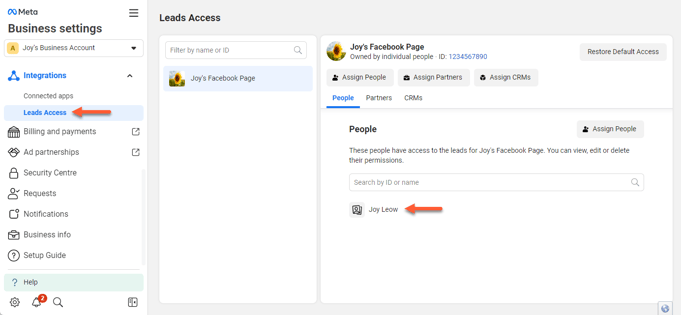
- W menu po lewej stronie kliknij opcję„Integracje”, a następnie„Dostęp do potencjalnych klientów”.
- Kliknijstronę, z którejchcesz zsynchronizować potencjalnych klientów.
- Jeśli menedżer firmynie włączył funkcji „Dostęp do potencjalnych klientów”, ten ekran będzie wyszarzony i nieaktywny, a Twój użytkownik Facebooka ma już dostęp do potencjalnych klientów.
-
- Jeśli administrator menedżera firmy włączył funkcję „Dostęp do potencjalnych klientów”, sprawdź, czynazwa Twojego użytkownika na Facebooku znajduje się w zakładce„Osoby ”.
- Jeśli administrator menedżera firmy włączył funkcję „Dostęp do potencjalnych klientów”, sprawdź, czynazwa Twojego użytkownika na Facebooku znajduje się w zakładce„Osoby ”.
Uprawnienia integracji HubSpot Ads
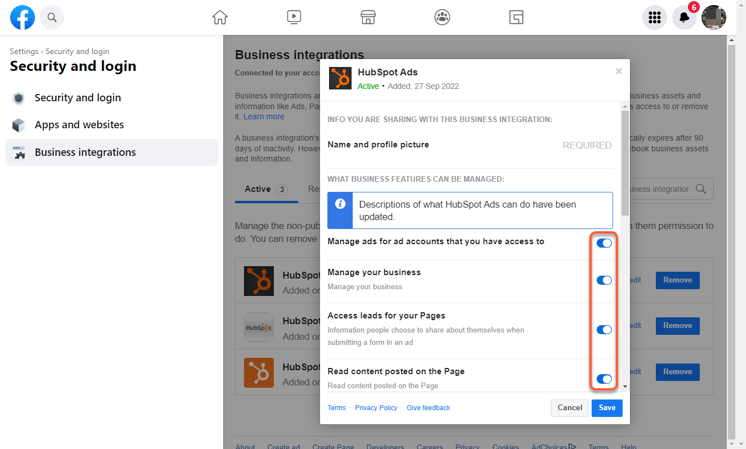
Podczas pierwszego połączenia konta reklamowego na Facebooku z HubSpot serwis Facebook poprosi Cię o autoryzację poniższych uprawnień. Jeśli zdecydujesz się cofnąć którekolwiek z tych uprawnień, integracja HubSpot Ads nie będzie działać poprawnie.
- Zarządzaj reklamami na kontach reklamowych, do których masz dostęp
- Zarządzaj swoją firmą
- Dostęp do potencjalnych klientów Twojej strony
- Odczytywanie treści opublikowanych na stronie
- Tworzenie reklam dla swojej strony i zarządzanie nimi
- Zarządzaj kontami, ustawieniami i webhookami dla strony
- Przeglądaj treści użytkowników na swojej stronie
- Wyświetl listę stron, którymi zarządzasz.
Aby sprawdzić, czy przyznałeś odpowiednie uprawnienia dla integracji HubSpot Ads ze swojego konta na Facebooku:
- Przejdź do serwisu Facebook i zaloguj się na konto, które połączyłeś z HubSpot.
- Przejdź do ustawień integracji biznesowej dla swojego konta na Facebooku:
- W prawym górnym rogu kliknij swoje zdjęcie profilowe. Następnie kliknij Ustawienia i prywatność > Ustawienia.
- Na pasku bocznym po lewej stronie kliknij opcję „Bezpieczeństwo i logowanie”. Następnie kliknij opcję „Integracje biznesowe”.
- Obok integracji HubSpot Ads kliknij opcjęWyświetl i edytuj.
- Sprawdź, czy wszystkieuprawnienia aplikacji są włączone. Jeśli podczas pierwszego łączenia konta reklamowego na Facebooku z HubSpotem autoryzowałeś konkretne strony, upewnij się, że każda z nich znajduje się na liście pod odpowiednim uprawnieniem aplikacji.
Sprawdź ustawienia synchronizacji leadów
Jeśli zauważysz rozbieżności w synchronizacji leadów, możliwą przyczyną może być ustawienie synchronizacji na opcję „Nowe leady ” zamiast „Wszystkie leady”. Aby to rozwiązać, możesz odłączyć, a następnie ponownie połączyć stronę, aby ustawić op cję „Okres synchronizacji” na „Wszystkie leady ”.
Aby sprawdzić ustawienia synchronizacji leadów:
- Na koncie HubSpot kliknij
ikonę ustawień w górnym pasku nawigacyjnym. - W menu po lewej stronie przejdź do sekcjiMarketing>Reklamy.
- Kliknij kartę„Synchronizacja potencjalnych klientów”.
- W sekcji „Facebook” kliknij stronę na Facebooku.
- W prawym panelu upewnij się, że opcja „Okres synchronizacji ” jest ustawiona na „Wszystkie leady”.
- Jeśli zakres synchronizacji został ustawiony na „Nowe leady”:
- W zakładce „Synchronizacja leadów ” najedź kursorem na stronę i kliknij „Odłącz”. W oknie dialogowym kliknij „Odłącz”.
- Następnie ponownie połącz swoją stronę. Podczas ponownego łączenia strony upewnij się, że opcja synchronizacjijestustawiona na „Wszystkie leady”.

Upewnij się, że strona została włączona
Jeśli posiadasz wiele stron firmowych na Facebooku, odpowiednie z nich mogą nie być włączone do synchronizacji leadów. Jeśli nie możesz włączyć niektórych stron, najpierw sprawdź uprawnienia aplikacji i stron. Wykonaj poniższe kroki, aby upewnić się, że włączyłeś wszystkie odpowiednie strony do synchronizacji leadów w HubSpot:
- Zidentyfikuj reklamy, które nie synchronizują potencjalnych klientów. Zanotuj wszystkie reklamy, które nigdy nie zsynchronizowały potencjalnych klientów z HubSpot.
- Znajdź reklamę na Facebooku:
- Zaloguj się do Menedżera reklam na Facebooku.
- Kliknij kampanię reklamową i zestaw reklam, aby znaleźć konkretną reklamę lub reklamy, które nie synchronizują potencjalnych klientów z HubSpot.
- Sprawdź stronę powiązaną z reklamą:
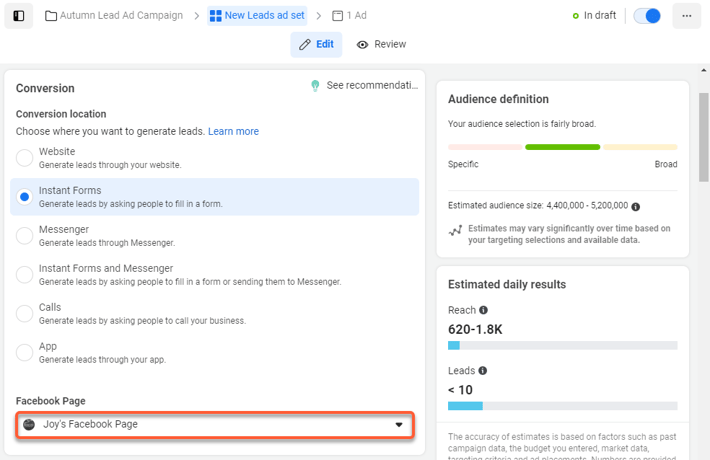
- Kliknij opcję „Edytuj ” obok reklamy.
- W sekcji „Konwersje ” Facebook wyświetli stronę firmową powiązaną z reklamą.
Sprawdź filtry raportu
W zależności od tego, który raport atrybucji wybrałeś w panelu reklam, niektóre zsynchronizowane leady mogą nie być wyświetlane. Na przykład raport atrybucji „Pierwsza interakcja z reklamą ” pokaże tylko zsynchronizowane leady, które po raz pierwszy stały się kontaktami poprzez interakcję z reklamą skutkującą konwersją. Raport nie wyświetli zsynchronizowanego leada, jeśli wypełnił on formularz w reklamie typu lead po tym, jak już przesłał formularz na Twojej stronie internetowej.
Klienci korzystający z planówMarketing Hub Professional i Enterprise mogą skorzystać z raportu atrybucji „Wszystkie interakcje z reklamami”, aby wyświetlić wszystkich potencjalnych klientów zsynchronizowanych z reklamami generującymi leady. Jeśli posiadaszkontotypu Starter lubFreei chcesz wyświetlić wszystkich zsynchronizowanych potencjalnych klientów dla danej reklamy, możesz utworzyć listę, korzystając z filtra „Interakcje z reklamami”.
Odłączanie i ponowne łączenie strony
Jeśli nie połączyłeś swojej strony na Facebooku, nie zostanie ona automatycznie połączona, nawet jeśli jest zarządzana w ramach tego samego połączonego konta Facebook Ads. Będziesz musiał ręcznie połączyć stronę w ustawieniach synchronizacji leadów.
Jeśli połączyłeś swoją stronę na Facebooku, ale nie masz uprawnień „Dostęp do leadów” w Facebook Business Managerze, leady z Twojej strony nie będą synchronizowane z HubSpot. Po uzyskaniu dostępu do leadów wszelkie nowe leady będą synchronizowane z kontem HubSpot, ale aby zsynchronizować historyczne leady, konieczne będzie ponowne połączenie strony.
Jeśli zamierzasz trwale odłączyć swoją stronę, warto usunąć formularze leadowe powiązane z tą stroną z konta HubSpot. Dowiedz się więcej o tym, co dzieje się po usunięciu formularza.
Aby odłączyć i ponownie połączyć swoją stronę:
- Na koncie HubSpot kliknij
ikonę ustawień w górnym pasku nawigacyjnym. - W menu po lewej stronie przejdź do sekcjiMarketing >Reklamy.
- Kliknij kartę„Synchronizacja leadów ”.
- Najedź kursorem nastronę, którą chcesz ponownie połączyć, a następnie kliknij„Odłącz”.
- W oknie dialogowym kliknij„Odłącz”.
- W prawym górnym rogu kliknij „Połącz”.
- W oknie dialogowym wybierz opcję„Facebook”.
- Zaznacz pole wyboru obok strony na Facebooku, z którą chcesz ponownie nawiązać połączenie.
- Kliknij„Zapisz”.
