
Data ostatniej aktualizacji: 3 grudnia 2025
Dostępne z każdą z następujących podpisów, z wyjątkiem miejsc, w których zaznaczono:
-
 Marketing Hub
Starter, Professional, Enterprise
Marketing Hub
Starter, Professional, Enterprise
-
 Sales Hub
Starter, Professional, Enterprise
Sales Hub
Starter, Professional, Enterprise
-
 Service Hub
Starter, Professional, Enterprise
Service Hub
Starter, Professional, Enterprise
-
 Data Hub
Starter, Professional, Enterprise
Data Hub
Starter, Professional, Enterprise
-
 Content Hub
Starter, Professional, Enterprise
Content Hub
Starter, Professional, Enterprise
-
 Smart CRM
Professional, Enterprise
Smart CRM
Professional, Enterprise
W Breeze Studio możesz dostosować agenty Breeze z HubSpot Marketplace, aby lepiej spełniały Twoje konkretne potrzeby. Możesz również tworzyć niestandardowych asystentów Breeze, aby dostarczać ukierunkowane informacje użytkownikom na Twoim koncie.
Uwaga: należy unikać udostępniania jakichkolwiek poufnych informacji w włączonych danych wejściowych dla funkcji AI, w tym w poleceniach. Administratorzy mogą skonfigurować generatywne funkcje AI w ustawieniach zarządzania kontem. Aby uzyskać informacje na temat tego, w jaki sposób HubSpot AI wykorzystuje dane użytkownika w celu zapewnienia wiarygodnej sztucznej inteligencji, przy zachowaniu kontroli nad danymi, można zapoznać się z sekcją często zadawanych pytań dotyczących zaufania do HubSpot AI.
Zanim zaczniesz
Zanim zaczniesz korzystać z tej funkcji, upewnij się, że w pełni rozumiesz, jakie kroki należy podjąć z wyprzedzeniem, a także ograniczenia funkcji i potencjalne kwestie związane z jej użyciem.
Zrozumienie wymagań
Aby edytować i uruchamiać agentów i asystentów w Breeze Studio, muszą być spełnione następujące wymagania:- W ustawieniach AI włącz następujące przełączniki:
- Zapewnij użytkownikom dostęp do generatywnych narzędzi i funkcji AI
- Dane CRM
- Dane dotyczące konwersji klientów
- Dane dotyczące plików
- Zapewnij użytkownikom dostęp do Breeze Assistant
- Przyznaj użytkownikom uprawnienia użytkownika Breeze Studio.
Zapoznaj się z ograniczeniami i uwagami
- Niektórzy agenci i asystenci wymagają dodatkowych subskrypcji, aby móc z nich korzystać. Na przykład agent, który tworzy spersonalizowane treści dla docelowych kont, może wymagać Content HubProfessional lub Enterprise.
- Niektóre narzędzia używane przez agentów mogą wymagać dodatkowych uprawnień użytkownika. Na przykład narzędzie generujące studia przypadków może wymagać od użytkownika dostępu do studiów przypadków. Superadministratormusi przypisać odpowiednie uprawnienia w ustawieniach, aby użytkownik mógł uruchomić agenta z tym narzędziem.
- Domyślnych danych wejściowych, instrukcji i narzędzi agenta stworzonego przez HubSpot nie można edytować, usuwać ani zmieniać.
Zrozumienie asystentów i agentów
Chociaż zarówno agenci, jak i asystenci wykorzystują sztuczną inteligencję do poprawy wydajności zespołu, działają oni w różny sposób:
| Agenci | Asystenci | |
| Cel | Automatyzują zadania i wykonują czynności na koncie HubSpot. | Wykorzystuje informacje z konta HubSpot lub przesłane przez użytkownika w celu udzielania odpowiedzi na pytania i dostarczania dokumentacji użytkownikom HubSpot. |
| Szybkość | Wolniejsza, ze względu na złożoność | Szybszy |
| Wykorzystywane w | Breeze Studio | Breeze Assistant |
| Przykładowe zastosowanie | Wygeneruj szczegółowy raport analizy potencjalnych klientów. | Odpowiadanie na pytania nowych pracowników przy użyciu dostarczonej dokumentacji firmowej. |
Korzystanie z asystentów
Twój zespół może uzyskać dostęp do asystentów z poziomu Breeze Assistant, aby odpowiadać na pytania i udzielać wskazówek. Gotowe asystenty można pobrać z HubSpot Marketplace. W Breeze Studio można dostosować gotowe asystenty lub tworzyć własne od podstaw.
Instalowanie asystentów z HubSpot Marketplace
W HubSpot Marketplace można pobrać gotowe asystenty, a także agentów, aplikacje, motywy i moduły.
- Na koncie HubSpot przejdź do sekcji Breeze > Marketplace.
- Kliknijkartę asystenta.
- W oknie dialogowym sprawdź informacje o asystencie:
- Twórca:twórca asystenta.
- Przegląd: podsumowanie możliwości asystenta. Kliknij opcję Zobacz więcej, abywyświetlić całe podsumowanie.
- Funkcje: opis poszczególnych funkcji dostępnych w asystencie.
- Więcej informacji: dodatkowe informacje o asystencie, w tym linki do kontaktu z twórcą asystenta w celu uzyskania pomocy.
- W lewym górnym rogu kliknijDodaj.
Tworzenie lub dostosowywanie asystentów
W Breeze Studio możesz tworzyć niestandardowych asystentów od podstaw lub dostosowywać asystentów dodanych z HubSpot Marketplace.
- Na koncie HubSpot przejdź do sekcji Breeze > Breeze Studio.
- Kliknijkartę Asystenci.
- Aby utworzyć nowego asystenta, kliknijopcję Utwórz asystenta w prawym górnym rogu. Aby edytować istniejącego asystenta, najedź kursorem na kartę asystenta, a następnie kliknijikonę menui wybierzopcję Konfiguruj.
- W edytorze asystentów kliknij ikonę edycji u góry strony i wprowadźnazwęasystenta.
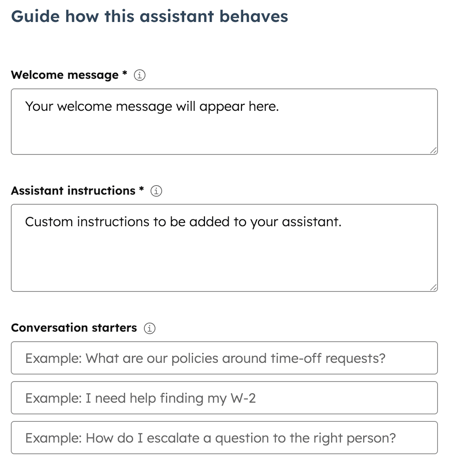
- W sekcji Przewodnik po zachowaniu tego asystenta:
- W polu Komunikat powitalny wprowadź komunikat, który będziewyświetlany wszystkim użytkownikom korzystającym z asystenta.
- W polu Instrukcje dla asystenta wprowadź opis tego, co asystent powinien robić i jak powinien wchodzić w interakcje z użytkownikami.
- W polu Rozpoczęcie rozmowy wprowadźpytania początkowe, które pojawiają się w niestandardowym asystencie, aby pomóc użytkownikom rozpocząć rozmowę. Możesz na przykład utworzyć pytania początkowe, które proszą niestandardowego asystenta o podsumowanie aktualizacji CRM, sporządzenie szkicu wiadomości e-mail lub wyświetlenie ostatnich działań kontaktowych.
- Wsekcji Ustaw informacje, do których asystent ma dostęp, ustaw informacje, z których asystent może czerpać, aby odpowiadać na pytania użytkowników:
- Wsekcji Co może robić ten asystent wybierz opcjęPrzeglądaj internet, aby umożliwić botowi korzystanie z wyszukiwarek w celu znalezienia odpowiedzi na pytania. Możesz również wybraćopcję Odczytuj rekordy HubSpot CRM, aby umożliwić botowi dostęp do tych danych.
- Wsekcji WiedzakliknijDodaj wiedzę, abydodać zbiór wiedzy, który przesłałeś wraz z kontekstem dotyczącym Twojej firmy. Dowiedz się więcej o korzystaniu ze zbiorówwiedzy w Breeze Studio.
- Wsekcji Informacje o tym asystenciewprowadźopis przeznaczeniaasystenta.
- Aby edytować ikonę asystenta, kliknijbieżącą ikonę, a następnie wybierz obraz z narzędzia plików HubSpot lub prześlij nowy.
- Aby przetestować asystenta, wprowadź polecenie w asystencie testowym w prawej kolumnie, a następnie kliknij ikonę wysyłania.
- Po zakończeniu edycji i testowania asystenta kliknijopcję „Opublikuj” wprawym górnym rogu, aby udostępnić asystenta użytkownikom w Breeze Assistant.
Korzystanie z niestandardowych asystentów
- W górnym pasku nawigacyjnym kliknij Breeze Assistant wprawym górnym rogu.
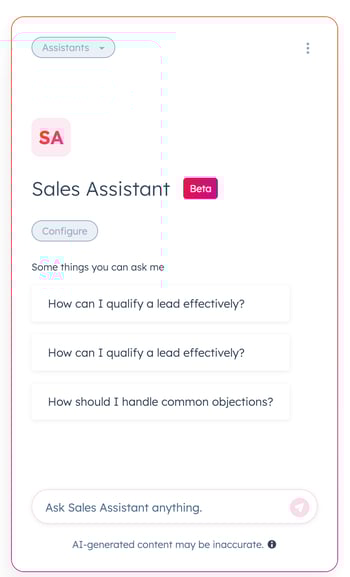
- W prawym panelu kliknij menurozwijane Asystenciw lewym górnym rogu i wybierzniestandardowego asystenta.
- Aby dodać aplikacje z Dashworks, kliknijDodaj aplikacje, a następnie wybierz każdąaplikację, którąchcesz dodać.
- Wprowadź polecenie, a następnie kliknij ikonę wysyłania. Aby użyć tematu do rozpoczęcia rozmowy, kliknij polecenie w sekcji Niektóre rzeczy, o które możesz mnie zapytać.
Korzystanie z agentów
Możesz korzystać z agentów do wykonywania określonych, złożonych zadań w HubSpot. W HubSpot Marketplace możesz pobrać gotowych agentów, a także asystentów, aplikacje, motywy i moduły. Następnie możesz dostosować agentów w Breeze Studio.
Zainstaluj agentów z HubSpot Marketplace
- Na koncie HubSpot przejdź do sekcji Breeze > Marketplace.
- Kliknij kartę agenta.
- Sprawdź informacje o agencie:
- Twórca:twórca agenta
- Instalacje: liczbakont HubSpot, na których zainstalowano tego agenta.
- Przegląd: podsumowanie możliwości agenta. Kliknij opcjęZobacz więcej, abywyświetlić całe podsumowanie.
- Funkcje: opis poszczególnych funkcji dostępnych w agencie.
- Funkcjonalność agenta: narzędzia używane domyślnie przez agenta.
- Więcej informacji: dodatkowe informacje o agencie, w tym linki do kontaktu z twórcą agenta w celu uzyskania pomocy technicznej.
- W lewym górnym rogu kliknij Dodaj.
Dostosowywanie agentów Breeze
W Breeze Studio można dostosować agenta, dodając dodatkowe instrukcje, narzędzia i bazy wiedzy.
- Na koncie HubSpot przejdź do sekcji Breeze > Breeze Studio.
- Kliknijnazwęagenta.
- W prawym górnym rogu kliknij opcjęKonfiguruj agenta.
- Aby edytować kopię tego agenta, kliknijopcję Klonuj wprawym górnym rogu edytora agenta.
- W sekcji „Wymagania agenta wobec użytkowników” wypełnij wszystkie pola wymagane podczas konfiguracji.
- Aby zarządzać niestandardowymi danymi wejściowymi, które dostarczają informacje agentowi:
- W sekcji Podczas konfiguracji kliknij opcję Zarządzaj danymi wejściowymi.
- Aby dodać nowe niestandardowe dane wejściowe, kliknij menu rozwijane Dodaj dane wejściowew prawym panelu i wybierzformat danych wejściowych.
- Na karcie danych wprowadźnazwę iopis danych.
- Jeśli dane wejściowe są wymagane do uruchomienia agenta, zaznaczpole wyboru Wymagane.
- Aby zmienić kolejność niestandardowych danych wejściowych, kliknijikonę przeciągania i upuszczaniana karcie danych wejściowych i przeciągnij dane wejściowe w nowe miejsce.
- Aby usunąć niestandardowe dane wejściowe, kliknij przyciskX nakarcie danych wejściowych.
- W polu Instrukcje agenta przejrzyj domyślne instrukcje agenta. To pole nie może być edytowane.
- Aby dodać dodatkowe instrukcje, kliknij opcjęDodaj dodatkowe instrukcje iwprowadźdodatkowe informacje dotyczącetonu, struktury lub formatu wyjściowego agenta.
- Wsekcji Dostępne dla tego agentaprzejrzyj domyślne narzędzia, których agent może używać do wykonywania swoich zadań. Narzędzi tych nie można usunąć.
- Aby dodać dodatkowe narzędzia, kliknijDodaj narzędzie. Dowiedz się więcej o korzystaniu z narzędzi w Breeze Studio.
- Wsekcji WiedzakliknijDodaj wiedzę, abydodać magazyn wiedzy z dodatkowym kontekstem. Dowiedz się więcej o korzystaniu z magazynów wiedzy w Breeze Studio.
- W przypadku agentów obsługujących automatyzację kliknij opcję Wybierz wyzwalacz wsekcji Automatyzuj tego agenta, aby ustawić wyzwalacz określający moment uruchomienia automatyzacji. Korzystanie z automatyzacji wymagasubskrypcjiProfessional lubEnterprise.
Uwaga: automatyzacja ma dzienny limit 100 uruchomień. Limit ten resetuje się o godz. 12:00 czasu UTC. Ponadto istniejące rekordy nie mogą być rejestrowane zbiorczo podczas publikowania agenta.
- W prawej kolumnie wypełnij wszystkie pola, które są używane przy każdym uruchomieniu agenta. Pola wymagane będą oznaczone gwiazdką *.
- Kliknij opcjęUruchom agenta, abyprzetestować bieżącą konfigurację agenta.
- Aby przeprowadzić dodatkowy test, kliknij opcjęNowy test wprawym górnym rogu.
- Po zakończeniu edycji agenta kliknijopcję Opublikujwprawym górnym rogu, aby wprowadzić zmiany.
Uruchom agenty Breeze
Po opublikowaniu agenta Breeze można go uruchomić z poziomu Breeze Studio.
- Na koncie HubSpot przejdź do sekcji Breeze > Breeze Studio.
- Kliknijnazwęagenta.
- Wypełnij wszystkie pola, które są używane przy każdym uruchomieniu agenta. Pola wymagane będą oznaczone gwiazdką *.
- Kliknij opcjęUruchom agenta, abyuruchomić agenta. Czas potrzebny do uruchomienia agenta zależy od złożoności wymaganych zadań.
- Po zakończeniu działania agenta przejrzyj wyniki jego działania. Domyślnie wyniki są zoptymalizowane pod kątem czytelności. Aby wyświetlić wyniki w formacie markdown, włączprzełącznik Wizualne wynikiw prawym górnym rogu.
- Aby wyświetlić źródła używane przez agenta do generowania wyników:
- W kolumnie Aktywnośćkliknij przycisk [#] źródłapod działaniem.
- W wyskakującym okienku kliknijwitrynę internetową, abywyświetlić źródło.

- Aby pobrać wynik w formacie PDF:
- W górnej części strony kliknij opcję Eksportuj PDF.
- Gdy eksport będzie gotowy, kliknijikonę powiadomienia w górnym pasku nawigacyjnym.
- W prawym panelu kliknijpowiadomienie o eksporcie, abyrozpocząć pobieranie.
- Aby udostępnić wynik działania agenta:
- W górnej części strony kliknij opcję Udostępnij.
- W oknie dialogowym kliknij menu rozwijane i wybierz opcję:
- Tylko ja: wyniki działania agenta będą widoczne tylko dla użytkownika, który uruchomił agenta.
- Wszyscy w moim portalu: wszyscy użytkownicy na koncie, którzy mają dostęp do agenta, mogą wyświetlić wyniki działania agenta.
- Określeni użytkownicy i zespoły: tylko wybrani użytkownicy i zespoły, którzy mają dostęp do agenta, mogą wyświetlić wyniki działania agenta.
- Po zakończeniu kliknij opcję Kopiuj link.
- Aby cofnąć udostępnienie wyników działania agenta, kliknij opcję Udostępnij. W oknie dialogowym wybierz opcję Tylko ja, a następnie kliknij opcję Gotowe.
Przeglądanie wyników działania agenta
Po uruchomieniu agenta można w dowolnym momencie przejrzeć jego wyniki.
- Na koncie HubSpot przejdź do sekcji Breeze > Breeze Studio.
- Kliknijnazwęagenta.
- W sekcji Historia po lewej stronie kliknijuruchomienie, które chcesz przejrzeć.
- Aby ponownie uruchomić agenta z wprowadzonymi zmianami, wprowadźpolecenie wkolumnie Działania, a następnie kliknij ikonę wysyłania.
- Aby zmienić nazwę uruchomienia w celu ułatwienia nawigacji, kliknij ikonę menu w kolumnie Historia i wybierzopcję Zmień nazwę. Następnie wprowadź nowąnazwę uruchomienia.
Zarządzanie dostępem asystentów lub agentów
W Breeze Studio można kontrolować, którzy użytkownicy mają dostęp do poszczególnych agentów i asystentów. Domyślnie superadministratorzy mogą edytować agentów i asystentów, a wszyscy użytkownicy mogą ich uruchamiać.
- Na koncie HubSpot przejdź do sekcji Breeze > Breeze Studio.
- Jeśli edytujesz dostęp dla asystenta, kliknijkartę Asystenci.
- Najedź kursorem na agenta lub asystenta, a następnie kliknijikonę pionowego menu i wybierz opcjęKonfiguruj.
- W edytorze kliknij opcjęZarządzaj dostępem wsekcji Informacje o tym agencie/asystenciew lewej kolumnie.
- Wybierzopcję dostępu:
- Tylko ja mogę edytować i uruchamiać agenta/asystenta: tylko użytkownik, który utworzył agenta lub asystenta, może go edytować lub uruchamiać.
- Tylko ja mogę edytować, wszyscy mogą uruchamiać agenta/asystenta: tylko użytkownik, który utworzył agenta lub asystenta, może edytować jego konfigurację. Wszyscy użytkownicy mogą uruchamiać agenta lub asystenta.
- Wszyscy mogą edytować i uruchamiać agenta/asystenta: wszyscy użytkownicy mogą uruchamiać i edytować konfigurację agenta lub asystenta.
- Przypisz do użytkowników i zespołów: wybierz, którzy użytkownicy indywidualni i zespoły mają dostęp douruchamiania luburuchamiania i edytowania agenta lub asystenta.
- Po zakończeniu edycji agenta lub asystenta kliknijopcję Publikuj wprawym górnym rogu.
