Data ostatniej aktualizacji: 6 maja 2026
Dostępne z każdą z następujących podpisów, z wyjątkiem miejsc, w których zaznaczono:
-
 Marketing Hub
Professional, Enterprise
Marketing Hub
Professional, Enterprise
Wyświetl wyniki pojedynczej kampanii HubSpot, aby dokonać pomiaru jej wpływu na kontakty, transakcje i ruch w witrynie internetowej. Dowiedz się więcej o różnych dostępnych wskaźnikach kampanii i o tym, jak analizować ogólną wydajność kampanii. Aby ocenić wygenerowane przez SI podsumowanie wyników kampanii, dowiedz się, jak generować analizy SI. .
Przed rozpoczęciem
Podczas oceny wyników kampanii należy zwrócić uwagę na następujące kwestie:
- Analityka kampanii, taka jak wskaźniki w raporcie Przegląd , opiera się na zasobach powiązanych z kampanią:
- Dane dotyczące aktywów dla tych raportów są uwzględniane dopiero po powiązaniu. Wskaźniki te są obliczane na podstawie daty i godziny powiązania zasobów z kampanią.
- Dane dotyczące aktywów sprzed powiązania nie zostaną uwzględnione w tych wskaźnikach.
- Wskaźniki w raportach sekcji [nazwa zasobu] będą pokazywać dane historyczne dla każdego zasobu z osobna. Wskaźniki te nie zależą od daty i godziny powiązania zasobu z kampanią i obejmują dane sprzed powiązania.
Analiza raportów dotyczących wydajności kampanii
Aby przeanalizować wydajność kampanii, zacznij od przejścia do kampanii, którą chcesz wyświetlić:
- Na koncie HubSpot przejdź do Marketing > Kampanie.
- Kliknij nazwę kampanii.
- W lewym górnym rogu możesz filtrować dane dotyczące wydajności kampanii:
- Atrybucja kontaktów: wybierz, czy nowe kontakty mają być przypisane do kampanii poprzez First touch czy Last touch.
- Zakres dat: kliknij menu rozwijane Zakres dat , aby przefiltrować dane do określonego zakresu czasu.
Raporty z poszczególnych kampanii
Wymagana subskrypcja Subskrypcja Marketing Hub Professional jest wymagana do korzystania z raportu Revenue hub kampanii.
Wymagana subskrypcja Do korzystania z raportu dotyczącego atrybucji Revenue Hub kampanii wymagana jest subskrypcja Marketing Hub Enterprise .
Poniżej znajdują się raporty wyświetlane w zakładce Perfomance kampanii. Każdy raport przedstawia inne dane dotyczące Zaangażowania, podzielone według sieci. Dowiedz się więcej o różnych wskaźnikach kampanii.
- Cele kampanii: skorzystaj z raportów Całkowity postęp celów i Cel w czasie , aby dokonać pomiaru skuteczności i postępu kampanii w kierunku określonych celów.
- Wskaźniki wyświetlane w tym raporcie zależą od celów ustawionych podczas korzystania z lokalizatora celów kampanii.
- ROI: użyj tego raportu do pomiaru skuteczności kampanii. Wyświetlane wskaźniki mogą się różnić w zależności od ustawień ROI. Ostatnia wyświetlana metryka zależy od subskrypcji konta i wskaźników wybranych w ustawieniach ROI. Dowiedz się, jak skonfigurować i przeanalizować raport ROI.
- W raporcie dotyczącym atrybucji należy kliknąć następujące wskaźniki, aby uzyskać więcej szczegółów:łączne wydatki na kampanię, przychód, przypisany przychód, powiązana wartość transakcji.
-
Podczas analizowania raportu ROI wzór używany do obliczania ROI kampanii to: ((przychód, atrybucja przychodu lub powiązana wartość transakcji - suma wydatków na kampanię)/suma wydatków na kampanię) * 100
- Revenue (tylko Marketing Hub Professional ): użyj tego raportu do oceny atrybucji przychodów kampanii. Dowiedz się więcej o szczegółach i wymaganiach dotyczących wskaźnika przychodów. Podczas oceny raportu o przychodach:
- Aby możliwa była atrybucja, transakcja musi być powiązana z co najmniej jednym kontaktem, na który ma wpływ.
- Przychody są równomiernie rozłożone na wszystkie interakcje prowadzące do finalizacji transakcji.
- Liczba ta opiera się na interakcjach powiązanych kontaktów przed finalizacją transakcji.
- Kampania otrzymuje punkty za wszelkie interakcje z zasobami, z którymi kontakt wszedł w interakcję.
- Zakres dat opiera się na dacie finalizacji transakcji.
- Zakres dat jest ograniczony do ostatnich 3 lat.
- Transakcja musi spełniać następujące wymagania , aby mogła zostać uwzględniona w kampanii.
- Atrybucja przychodów ( tylko Marketing Hub Enterprise ): użyj tego raportu do oceny atrybucji przychodów kampanii. W tym raporcie można wybrać używane modele atrybucji. Dowiedz się więcej o raportach dotyczących atrybucji i różnych typach interakcji związanych z atrybucją przychodów.
- Dane w tym raporcie nie obejmują danych ze statycznych list lub przepływów pracy.
- Dane w tym raporcie opierają się na interakcjach powiązanych kontaktów przed finalizacją transakcji. Dowiedz się więcej otypach interakcji i sposobach ichdostosowywania.
- Transakcja musi spełniać następujące wymagania , aby mogła zostać uwzględniona w kampanii.
- Wpływowe kontakty (BETA): użyj tego raportu do oceny liczby wpływowych kontaktów powiązanych z kampanią. Liczba unikalnych kontaktów, które zaangażowały się w jeden lub więcej zasobów powiązanych z kampanią. Dotyczy to zarówno nowych, jak i istniejących kontaktów. Dowiedz się więcej o kontaktach pod wpływem.
- Ruch w witrynie internetowej (BETA): użyj tego raportu do oceny liczby sesji i nowych kontaktów powiązanych z kampanią. Podczas oceny tego raportu można użyć opcji Pierwsze dotknięcie lub Ostatnie dotknięcie.
- Liczba kontaktów w cyklu życia: użyj tego raportu do oceny liczby wpływających kontaktów w podziale na etap cyklu życia. Dowiedz się, jak na stronie przeanalizować raport dotyczący liczby kontaktów w cyklu życia.
- Raport ten opiera się na bieżących etapach cyklu życia, a nie na etapie cyklu życia, na którym kontakt został nawiązany.
- Raport wyświetli zarówno domyślne etapy cyklu życia HubSpot, jak i wszelkie niestandardowe etapy cyklu życia. Raport można również filtrować, aby dostosować etapy cyklu życia w raporcie.
- Koszt cyklu życia kontaktu: użyj tego raportu do oceny kosztu na Etap cyklu życia w oparciu o liczbę pozyskanych kontaktów i wydatki na kampanię. Dowiedz się, jak przeanalizować raportkosztów cyklu życia Kontaktu.
- Raport wyświetli zarówno domyślne etapy cyklu życia HubSpot, jak i wszelkie niestandardowe etapy cyklu życia.
- Raport kosztów cyklu życia kontaktu wyświetla koszt na etap cyklu życia w oparciu o liczbę kontaktów, na które wywarł wpływ i wydatki na kampanię.
- Wskaźnik Średni koszt kontaktu wyświetli średni koszt wszystkich kontaktów, na które wpłynęła kampania na wszystkich etapach cyklu życia.
- Wpływ na kontakty, nowe kontakty i ses je: użyj tego raportu do oceny wykresu kontaktów lub sesji przypisanych do kampanii.
- Raporty dotyczące zasobów: użyj tych raportów do oceny wydajności każdego zasobu lub typu treści powiązanego z kampanią. Typy raportów będą odpowiadać zasobom powiązanym z kampanią.
- Ruch: użyj tego raportu do oceny ruchu do adresów URL zawierających parametr kampanii UTM pod względem wyświetleń, odwiedzających i nowych kontaktów, w podziale na źródła, takie jak płatne wyszukiwanie, organiczne społecznościowe lub inne kampanie.
- Odwiedzający to osoba, która odwiedza Twoją witrynę, śledzona przez plik cookie umieszczony w jej przeglądarce przez kod śledzenia HubSpot zainstalowany w Twojej witrynie.
- Pojedynczy użytkownik może mieć wiele sesji i wyświetleń stron w witrynie.
Eksport szczegółów dotyczących wydajności kampanii
Udostępniaj dane dotyczące wydajności kampanii na zewnątrz, eksportując szczegóły wydajności wybranej kampanii.
Po dokonaniu eksportu szczegółów dotyczących wydajności kampanii, twyeksportowany plik zostanie wysłany na domyślny adres e-mail użytkownika i pojawi się w centrum powiadomień. Aby otrzymać ten plik, należy włączyć powiadomienia użytkownika.
- Na koncie HubSpot przejdź do Marketing > Kampanie.
- Kliknij nazwę kampanii.
- U góry kliknij kartę Wydajność .
- W prawym górnym rogu kliknij Eksport.
- Format pliku: wybór eksportu danych w formacie csv, xls, xlsx lub obraz PDF.
- Eksport: wybór eksportu wszystkich dostępnych danych dotyczących wydajności kampanii lub tylko określonych danych.
- Uwzględnij wszystkie dostępne dane: eksport wszystkich dostępnych danych dotyczących wydajności kampanii.
- Uwzględnij tylko wybrane dane: eksport tylko określonych danych dotyczących wydajności kampanii. W sekcji Opcje eksportu zaznacz pola wyboru obok typów danych, które chcesz eksportować.
- Model atrybucji dla atrybucji przychodów: jeśli posiadasz subskrypcjęMarketing Hub Enterprise. wybierz model atrybucji dla raportu dotyczącego atrybucji przychodów .
- Po skonfigurowaniu eksportu kliknij Eksport.
Analiza atrybucji kampanii
W każdej kampanii można dokonać oceny nowych kontaktów, transakcji i przychodów z transakcji wygenerowanych przez zasoby kampanii.
- Na koncie HubSpot przejdź do Marketing > Kampanie.
- Kliknij nazwę kampanii.
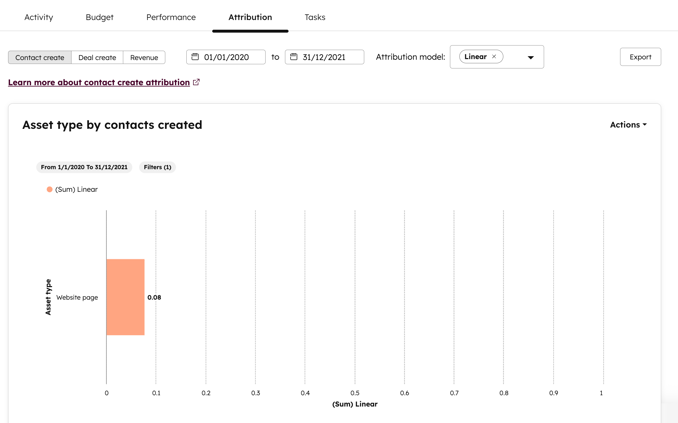
- U góry kliknij zakładkę Atrybucja .
- Aby skonfigurować daty raportu, w górnej części strony użyj selektora dat , aby wybrać zakres dat lub ustawić określone daty. Filtrując atrybucję kampanii według daty, należy zwrócić uwagę na następujące kwestie:
- Nowe kontakty i transakcje są mierzone według daty utworzenia, a nie interakcji. Podobnie, filtrowanie raportu przychodów według daty spowoduje uwzględnienie transakcji, które zostały sfinalizowane w danym zakresie dat.
- Domyślnie raporty są filtrowane według Wszystkich danych, co obejmuje wszystkie dane do bieżącej daty. Aby uwzględnić przyszłe daty w raporcie, należy ręcznie ustawić zakres dat tak, aby obejmował te daty.
- Aby wybrać model atrybucji, w górnej części strony kliknij menu rozwijane Model atrybucji i wybierz model atrybucji.
- Aby wybrać dane Atrybucji, w lewym górnym rogu wybierz Utwórz kontakt, Utwórz transakcję lub Przychód.
- Tworzenie kontaktów: Pomiar skuteczności zasobów kampanii w generowaniu nowych kontaktów. Gdy odwiedzający wejdzie w interakcję z zasobem kampanii, a następnie zostanie utworzony jako kontakt, interakcja zostanie uznana za utworzony kontakt. Dowiedz się więcej o tworzeniu raportów dotyczących atrybucji kontaktów.
- Tworzenie transakcji: mocenia skuteczność zasobów kampanii w generowaniu nowych transakcji. Gdy kontakt wejdzie w interakcję z zasobem kampanii, a transakcja zostanie utworzona i powiązana z kontaktem, interakcja zostanie przypisana do tworzonej transakcji. Dowiedz się więcej o tworzeniu raportów dotyczących atrybucji. Jeśli transakcja nie pojawia się w raporcie, należy dokonać oceny wymagań dotyczących pojawiania się danych transakcji w kampanii.
- Przychody: pomiar skuteczności aktywów kampanii w generowaniu przychodów z finalizacji transakcji. Gdy kontakt wejdzie w interakcję z zasobem kampanii, a transakcja powiązana z tym kontaktem zostanie sfinalizowana, interakcja zostanie przypisana do generowania przychodów z transakcji. Dowiedz się więcej o tworzeniu raportów dotyczących atrybucji przychodów.
- W prawym górnym rogu wykresu kliknij Akcje > Zapisz jako raport.