
Data ostatniej aktualizacji: 21 maja 2026
Dostępne z każdą z następujących podpisów, z wyjątkiem miejsc, w których zaznaczono:

Dostosuj ustawienia rozszerzenia HubSpot Sales Chrome w Gmailu, aby zarządzać sposobem rejestrowania wiadomości e-mail w CRM. Skonfiguruj preferencje dziennika i śledzenia wiadomości e-mail w swojej skrzynce odbiorczej, ustaw domyślne skojarzenia i zarządzaj listą nigdy nie rejestrowanych wiadomości bezpośrednio ze skrzynki odbiorczej Gmaila. Dostosowując te ustawienia, możesz upewnić się, że tylko odpowiednia aktywność e-mail jest rejestrowana w CRM.
Ustawienia rozszerzenia HubSpot Sales Chrome dotyczą skrzynki odbiorczej Gmail. Aby ustawić domyślne ustawienia śledzenia i rejestrowania dla wszystkich użytkowników na koncie, dowiedz się, jak skonfigurować domyślne ustawienia rejestrowania i śledzenia.
Konfigurowanie preferencji dziennika i śledzenia wiadomości e-mail
Skonfiguruj ustawienia dziennika i śledzenia w skrzynce odbiorczej, aby automatycznie stosować preferencje za każdym razem, gdy tworzysz nową wiadomość e-mail w skrzynce odbiorczej. Jeśli superadministrator skonfiguruje ustawienia dziennika i śledzenia dla wszystkich użytkowników, ustawienia dla całego konta zastąpią preferencje dziennika i śledzenia skrzynki odbiorczej.
Aby skonfigurować preferencje dziennika i śledzenia dla skrzynki odbiorczej:
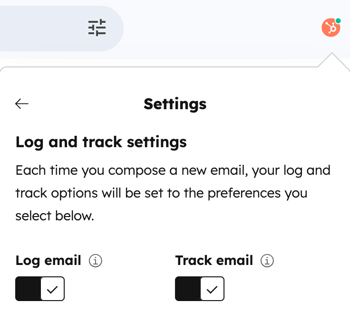
- W aplikacji Gmail kliknij ikonę koła zębatego u góry skrzynki odbiorczej i wybierz opcjęUstawienia rejestrowania i śledzenia.
- Aby domyślnie rejestrować wszystkie wiadomości e-mail , włącz przełącznikRejestruj wiadomości e-mail.
- Aby domyślnie śledzić wszystkie wiadomości e-mail, włącz przełącznik Śledź wiadomości e-mail .
Edycja tworzenia kontaktów i powiązań dla rejestrowania wiadomości e-mail
Super Administratorzy dostosowują domyślneustawienia powiązań konta, aby określić, do których powiązanych rekordów automatycznie loguje się wiadomość e-mail (tj. czy wiadomość e-mail loguje się do powiązanej firmy odbiorcy, czy do transakcji).
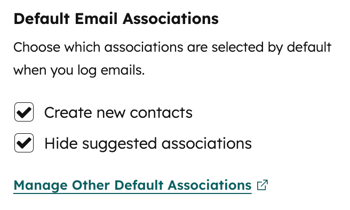
Dostosuj ustawienia powiązania wiadomości e-mail w skrzynce odbiorczej , aby zastosować swoje preferencje za każdym razem, gdy tworzysz nową wiadomość e-mail w skrzynce odbiorczej. Użyj tych ustawień, aby automatycznie tworzyć nowe kontakty dla nowych adresów e-mail i ukrywać sugerowane skojarzenia logowania wiadomości e-mail, aby odzwierciedlić domyślneustawienia skojarzeń dla całego konta.
Aby dostosować ustawienia skojarzeń poczty e-mail w skrzynce odbiorczej:
- W aplikacji Gmail kliknij ikonę koła zębatego u góry skrzynki odbiorczej i wybierz opcję Ustawienia rejestrowania i śledzenia.
- W sekcji Domyślne skojarzenia e-mail dostosuj następujące elementy:
- Utwórz nowe kontakty: zaznacz pole wyboru, aby utworzyć nowy kontakt podczas rejestrowania wiadomości e-mail przy użyciu adresu e-mail, który nie istnieje jeszcze w CRM.
- Ukryj sugerowane skojarzenia: zaznacz pole wyboru, aby ukryć sugerowane skojarzenia podczas rejestrowania wiadomości e-mail. Gdy to ustawienie jest włączone, podczas rejestrowania wiadomości e-mail wyświetlane są tylko typy rekordów skonfigurowane w domyślnych ustawieniach powiązań konta .
- Aby przejrzeć lub dostosować domyślne ustawienia skojarzeń dla konta HubSpot, kliknij Zarządzaj innymi domyślnymi skojarzeniami. Zostaniesz przekierowany do ustawień aktywności w HubSpot, gdzie możesz skonfigurować domyślne skojarzenia aktywności dla rekordów.
Blokowanie określonych wiadomości e-mail lub domen przed logowaniem do CRM
Dodaj określone adresy e-mail lub domeny do listy never log, aby zapobiec rejestrowaniu wysłanych do nich wiadomości e-mail w CRM lub rejestrowaniu aktywności na osi czasu.
- W aplikacji Gmail kliknijikonę koła zębatego u góry skrzynki odbiorczej i wybierz opcję Ustawienia rejestrowania i śledzenia.
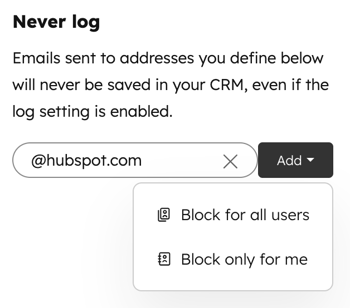
- W polu Nigdy nie rejestruj wprowadź adresy e-mail lub domeny, które chcesz zablokować.
- Kliknij przycisk Dodaj. Jeśli masz uprawnieniadostępu do konta, wybierz opcję:
- Blokuj dla wszystkich użytkowników: blokuj adres e-mail lub domenę dla wszystkich użytkowników na swoim koncie.
- Blokuj tylko dla mnie: blokuj adres e-mail lub domenę tylko dla swojego konta użytkownika.
- Aby odblokować adres e-mail lub domenę, najedź na nią kursorem i kliknij ikonę usuwania .
W ustawieniach konta HubSpot można również określić opcję Nigdy nie rejestruj wiadomości e-mail i domen oraz zablokować określone adresy IP przed śledzeniem wiadomości e-mail w HubSpot.
Organizowanie narzędzi na pasku narzędzi sprzedaży
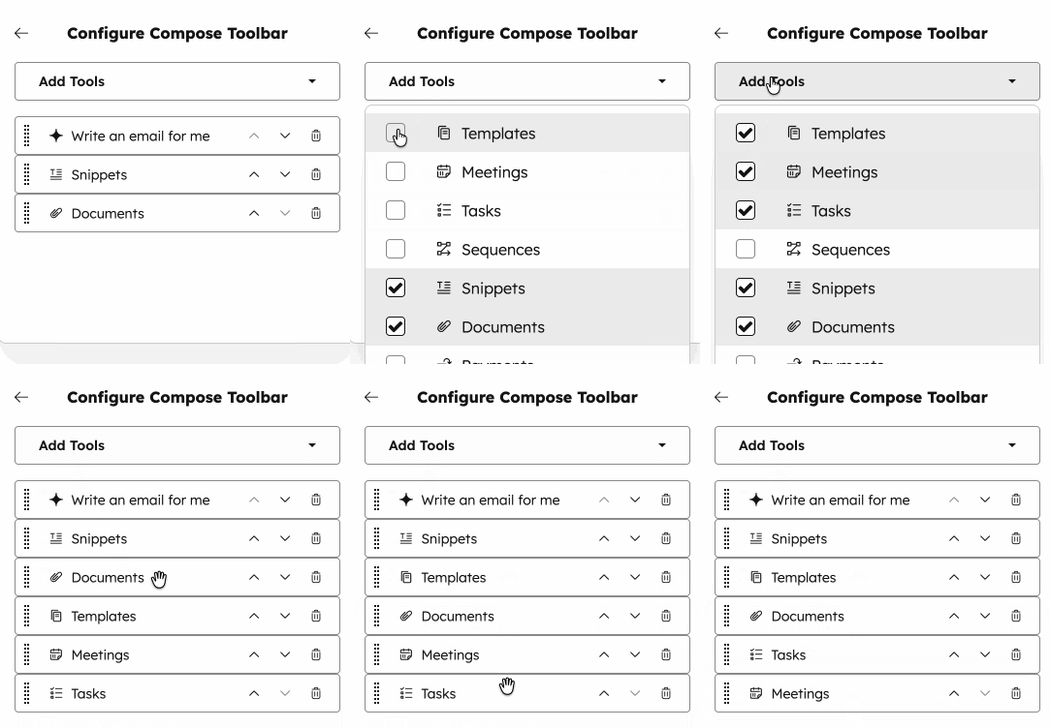
Dostosuj pasek narzędzi sprzedaży w oknie tworzenia wiadomości w Gmailu, aby upewnić się, że obszar roboczy jest skoncentrowany na najczęściej używanych narzędziach. Na przykład, jeśli korzystasz głównie z szablonów i zadań, możesz ukryć sekwencje i dokumenty.
-
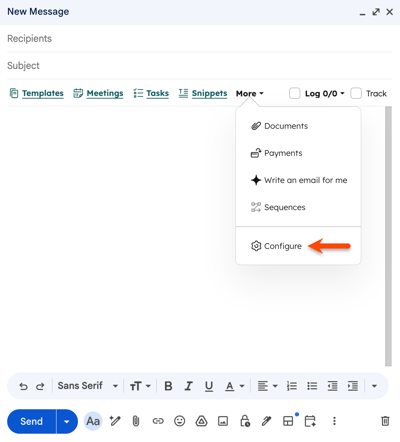
W aplikacji Gmail utwórz nową wiadomość e-mail lub otwórz istniejącą wiadomość.
-
W oknie tworzenia kliknij przycisk Więcej. Następnie wybierz opcję Konfiguruj.
- Aby zarządzać narzędziami wyświetlanymi na pasku narzędzi, kliknij Dodaj narzędzia.
- Zaznacz lub usuń zaznaczenie pól wyboru obok każdego narzędzia. Wybrane narzędzia zostaną automatycznie dodane do paska narzędzi sprzedaży.
- Aby zmienić kolejność narzędzi, kliknij strzałki kierunkowe lub kliknij i przeciągnij narzędzie do preferowanej konfiguracji.
- Aby ukryć narzędzie na pasku narzędzi, kliknij ikonę usuwania obok narzędzia, które chcesz usunąć.
Zmiany na pasku narzędzi są zapisywane automatycznie. Dowiedz się więcej o tym, jak korzystać z narzędzi sprzedaży w rozszerzeniu HubSpot Sales Chrome.
Przełącz połączone konto HubSpot
Jeśli korzystasz z wielu kont HubSpot, przełącz konto, z którym połączone jest rozszerzenie. Po przełączeniu na inne konto:
- Twoja skrzynka odbiorcza będzie korzystać z CRM i narzędzi e-mail nowego konta.
- Zarejestrowane wiadomości e-mail i kontakty zostaną przeniesione do CRM nowego konta.
- Wszelkie sekwencje lub wiadomości e-mail, które zostały już zaplanowane, zostaną wysłane i zarejestrowane w oryginalnym CRM.
Aby przełączyć połączone konto HubSpot:
- W Gmailu kliknijikonę koła zębatego u góry skrzynki odbiorczej.
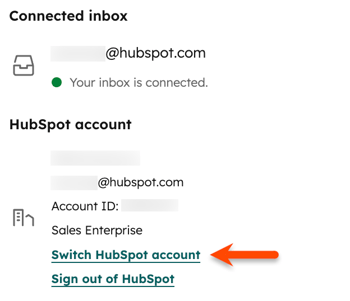
- Przewiń do sekcji konta HubSpot, a następnie kliknij opcję PrzełączkontoHubSpot .
- Przejdź do konta HubSpot, na które chcesz się przełączyć, i kliknij Wybierz.
- W oknie dialogowym kliknij przycisk Przełącz konto.
Wyłączanie rozszerzenia sprzedaży
Wyłącz rozszerzenie sprzedaży dla określonej skrzynki odbiorczej, aby usunąć narzędzia sprzedaży HubSpot, takie jak sekwencje, szablony, dokumenty oraz opcje śledzenia i rejestrowania ze skrzynki odbiorczej.
- W Gmailu kliknijikonę koła zębatego u góry skrzynki odbiorczej.
- Aby wyłączyć śledzenie dla swojej skrzynki odbiorczej, kliknij opcję Wyłącz rozszerzenie dla tej skrzynki odbiorczej Gmail.
Uwaga: nadal będziesz otrzymywać powiadomienia o śledzonych wiadomościach e-mail, które zostały wysłane przed wyłączeniem rozszerzenia sprzedaży.
