
Data ostatniej aktualizacji: 15 września 2026
Dostępne z każdą z następujących podpisów, z wyjątkiem miejsc, w których zaznaczono:

-
 Stanowiska wymagane dla niektórych funkcji
Umowy stanowią w HubSpot scentralizowane źródło wiarygodnych danych dotyczących przychodów z tytułu zawartych umów. Zarządzając umowami w HubSpot, możesz rejestrować istniejące umowy i zarządzać nimi, ręcznie rejestrować płatności lub automatycznie wystawiać faktury nabywcom, wprowadzać aktualizacje w trakcie trwania umowy, przedłużać umowy oraz dokładnie raportować przychody.
Dowiedz się, jak przeglądać, edytować i przedłużać umowy, tworzyć oferty zmian i przedłużeń, rozwiązywać umowy oraz eksportować umowy.
Dowiedz się więcej o tym, jak umowy są wykorzystywane w HubSpot, jak bezpośrednio tworzyć umowy oraz jak tworzyć umowy na podstawie zaakceptowanych ofert.
Wyświetl rekordy umów
Wymagane uprawnienia Do przeglądania umów wymagane są uprawnienia superadministratora lub uprawnienia do przeglądania umów.
Wyświetlanie umów na
stronie indeks
owej
Skorzystaj ze strony indeksowej umów, aby wyświetlić wszystkie umowy oraz tworzyć i używać zapisanych widoków w celu filtrowania umów według określonych kryteriów. Aby wyświetlić wszystkie umowy:
- Na koncie HubSpot kliknij Więcej, a następnie przejdź do Przychód > Kontrakty. Jeśli opcja Więcej się nie pojawia, przejdź bezpośrednio do sekcji Przychód > Kontrakty.
- Aby edytować kolumny wyświetlane w tabeli, kliknij opcję Edytuj kolumny w prawym górnym rogu tabeli.
- Aby filtrować zawartość strony głównej, kliknij menu rozwijane filtrów (np. „Status”) i ustaw kryteria filtrowania. Umowy mogą mieć następujące statusy:
- Zaplanowana: gdy umowa jest tworzona z przyszłą datą wejścia w życie, jej status jest ustawiony na„Zaplanowana”. W dniu wejścia w życie status zmienia się na„Aktywna”.
- Aktywna: umowa, która obecnie obowiązuje.
- Zakończona: umowa, która osiągnęła datę zakończenia.
- Wypowiedziana: umowa, która została wypowiedziana.
- Wersja robocza: umowa, która nie została sfinalizowana.
- Aby ustawić filtry niestandardowe, kliknij op cję „Filtry zaawansowane ” u góry tabeli.
- Aby zapisać widok do wykorzystania w przyszłości, kliknij ikonę „Zapisz” w prawym górnym rogu tabeli.
- Aby wyświetlić podgląd szczegółów umowy, najedź kursorem na umowę i kliknij „Podgląd”. Szczegóły wyświetlą się w prawym panelu.
- Aby wyświetlić rekord umowy, kliknij nazwę umowy.
Dowiedz się więcej o układzie umowy.
Wyświetlanie umów w powiązanych rekordach CRM
Aby wyświetlić umowę z jednego z powiązanych z nią rekordów (na przykład kontaktu, firmy lub faktury):
- Przejdź do swoich rekordów. Na przykład:
- Na koncie HubSpot kliknij Więcej, a następnie przejdź do CRM > Kontakty. Jeśli opcja Więcej się nie pojawia, przejdź bezpośrednio do sekcji CRM > Kontakty.
- Na koncie HubSpot kliknij Więcej, a następnie przejdź do CRM > Firmy. Jeśli opcja Więcej się nie pojawia, przejdź bezpośrednio do sekcji CRM > Firmy.
- Na koncie HubSpot kliknij Więcej, a następnie przejdź do Przychód > Faktury. Jeśli opcja Więcej się nie pojawia, przejdź bezpośrednio do sekcji Przychód > Faktury.
- Na koncie HubSpot kliknij Więcej, a następnie przejdź do Przychód > Wyceny. Jeśli opcja Więcej się nie pojawia, przejdź bezpośrednio do sekcji Przychód > Wyceny.
- Otwórz prawy pasek boczny, klikając nazwę rekordu lubikonę podglądu . Działanie zależy od strony indeksu obiektu, na której się znajdujesz.
- W prawym pasku bocznym przejdź do karty „Umowy”, aby wyświetlić status umowy. Jeśli karta „Umowy” nie pojawia się domyślnie w Twoim rekordzie, możesz ręcznie dodać tę kartę.
- Aby wyświetlić dodatkowe szczegóły, najedź kursorem na umowę i kliknij ikonę podglądu
lub kliknij nazwę umowy, aby przejść do niej.
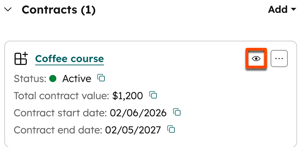
- Zapoznaj się ze szczegółami umowy w prawym panelu.
Wyświetl przegląd umowy, działania i historię
Skorzystaj z rekordu umowy, aby zapoznać się z informacjami o umowie, w tym z wynikami realizacji, powiązanymi pozycjami, harmonogramem rozliczeń, informacjami o przedłużeniu, osi czasu działań oraz historią.
- Na koncie HubSpot kliknij Więcej, a następnie przejdź do Przychód > Kontrakty. Jeśli opcja Więcej się nie pojawia, przejdź bezpośrednio do sekcji Przychód > Kontrakty.
- W środkowej kolumnie kliknij kartę „Przegląd” , aby wyświetlić podsumowanie wyników umowy, pozycji, harmonogramu rozliczeń oraz informacji o przedłużeniu.
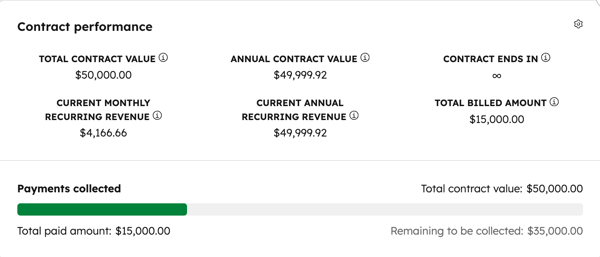
- Karta „Realizacja umowy” wyświetla całkowitą wartość umowy (TCV), roczną wartość umowy (ACV), informacje o przychodach cyklicznych, datę zakończenia umowy oraz kwotę zafakturowaną. W przypadku umów typu „evergreen” nie oblicza się wartości TCV ani ACV, ponieważ nie mają one daty zakończenia.
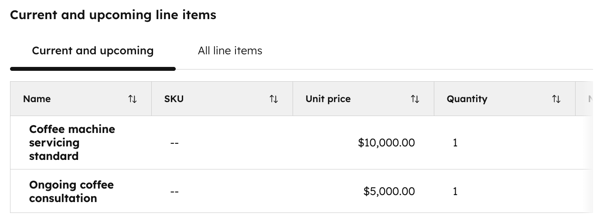
- Karta „Bieżące i nadchodzące pozycje” zawiera listę wszystkich pozycji umowy wraz z ich właściwościami (np. cena, ilość, harmonogram rozliczeń, okres obowiązywania, model cenowy).
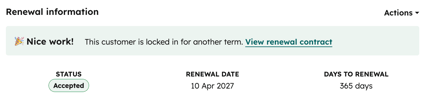
- Karta „Informacje o przedłużeniu ” wyświetla status przedłużenia na podstawie sfinalizowanych przedłużeń lub zaakceptowanychofert przedłużeniaumowy.
- Karta „Realizacja umowy” wyświetla całkowitą wartość umowy (TCV), roczną wartość umowy (ACV), informacje o przychodach cyklicznych, datę zakończenia umowy oraz kwotę zafakturowaną. W przypadku umów typu „evergreen” nie oblicza się wartości TCV ani ACV, ponieważ nie mają one daty zakończenia.
- Kliknij kartę „Działania”, aby wyświetlić oś czasu komunikacji (np. e-maile i rozmowy telefoniczne), aktywność zespołu (spotkania, notatki, zadania), aktualizacje umowy oraz powiązane faktury, transakcje i zgłoszenia.
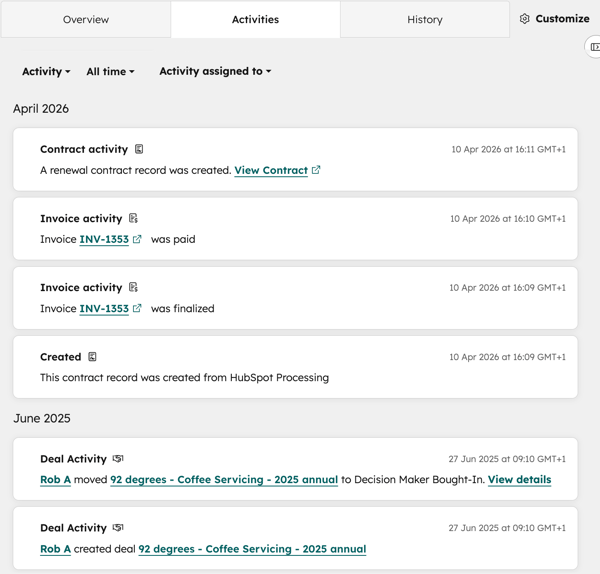
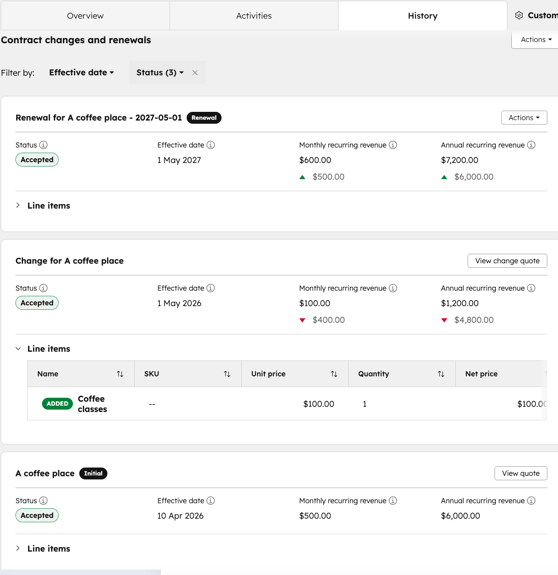
- Kliknij kartę „Historia” , aby wyświetlić szczegóły zmian w umowie, bezpośrednich odnowień oraz ofert odnowienia, w tym zmiany w przychodach cyklicznych oraz dodania lub usunięcia pozycji.
Zarządzaj umowami
Wymagana subskrypcja A Revenue Hub jest wymagana do zarządzania umowami, chyba że korzystasz z programu beta „Bezpośrednie tworzenie, edycja i odnawianie umów HubSpot” .
Wymagane stanowiska Aby korzystać z Revenue Hub , chyba że uczestniczysz w programie Bezpośrednie tworzenie, edycja i odnawianie umów HubSpot w wersji beta.
Wymagane uprawnienia Do zarządzania umowami wymagane są uprawnienia Super Admin lub uprawnienia do edycji i usuwania umów.
W rekordzie umowy możesz zarządzać szczegółami umowy. Edytuj i odnawiaj umowy, twórz oferty zmian i odnowień, aktualizuj metody płatności, rozwiązuj umowy oraz zarządzaj powiązaniami.
Uwaga: aby edytować umowy bez tworzenia oferty zmian,należy włączyć dla swojego konta udział wprogramie beta„ :Bezpośrednie tworzenie, edytowanie i odnawianie umów HubSpot” .
Edytowanie szkiców umów (BETA)
Edytuj szkice umów, aby zaktualizować informacje o sprzedającym i kupującym, proces windykacji, metodę płatności, pozycje umowy oraz ustawienia realizacji transakcji. Aby edytować szkic umowy:
- Na koncie HubSpot kliknij Więcej, a następnie przejdź do Przychód > Kontrakty. Jeśli opcja Więcej się nie pojawia, przejdź bezpośrednio do sekcji Przychód > Kontrakty.
- Kliknijnazwę umowy.
- W lewym górnym rogu kliknijopcję „Działania”, a następnie wybierz„Edytuj”.
- Zaktualizuj umowę.
- Aby zapisać umowę jako wersję roboczą, w lewym górnym rogu kliknij „Wstecz”.
- Aby sfinalizować umowę, w prawym górnym rogu kliknij opcję „Sfinalizuj”.
Edytowanie sfinalizowanych umów (BETA)
Edytuj sfinalizowane umowy, aby zaktualizować informacje o sprzedającym i kupującym, proces windykacji, metodę płatności, pozycje umowy oraz ustawienia realizacji transakcji. Jeśli chcesz skorzystać z procesu opartego na ofertach w celu proponowania i zatwierdzania zmian w istniejącej umowie, dowiedz się więcej o tworzeniu ofert zmian.
- Na koncie HubSpot kliknij Więcej, a następnie przejdź do Przychód > Kontrakty. Jeśli opcja Więcej się nie pojawia, przejdź bezpośrednio do sekcji Przychód > Kontrakty.
- Kliknijnazwę umowy.
- W lewym górnym rogu kliknijopcję „Działania”, a następnie wybierz„Edytuj”.
- W oknie dialogowym kliknij opcjęEdytuj umowę bezpośrednio.
Edytuj dane kupującego i sprzedającego w umowie
Edytuj dane kupującego i sprzedającego w umowie w sekcji„Strony ”:
- Kliknij, aby rozwinąć sekcję„Strony ”.
- Aby zaktualizować dane firmy sprzedającego, w sekcji „Sprzedający”:
- Najedź kursorem na sprzedającego i kliknijikonę edycji.
- Zaktualizuj dane w prawym panelu, a następnie kliknij „Zapisz”.
- Zmiany wprowadzone w danych firmy sprzedawcy mają zastosowanie wyłącznie do umowy i faktur powiązanych z tą umową. Ustawienia Twojego konta nie zostaną zaktualizowane.
- Aby edytować dane firmy rozliczeniowej, najedź kursorem na nazwę firmy i kliknijikonę edycji. Zmiany spowodują również aktualizację rekordu firmy w systemie CRM.
- Aby zastąpić firmę rozliczeniową, najedź kursorem na nazwę firmy i kliknijikonę „Zastąp”.
- Aby usunąć firmę rozliczeniową, najedź kursorem na firmę i kliknijikonę usunięcia.
- Aby użyć tego samego adresu rozliczeniowego, co w rekordzie firmy, w sekcji „Adres rozliczeniowy” zaznacz pole wyboru„Tak samo jak firma rozliczeniowa ”.
- Aby użyć innego adresu rozliczeniowego, kliknij „+ Dodaj adres rozliczeniowy”. W prawym panelu:
- Wprowadź adres rozliczeniowy i kliknij „Zapisz”.
- Zmiany wprowadzone w danych adresu rozliczeniowego aktualizują wyłącznie umowę i są stosowane na fakturach powiązanych z umową. Rekord firmy nie jest aktualizowany.
Uwaga: jeśli włączono automatyczne naliczanie podatku od sprzedaży, adres rozliczeniowy z sekcji „ ” (Dane firmy) służy do ustalenia, czy do umowy należy doliczyć podatek.
- Kliknij, aby rozwinąć sekcję„Numery identyfikacyjne podatkowe ”, aby wyświetlić numery identyfikacyjne podatkowe dodane do firmy rozliczeniowej. Edytuj istniejące numery identyfikacyjne podatkowe, klikającikonę edycji obok nazwy firmy rozliczeniowej, a następnie w prawym panelu kliknij kartę „Numery identyfikacyjne podatkowe ”. Dodaj numery identyfikacyjne podatkowe sprzedawcy za pomocąnarzędzia do fakturowania.
- Aby dodać kontakt rozliczeniowy, obok pozycji „Kontakt rozliczeniowy” kliknij „Dodaj”. W prawym panelu:
- Wyszukaj i wybierz kontakt, a następnie kliknij„Zapisz”.
- Kliknij kartę „Utwórz nowy ” w prawym panelu, aby utworzyć nowy rekord kontaktu.
- Aby edytować dane kontaktowe do rozliczeń, najedź kursorem na kontakt i kliknijikonę edycji. Zmiany zostaną również zaktualizowane w rekordzie CRM kontaktu.
- Aby zastąpić kontakt rozliczeniowy, najedź kursorem na kontakt i kliknijikonę „Zastąp”.
- Aby usunąć kontakt rozliczeniowy, najedź kursorem na kontakt i kliknijikonę „Usuń”.
- Aby dodać dodatkowe kontakty rozliczeniowe, kliknij „+ Dodaj dodatkowe kontakty”. Wyszukaj kontakty i zaznacz pola wyboru obok nich, a następnie kliknij„Zapisz”.
Edytuj szczegóły umowy
Edytuj szczegóły umowy w sekcji„Konfiguracja umowy ”.
- Kliknij, aby rozwinąćsekcję „Konfiguracja umowy ”.
- Aby zmienić właściciela umowy, kliknij menu rozwijane„Właściciel umowy ” i wybierzwłaściciela.
- Aby zmienić warunki płatności, kliknij menu rozwijane „Warunki płatności ” i wybierzwarunki płatności. Dowiedz się więcej o warunkach płatności.
- Aby zmienić numer zamówienia w umowie, w polu„Numer zamówienia ” wprowadźnumer zamówienia.
- Aby dodać właściwość niestandardową, kliknij+ Dodaj właściwość niestandardową. Wybierzistniejącą właściwość niestandardową umowy z listy, wyszukajwłaściwość niestandardową lub kliknijUtwórz nową właściwość umowy, aby skonfigurować nową właściwość niestandardową umowy.
- Kliknij ikonę usu obok właściwości niestandardowej, aby usunąć ją z umowy.
- Aby powiązać umowę z transakcją, kliknij menu rozwijanePowiąż z transakcją i wybierztransakcję lub kliknij Utwórz nową transakcję, aby utworzyć nową transakcję.
Edytuj pozycje
Wymagane uprawnienia Do tworzenia niestandardowych pozycji umownych wymagane są uprawnienia Superadministratora lub Uprawnienia do tworzenia niestandardowych pozycji umownych.
Edytuj pozycje umowy w sekcji„Pozycje ”.
- W sekcji „Zmień datę wejścia w życie ” kliknij selektor datyi wybierz datę, od której zmiana zacznie obowiązywać.
- Jeśli Zezwól użytkownikom na zastąpienie domyślnego proporcjonalnego rozliczenia jest jest włączone, odznacz pole wyboru „Proporcjonalne rozliczanie opłat i kredytów za pozostały okres rozliczeniowy ”, aby opłaty nie były rozliczane proporcjonalnie. Jeśli pole wyboru jest zaznaczone, opłaty zostaną rozliczone proporcjonalnie.
- Aby usunąć pozycję, najedź kursorem na pozycję, kliknijopcję „Działania”, a następnie wybierzopcję „Anuluj pozycję”. Pozycja zostanie oznaczona jako„Anulowana”.
- Aby zaktualizować pozycję, zmień jej właściwości w odpowiednich kolumnach (np.„Cena jednostkowa”, „Ilość”,„Rabaty jednostkowe”). Kliknijopcję „Edytuj kolumny” w prawym górnym rogu, aby dostosować wyświetlane kolumny. Pozycja zostanie oznaczona jako „Zmieniona”.
- Aby cofnąć zmiany, najedź kursorem na nazwę pozycji, kliknij „Działania”, a następnie wybierz opcję „Cofnij zmiany”.

- Aby dodać pozycję, w prawym górnym rogu kliknij opcję „Dodaj pozycję”, a następnie wybierz jedną z opcji:
- Wybierz z biblioteki produktów: dodaj pozycję na podstawie produktu z biblioteki produktów, w tym pozycji utworzonych za pomocą integracji integracji HubSpot z Shopify.
- Po wybraniu tej opcji wyszukaj produkt według nazwy, opisu lub kodu SKU albo kliknij „Filtry zaawansowane”, aby zawęzić wyniki wyszukiwania. Zaznacz pola wyboru w prawym panelu obok produktów, na podstawie których chcesz utworzyć pozycję.
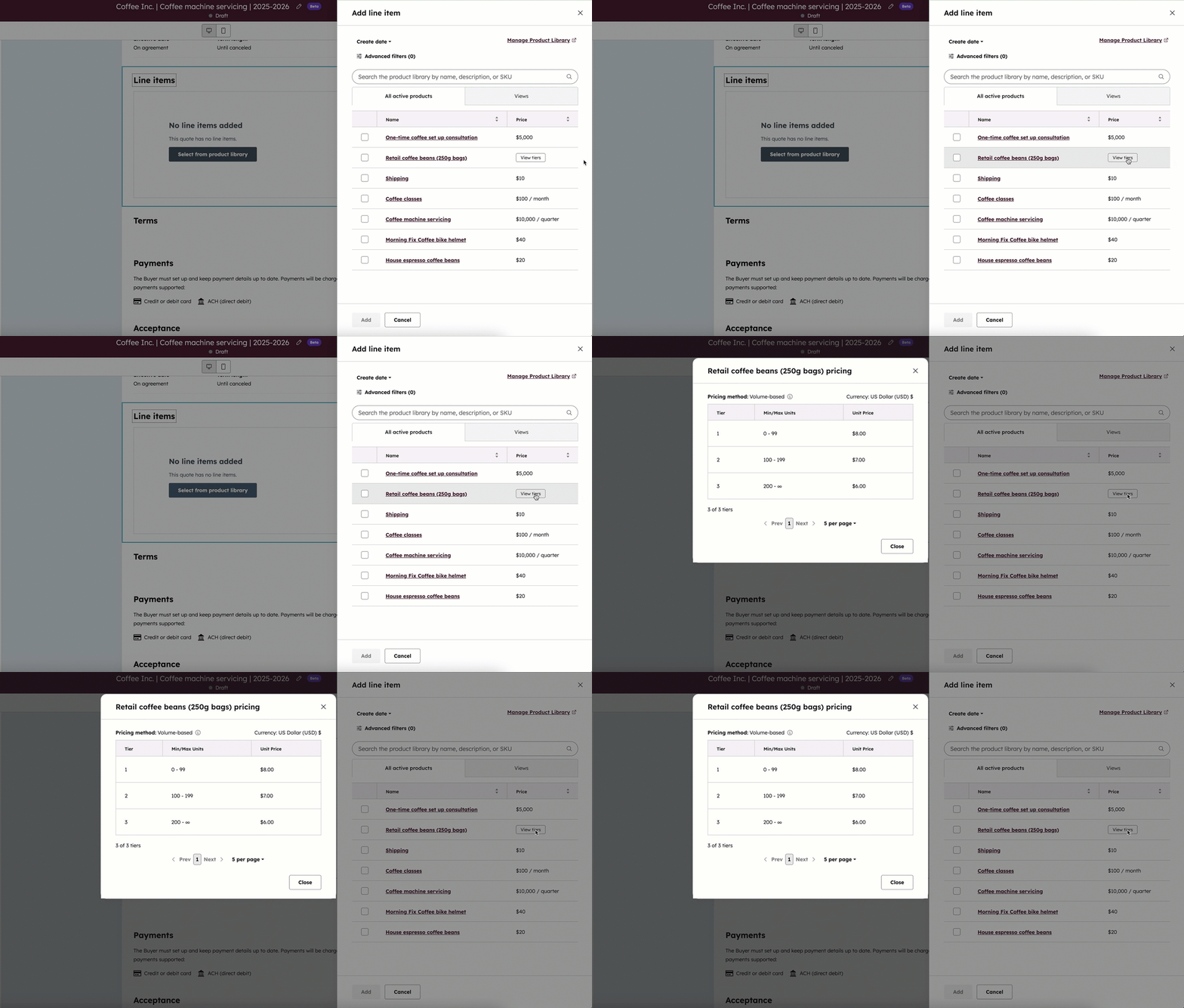
- W przypadku wyboru ceny wielopoziomowe , kliknij „Wyświetl poziomy”, aby przed dodaniem pozycji wyświetlić różne poziomy cenowe dla danego produktu.
- Utwórz pozycję niestandardową: jeśli masz uprawnienia do tworzenia niestandardowych pozycji, zostanie utworzona nowa pozycja niestandardowa, unikalna dla danej oferty. Po wybraniu tej opcji wprowadź szczegóły pozycji w prawym panelu i zdecyduj, czy chcesz zapisać tę pozycję niestandardową w bibliotece produktów. Kliknij „Zapisz” lub „Zapisz i dodaj kolejną”.
- Wybierz z biblioteki produktów: dodaj pozycję na podstawie produktu z biblioteki produktów, w tym pozycji utworzonych za pomocą integracji integracji HubSpot z Shopify.
- Jeśli włączono automatyczne naliczanie podatku od sprzedaży, wybierz kategorie podatkowe dla wszystkich dodanych pozycji.
- Pozycja zostanie oznaczona jako „Dodana”.
- Sprawdź aktualizacje w panelu „Zmiany ” po prawej stronie.

- Jeśli wybrano opcję „Proporcjonalne naliczanie opłat i kredytów za pozostały okres rozliczeniowy ”, w podsumowaniu wyświetli się korekta proporcjonalna.

- Aby wyłączyć automatyczny podatek od sprzedaży, przełącz przełącznik„Automatyczny podatek od sprzedaży ” w pozycję wyłączoną.
Edytuj rozliczenia i płatności
Uwaga: możesz ustawić, czy płatności z faktur mają być pobierane automatycznie, czy ręcznie, jeśli uczestniczysz w programie beta„Bezpośrednie tworzenie, edycja i odnawianie umów HubSpot” lub w programie beta„Połączone CPQ, rozliczenia i płatności”, a ustawienie „Automatyczne tworzenie umów na podstawie zaakceptowanych ofert” jest włączone.
Podczas edytowania rozliczeń i płatności dla sfinalizowanych umów:
-
Jeśli rozliczenia były włączone podczas tworzenia umowy, nie można ich wyłączyć podczas edycji.
- Jeśli podczas tworzenia umowy funkcja rozliczeń była wyłączona, nie można jej włączyć podczas edycji.
Opcja edycji rozliczeń i płatności w sekcji„Rozliczenia i płatności ”:
- Aby zaktualizować proces pobierania opłat, kliknij opcję„Płatności automatyczne ” lub„Płatności ręczne”. Jeśli wybierzesz opcję„Płatności automatyczne”, płatności online będą domyślnie włączone.
- Jeśli wybrano opcję „Płatności automatyczne”, aby zmienić metodę płatności stosowaną do pobierania opłat, kliknij menu rozwijane „Metoda pobierania opłat” i wybierz metodę. Wybierz opcję„Pobierz metodę płatności przy następnej opłacanej fakturze”, aby pobrać nową metodę płatności od kupującego podczas opłacania kolejnej faktury.
- W sekcji „Płatności online” włącz przełącznik„Akceptuj płatności online ”, aby umożliwić kupującym opłacanie faktur online.
- Wstępnie wypełnione opcje na tym ekranie odzwierciedlają ustawienia w sekcji „Płatności”. Zaznacz lub odznacz pola wyboru „Akceptowane formy płatności ”, aby wybrać typy płatności, które chcesz akceptować.
- Jeśli skonfigurowałeś opłaty, w sekcji„Opłaty naliczane przy finalizacji transakcji” zaznaczpola wyboru obok opłat, które chcesz zastosować do płatności wynikającej z umowy.
- Zaznacz pole wyboru „Pobieranie adresu rozliczeniowego przy zakupach kartą kredytową ”, aby pobierać adres rozliczeniowy od kupujących.
- Zaznacz pole wyboru „Pobieraj adres wysyłki”, aby pobierać adres wysyłki od kupujących.
- Aby akceptować płatności za pomocą alternatywnej metody, wyłącz przełącznik„Akceptuj płatności online ”. Jeśli zaznaczyłeś opcję„Płatności automatyczne”, płatności online będą domyślnie włączone.
Zapisz zmiany
- Aby zapisać zmiany w umowie, kliknij przycisk„Zapisz zmiany ” w prawym górnym rogu.
- Kliknij„Zapisz zmiany ” w oknie dialogowym, aby potwierdzić zmiany.
Utwórz oferty zmian dla umowy
Wymagana subskrypcja A Revenue Hub .
Wymagana subskrypcja Aby Revenue Hub jest wymagane do tworzenia ofert zmian.
Jeśli chcesz korzystać z procesu opartego na ofertach w celu proponowania i zatwierdzania zmian w istniejącej umowie lub zarządzania przedłużeniami, musisz korzystać z ofert zmian: Dowiedz się więcej otworzeniu ofert zmian.
Bezpośrednie przedłużenie umowy (BETA)
Jeślijesteś superadministratorem, możesz włączyć swoje konto do programu beta „Bezpośrednie tworzenie, edycja i odnawianie umów HubSpot” .
Możesz bezpośrednio odnowić umowę, gdy klient zbliża się do końca okresu obowiązywania obecnej umowy. Istniejące strony umowy (sprzedający i kupujący), szczegóły umowy, pozycje oraz informacje dotyczące rozliczeń i płatności są przenoszone z pierwotnej umowy, dzięki czemu nie musisz ponownie wprowadzać tych danych ręcznie. Dowiedz się więcej o tym, co obejmuje odnowienie umowy.
Powiązania umów
Podczas odnawiania umów umowa odnowiona jest powiązana z istniejącą umową. Odnowienia są również rejestrowane w zakładkach „Przegląd”, „Działania” i „Historia” pierwotnej umowy. Możesz używać etykiet powiązań, aby dokładniej zdefiniować relację między umową a odnowieniem, co ułatwi segmentację rekordów, tworzenie raportów i definiowanie przepływów pracy.Dowiedz się więcej o korzystaniu z etykiet powiązań .
Tworzenie odnowień
- Na koncie HubSpot kliknij Więcej, a następnie przejdź do Przychód > Kontrakty. Jeśli opcja Więcej się nie pojawia, przejdź bezpośrednio do sekcji Przychód > Kontrakty.
- Kliknijnazwę umowy.
- W lewym górnym rogu kliknijopcję Działania, a następnie wybierz opcjęOdnów umowę.
- W oknie dialogowym kliknij opcjęKontynuuj odnawianie bezpośrednio.
Edytuj dane kupującego i sprzedającego w umowie
Edytuj dane kupującego i sprzedającego w umowie w sekcji„Strony ”.
- Aby zaktualizować dane firmy sprzedającego, w sekcji „Sprzedający”:
- Najedź kursorem na sprzedającego i kliknijikonę edycji.
- Zaktualizuj dane w prawym panelu, a następnie kliknij „Zapisz”.
- Zmiany wprowadzone w danych firmy sprzedawcy mają zastosowanie wyłącznie do umowy i faktur powiązanych z tą umową. Ustawienia konta nie zostaną zaktualizowane.
- Aby edytować dane firmy rozliczeniowej, najedź kursorem na nazwę firmy i kliknijikonę edycji. Zmiany spowodują również aktualizację rekordu firmy w systemie CRM.
- Aby zastąpić firmę rozliczeniową, najedź kursorem na nazwę firmy i kliknijikonę „Zastąp”.
- Aby usunąć firmę rozliczeniową, najedź kursorem na firmę i kliknijikonę usuwania.
- Aby użyć tego samego adresu rozliczeniowego, co w rekordzie firmy, w sekcji „Adres rozliczeniowy” zaznacz pole wyboru„Tak samo jak firma rozliczeniowa ”.
- Aby użyć innego adresu rozliczeniowego, kliknij „+ Dodaj adres rozliczeniowy”. W prawym panelu:
- Wprowadź adres rozliczeniowy i kliknij „Zapisz”.
- Zmiany wprowadzone w danych adresu rozliczeniowego aktualizują wyłącznie umowę i są stosowane na fakturach powiązanych z umową. Rekord firmy nie jest aktualizowany.
Uwaga: jeśli włączono automatyczne naliczanie podatku od sprzedaży, adres rozliczeniowy z sekcji „ ” (Dane firmy) służy do ustalenia, czy do umowy należy doliczyć podatek.
- Kliknij, aby rozwinąć sekcję„Numery identyfikacyjne podatkowe ”, aby wyświetlić numery identyfikacyjne podatkowe dodane do firmy rozliczeniowej. Edytuj istniejące numery identyfikacyjne podatkowe, klikającikonę edycji obok nazwy firmy rozliczeniowej, a następnie w prawym panelu kliknij kartę „Numery identyfikacyjne podatkowe ”. Dodaj numery identyfikacyjne podatkowe sprzedawcy za pomocąnarzędzia do fakturowania.
- Aby dodać kontakt rozliczeniowy, obok pozycji „Kontakt rozliczeniowy” kliknij „Dodaj”. W prawym panelu:
- Wyszukaj i wybierz kontakt, a następnie kliknij„Zapisz”.
- Kliknij kartę „Utwórz nowy ” w prawym panelu, aby utworzyć nowy rekord kontaktu.
- Aby edytować dane kontaktowe do rozliczeń, najedź kursorem na kontakt i kliknijikonę edycji. Zmiany zostaną również zaktualizowane w rekordzie CRM kontaktu.
- Aby zastąpić kontakt rozliczeniowy, najedź kursorem na kontakt i kliknijikonę „Zastąp”.
- Aby usunąć kontakt rozliczeniowy, najedź kursorem na kontakt i kliknijikonę „ ”.
- Aby dodać dodatkowe kontakty rozliczeniowe, kliknij „+ Dodaj dodatkowe kontakty”. Wyszukaj kontakty i zaznacz pola wyboru obok nich, a następnie kliknij„Zapisz”.
Edytuj szczegóły umowy
Edytuj szczegóły umowy w sekcji„Konfiguracja umowy ”.
- Aby zmienić datę wejścia w życie umowy, w sekcji „Data wejścia w życie umowy ” kliknijselektor datyi wybierzdatę.
- Aby zmienić właściciela umowy, kliknij menu rozwijane„Właściciel umowy ” i wybierzwłaściciela.
- Aby zmienić warunki płatności, kliknij menu rozwijane „Warunki płatności ” i wybierzwarunki płatności. Dowiedz się więcej o warunkach płatności.
- Aby dodać numer zamówienia, w polu„Numer zamówienia ” wprowadźnumer zamówienia.
- Aby dodać właściwość niestandardową, kliknij+ Dodaj właściwość niestandardową. Wybierzistniejącą właściwość niestandardową umowy z listy, wyszukajwłaściwość niestandardową lub kliknijUtwórz nową właściwość umowy, aby skonfigurować nową właściwość niestandardową umowy.
- Kliknij ikonę usu obok właściwości niestandardowej, aby usunąć ją z umowy.
- Aby powiązać umowę z transakcją, kliknij menu rozwijane„Powiąż z transakcją” i wybierztransakcję lub kliknij „Utwórz nową transakcję”, aby utworzyć nową transakcję.
Dodawanie i edycja pozycji
Wymagane uprawnienia Do tworzenia niestandardowych pozycji wymagane są uprawnienia Superadministratora lub uprawnienia do tworzenia niestandardowych pozycji.
Dodaj pozycje do umowy z biblioteki produktówlub dodaj pozycje niestandardowe.
Uwaga: w przypadku korzystania z Stripe jako opcji przetwarzania płatności łączna kwota do zapłaty musi wynosić co najmniej 0,50 USD lub równowartość tej kwoty w walucie rozliczeniowej. Dowiedz się więcej o minimalnych kwotach opłat w Stripe.
Aby dodać pozycje:
- W prawym górnym rogu sekcji pozycji kliknij opcję Dodaj pozycję, a następnie wybierz jedną z opcji:
- Wybierz z biblioteki produktów: dodaj pozycję na podstawie produktu z biblioteki produktów, w tym pozycji utworzonych za pomocą integracji HubSpot–Shopify.
- Wyszukaj według nazwy produktu,opisu produktu lub kodu SKU albo kliknij „Filtry zaawansowane”, aby zawęzić wyniki wyszukiwania.
- Zaznacz pola wyboru w prawym panelu obok produktów, na których chcesz oprzeć pozycję. Jeśli wybierasz pozycje z cennikiem wielopoziomowym, kliknij„Wyświetl poziomy”, aby wyświetlić różne poziomy dla produktu przed dodaniem pozycji.
- Utwórz pozycję niestandardową: utwórzpozycję niestandardową, która będzie unikalna dla danej umowy. Po wybraniu tej opcji użyj prawego panelu, aby wprowadzić szczegóły pozycji. Zaznacz pole wyboru „Zapisz pozycję w bibliotece produktów ”, aby zapisać pozycję w bibliotece produktów. Kliknij „Zapisz” lub„Zapisz i dodaj kolejną”.
- Wybierz z biblioteki produktów: dodaj pozycję na podstawie produktu z biblioteki produktów, w tym pozycji utworzonych za pomocą integracji HubSpot–Shopify.
- Kliknij „Podgląd umowy ”, aby wyświetlić szczegóły umowy i harmonogram rozliczeń.
- Podatki można dodane do poszczególnych pozycjilub można skorzystać z automatycznego naliczania podatku od sprzedaży w przypadku płatności online. Aby dodać podatki do poszczególnych pozycji, kliknij menu rozwijane „Stawka podatku ” i ustaw stawki podatku dla poszczególnych pozycji. Kolumna „Kwota podatku ” zaktualizuje się automatycznie.
- Jeśli korzystasz z automatycznego naliczania podatku od sprzedaży, włącz przełącznik„Automatyczny podatek od sprzedaży ”. Podatek od sprzedaży zostanie naliczony automatycznie podczas tworzenia umowy przedłużenia.
- W kolumnie „Kategoria podatku ” kliknij menu rozwijane i wybierz kategorię podatku dla każdej pozycji. Możesz wybrać różne kategorie podatkowe dla poszczególnych pozycji. Każda pozycja musi mieć unikalną nazwę.
- Jeśli w ramach umowy wysyłasz produkt, musisz dodać pozycję dotyczącą kosztów wysyłki, aby automatyczny podatek został poprawnie obliczony. Jeśli nie dodałeś kosztów wysyłki do biblioteki produktów, dodaj niestandardową pozycję z kategorią podatkową „Wysyłka”.
- Możesz edytować kolumny wyświetlane w tabeli pozycji. Jeśli jesteś superadministratorem, możesz ustawić, które kolumny mają być domyślnie wyświetlane wszystkim użytkownikom. Dowiedz się, jakedytować kolumny.
- Edytuj pozycje w edytorze, dostosowując wartości w poszczególnych kolumnach.

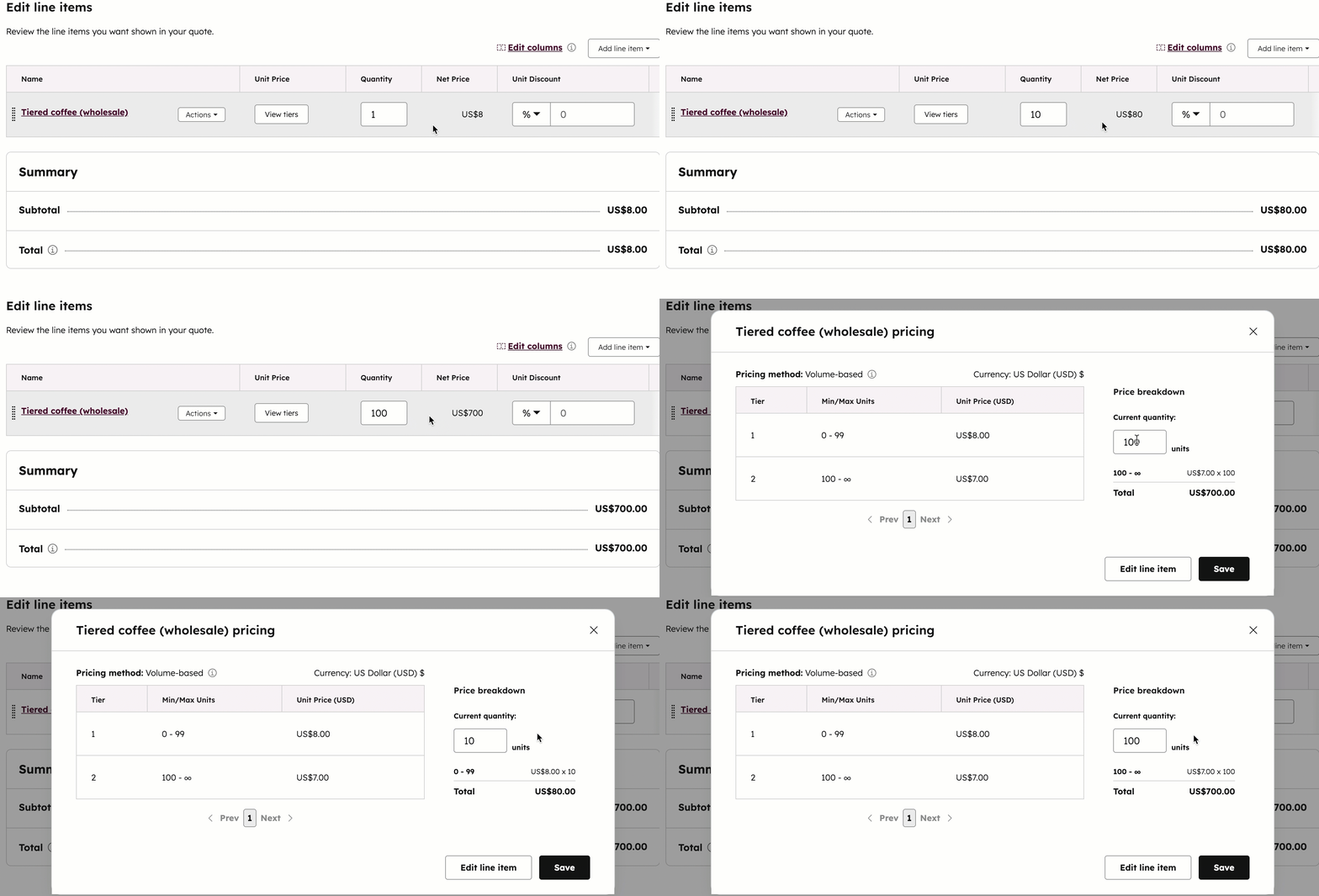
- Podczas edycji pozycji z cennikiem wielopoziomowym cena aktualizuje się w zależności od poziomu cenowego w miarę dostosowywania ilości. Kliknij„Wyświetl poziomy”, aby edytować ilości obok tabeli poziomów cenowych i sprawdzić, który poziom cenowy ma zastosowanie.
- Domyślnie rozliczenie pozycji jednorazowych i cyklicznych jest ustawione na dzisiejszą datę. Aby obciążyć kupującego opłatą za pozycję w późniejszym terminie, kliknij menu rozwijane „Data rozpoczęcia rozliczenia ”, a następnie wybierz opcję „Data niestandardowa”. W prawym panelu kliknijselektor daty i wybierzdatę rozpoczęcia, a następnie kliknij „Zapisz”.
- Aby dodać rabat do pozycji, w kolumnie „Rabat jednostkowy ” kliknij menu rozwijane i wybierz opcję „procent ” lub „waluta”. Wprowadź kwotę rabatu. Rabaty można ustawiać dla poszczególnych pozycji, a nie dla całej umowy.
- Aby edytować szczegóły pozycji, sklonować ją lub usunąć, najedź kursorem na pozycję, kliknij „Działania”, a następnie wybierz opcję:
- Edytuj: edytuj pozycję w umowie. Nie wpłynie to na bibliotekę produktów.
- Usuń: usuń pozycję.
-
Aby zmienić kolejność pozycji, kliknij i przeciągnij pozycję, korzystając z uchwytu przeciągania.
-
Sekcja „Podsumowanie” pokazuje, w jaki sposób zostanie obciążony kupujący:
- W polu „Suma częściowa ” wyświetlane są wyłącznie pozycje, których płatność jest wymagalna w momencie finalizacji zamówienia. Wszelkie pozycje, za które opłata zostanie naliczona w późniejszym terminie, pojawią się w pozycji „Suma przyszłych płatności ”.
- Wszystkie pozycje, niezależnie od terminu płatności, zostaną zsumowane w pozycji„Suma”.
- Wyłączautomatyczny podatek od sprzedaży, przełączając przełącznik„Automatedsales tax ” w pozycję wyłączoną.
Uwaga:
- Chociaż w HubSpot istnieje możliwość dodania podatku, opłaty lub rabatu, to Twoje zespoły prawne i księgowe są najlepszym źródłem porad dotyczących zgodności z przepisami w konkretnej sytuacji.
- Podczas ustalania ceny jednostkowej pozycji w dowolnej walucie obsługiwane jest do sześciu miejsc po przecinku, a rabaty są zaokrąglane zgodnie z precyzją waluty w momencie realizacji transakcji. Na przykład, jeśli cena pozycji wynosi 11,90 USD i zastosowano 15% rabatu, kwota rabatu wynosząca 1,785 USD zostanie zaokrąglona do 1,79 USD. Kupujący zapłaci łącznie 10,11 USD.
Edytuj rozliczenia i płatności
Uwaga: możesz ustawić, czy płatności z faktur mają być pobierane automatycznie, czy ręcznie, jeśli uczestniczysz w programie beta„Bezpośrednie tworzenie, edycja i odnawianie umów HubSpot” lub jeśli uczestniczysz w programie beta„Połączone CPQ, rozliczenia i płatności”, a ustawienie „Automatyczne tworzenie umów na podstawie zaakceptowanych ofert ” jest włączone.
Skonfiguruj sposób fakturowania i pobierania płatności od kupujących. Płatności online są dostępne tylko wtedy, gdy włączono fakturowanie.
Aby skonfigurować fakturowanie, w sekcji „Fakturowanie i płatności”:
- Włącz przełącznik „Rozliczenia”, aby automatycznie tworzyć faktury i wystawiać kupującym rachunki za powtarzające się pozycje. Dowiedz się więcej o ustawieniach rozliczeń.
- Aby skonfigurować sposób pobierania płatności, w sekcji „Proces pobierania płatności”:
- Wybierz opcję „Płatności automatyczne”, aby automatycznie obciążać faktury w każdym terminie rozliczeniowym. Kliknij menu rozwijane„Metoda obciążenia” i wybierz jedną z opcji:
- Pobieraj płatność metodą podaną przy pierwszej opłaconej fakturze: obciążaj każdą fakturę przy użyciu metody płatności podanej przy opłacaniu pierwszej faktury.
- Użyj zapisanej metody płatności:obciąż istniejącą, zapisaną metodą płatności.
- Wybierz opcję„Płatności ręczne”, jeśli chcesz, aby kupujący ręcznie opłacał fakturę w każdym terminie rozliczeniowym. W każdym terminie rozliczeniowym kupujący otrzyma fakturę w celu dokonania płatności.
- Wybierz opcję „Płatności automatyczne”, aby automatycznie obciążać faktury w każdym terminie rozliczeniowym. Kliknij menu rozwijane„Metoda obciążenia” i wybierz jedną z opcji:
- Wyłącz przełącznik„Rozliczenia”, jeśli chcesz wystawiać faktury i pobierać płatności za pomocą alternatywnej metody.

Aby skonfigurować płatności online, w sekcji„Akceptuj płatności online”:
- Jeśli wsekcji „Rozliczenia” zaznaczonoopcję „Płatności automatyczne”, płatności online będą domyślnie włączone. Jeśli zaznaczonoopcję „Płatności ręczne”, włącz przełącznik„Akceptuj płatności online ”, aby umożliwić kupującym opłacanie faktur online.
- Wstępnie wypełnione opcje na tym ekranie odzwierciedlają ustawienia w sekcji „Płatności”. Zaznacz lub odznacz pola wyboru „Akceptowane formy płatności ”, aby wybrać typy płatności, które chcesz akceptować.
- Jeśli skonfigurowałeś opłaty, w sekcji„Opłaty naliczane przy finalizacji transakcji” zaznaczpola wyboru obok opłat, które chcesz naliczać przy płatnościach z tytułu umowy.
- Zaznacz pole wyboru „Pobieranie adresu rozliczeniowego przy zakupach kartą kredytową ”, aby pobierać adres rozliczeniowy od kupujących.
- Zaznacz pole wyboru „Pobieraj adres wysyłki”, aby pobierać adres wysyłki od kupujących.
- Aby akceptować płatności za pomocą alternatywnej metody, wyłącz przełącznik„Akceptuj płatności online ”.
Ustaw język umowy, lokalizację i walutę
- Kliknij „Ustawienia” w prawym górnym rogu edytora umowy.
- Kliknij menu rozwijane„Język ” i wybierzjęzyk.
- Kliknij menu rozwijane„Ustawienia regionalne” i wybierz ustawienia regionalne. Ustawienia regionalne zmienią format wyświetlania daty i adresu w umowie. Zmiana ustawień regionalnych umowy nie spowoduje aktualizacji waluty.
- Jeśli na koncie masz skonfigurowanych wiele walut, kliknij menu rozwijane„Waluta” i wybierzwalutę.
Sfinalizuj odnowienie
- Aby sfinalizować umowę i wysłać pierwszą fakturę, w prawym górnym rogu kliknij opcjęSfinalizuj odnowienie.
- Kliknij „Sfinalizuj” w oknie dialogowym, aby potwierdzić.
Dostarczanie faktur i płatności
To, jak skonfigurowałeś pozycje, rozliczenia i płatności, decyduje o dalszym przebiegu procesu. Zapoznaj się z poniższą tabelą, aby zrozumieć proces w oparciu o ustawienia Twojej umowy.
| Proces pobierania opłat | Metoda naliczania opłat | Płatności online | Data wystawienia faktury | Zachowanie |
| Automatycznie | Użyj zapisanej metody płatności | Tak | Dzisiaj | Pierwsza faktura zostanie opłacona przy użyciu zapisanej metody płatności po sfinalizowaniu umowy. Wszystkie przyszłe faktury będą opłacane przy użyciu tej samej metody płatności. |
| Automatycznie | Użyj zapisanej metody płatności | Tak | W przyszłości | Pierwsza faktura zostanie opłacona przy użyciu zapisanej metody płatności w pierwszym terminie rozliczeniowym. Wszystkie kolejne faktury będą opłacane przy użyciu tej samej metody płatności. |
| Automatycznie | Pobierz metodę płatności z pierwszej opłaconej faktury | Tak | Dzisiaj | Pierwsza faktura jest automatycznie wysyłana pocztą elektroniczną do kupującego po sfinalizowaniu umowy. Gdy kupujący opłaci fakturę za pośrednictwem kasy online, podana metoda płatności będzie obciążana w każdym terminie rozliczeniowym. Faktury będą automatycznie wysyłane pocztą elektroniczną w każdym terminie rozliczeniowym. |
| Automatyczne | Pobieranie danych metody płatności przy pierwszej opłaconej fakturze | Tak | W przyszłości | Pierwsza faktura jest automatycznie wysyłana pocztą elektroniczną do kupującego w pierwszym terminie rozliczeniowym. Gdy kupujący opłaci fakturę za pośrednictwem kasy internetowej, podana metoda płatności będzie obciążana w każdym terminie rozliczeniowym. Faktury będą automatycznie wysyłane pocztą elektroniczną w każdym terminie rozliczeniowym. |
| Ręcznie | - | Tak | Dzisiaj | Pierwsza faktura jest automatycznie wysyłana do kupującego pocztą elektroniczną po sfinalizowaniu umowy. Kolejne faktury będą automatycznie wysyłane pocztą elektroniczną. Kupujący opłaca każdą fakturę ręcznie za pośrednictwem kasy internetowej. |
| Ręcznie | - | Tak | W przyszłości | Pierwsza faktura jest automatycznie wysyłana pocztą elektroniczną do kupującego w pierwszym terminie rozliczeniowym. Kolejne faktury będą automatycznie wysyłane pocztą elektroniczną. Kupujący opłaca każdą fakturę ręcznie za pośrednictwem kasy internetowej. |
| Ręcznie | - | Nie | Dzisiaj | Pierwsza faktura jest automatycznie wysyłana do kupującego pocztą elektroniczną po sfinalizowaniu umowy. Kolejne faktury będą automatycznie wysyłane pocztą elektroniczną. Kupujący opłaca każdą fakturę metodą inną niż płatności online, a Ty musisz ręcznie rejestrować te płatności. |
| Ręcznie | - | Nie | W przyszłości | Pierwsza faktura jest automatycznie wysyłana pocztą elektroniczną do kupującego w pierwszym terminie rozliczeniowym. Kolejne faktury będą automatycznie wysyłane pocztą elektroniczną. Kupujący regulują płatności za każdą fakturę metodą inną niż płatności online, a użytkownik musi ręcznie rejestrować te płatności. |
| Rozliczenia wyłączone | - | - | Dzisiaj lub w przyszłości | W ramach umowy nie są generowane faktury ani pobierane płatności. |
Utwórz oferty przedłużenia
Wymagana subskrypcja A Revenue Hub jest wymagana do tworzenia ofert przedłużenia.
Wymagana subskrypcja Aby Revenue Hub jest wymagane do tworzenia ofert przedłużenia umowy.
Twórz oferty przedłużenia umowy, gdy klient zbliża się do końca bieżącej umowy, aby zapewnić proces oparty na ofertach w zakresie proponowania i zatwierdzania przedłużeń. Dowiedz się więcej o tworzeniu ofert przedłużenia
umowy
.
Zaktualizuj metodę płatności w umowie
Wyślij osobie kontaktowej ds. umowy link umożliwiający aktualizację metody płatności.
- Na koncie HubSpot kliknij Więcej, a następnie przejdź do Przychód > Kontrakty. Jeśli opcja Więcej się nie pojawia, przejdź bezpośrednio do sekcji Przychód > Kontrakty.
- Kliknij nazwę umowy.
- W lewym górnym rogu kliknijopcję Działania, a następnie wybierz opcjęZaktualizuj metodę płatności.
- W oknie dialogowym kliknij opcjęWyślij link.
- Nabywca otrzyma link, który może kliknąć, aby zaktualizować swoją metodę płatności.
Wypowiedzenie umowy
Umowy można wypowiedzieć ze skutkiem natychmiastowym lub w wyznaczonym terminie. Aby wypowiedzieć umowę:
- Na koncie HubSpot kliknij Więcej, a następnie przejdź do Przychód > Kontrakty. Jeśli opcja Więcej się nie pojawia, przejdź bezpośrednio do sekcji Przychód > Kontrakty.
- Kliknij nazwę umowy.
- W prawym górnym rogu lewego paska bocznego kliknij opcję Działania, a następnie wybierz opcję Rozwiąż.
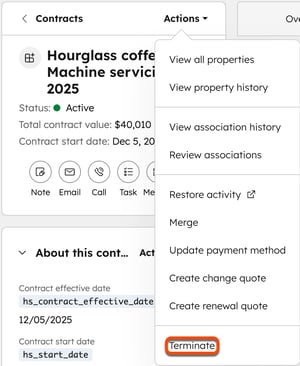
- W oknie dialogowym kliknijselektor daty i wybierz datę wypowiedzenia. Wybierz dzisiejszą datę, aby wypowiedzieć umowę ze skutkiem natychmiastowym, lub datę w przyszłości, aby zaplanować wypowiedzenie.
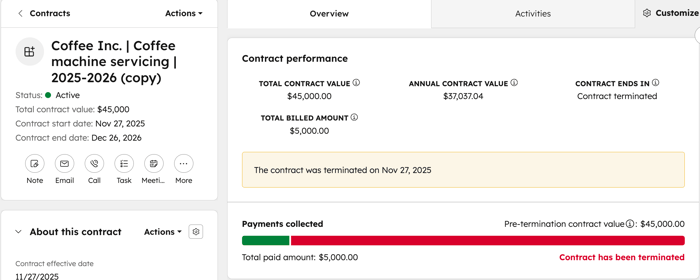
- Kliknij „Wypowiedz umowę”, jeśli chcesz wypowiedzieć umowę ze skutkiem natychmiastowym, lub „Zaplanuj wypowiedzenie”, jeśli wybrałeś datę w przyszłości.
- Rekord umowy zostanie zaktualizowany o informacje dotyczące wypowiedzenia.
Zmiana lub anulowanie wypowiedzenia umowy
Jeśli zaplanowano wypowiedzenie umowy, można zmienić lub anulować wypowiedzenie.
- Na koncie HubSpot kliknij Więcej, a następnie przejdź do Przychód > Kontrakty. Jeśli opcja Więcej się nie pojawia, przejdź bezpośrednio do sekcji Przychód > Kontrakty.
- Najedź kursorem na umowę i kliknij „Podgląd”.
- W prawym górnym rogu lewego paska bocznego kliknij „Działania” i wybierz jedną z opcji:
- Zmień datę wygaśnięcia: zmień datę wygaśnięcia umowy. W oknie dialogowym kliknij selektor daty i wybierz nową datę wygaśnięcia. Kliknij „Zaktualizuj datę”.
- Anuluj wypowiedzenie: anuluj wypowiedzenie umowy. W oknie dialogowym kliknij opcję Anuluj wypowiedzenie, aby potwierdzić.
Edytuj faktury powiązane z umową
Możesz edytować faktury, które zostały ręcznie powiązane z umową, o ile nie zostały utworzone na podstawie subskrypcji. Faktur, które zostały automatycznie powiązane z umową po zaakceptowaniu oferty, nie można edytować. Podczas aktualizacji faktury pamiętaj o następujących kwestiach:
- Zaktualizowane faktury zostaną zapisane w zakładce„Działania ”, ale nie w zakładce„Historia”.
- Jeśli zaktualizujesz kwotę faktury, zostanie ona dodana do „Łącznej kwoty zafakturowanej ” umowy.„Łączna wartość umowy ” nie zostanie zaktualizowana.
Aby zmodyfikować aktywną umowę, należy edytować umowę lub, w celu skorzystania z procesu opartego na ofercie w zakresie proponowania i zatwierdzania zmian,utworzyć ofertę zmian.
Aby edytować fakturę:
- Na koncie HubSpot kliknij Więcej, a następnie przejdź do Przychód > Kontrakty. Jeśli opcja Więcej się nie pojawia, przejdź bezpośrednio do sekcji Przychód > Kontrakty.
- Kliknij nazwę umowy.
- W prawym pasku bocznym najedź kursorem na fakturę i kliknij ikonętrzech poziomych kropek.
- KliknijEdytuj.
- Zaktualizuj fakturę. W prawym górnym rogu kliknij opcję „Zaktualizuj fakturę”.
- Aktualizacja zostanie zapisana w zakładce„Działania ”, ale nie w zakładce „Historia ”. Kwota faktury zostanie dodana do „Łącznej kwoty zafakturowanej ” umowy.„Łączna wartość umowy ” nie zostanie zaktualizowana.
Powiązanie rekordów z umowami
Wymagane uprawnienia Superadministratorzy lub użytkownicy z uprawnieniami do edycji powiązań mogą zarządzać powiązaniami między rekordami.
Dodawaj powiązania do umów ze strony indeksu umów. Umowy można powiązać z kontaktami, firmami, transakcjami, zgłoszeniami, ofertami, fakturami, innymi umowami, zamówieniami i projektami.
Uwaga: jeśli ręcznie powiążesz fakturę:
- kwota faktury zostanie dodana do łącznej kwoty zafakturowanej w ramach umowy.
- Całkowita wartość umowy nie jest aktualizowana.
- Powiązanie nie jest rejestrowane w zakładkach „Historia” ani „Działania ”.
- Na koncie HubSpot kliknij Więcej, a następnie przejdź do Przychód > Kontrakty. Jeśli opcja Więcej się nie pojawia, przejdź bezpośrednio do sekcji Przychód > Kontrakty.
- Najedź kursorem na umowę i kliknijikonę podglądu .
- W prawym pasku bocznym kliknij przycisk + Dodaj na karcie powiązania (np. Kontakty).
- W prawym panelu:
- Wyszukaj i zaznacz pola wyboru obok rekordów, które chcesz powiązać. Kliknij Zapisz, aby powiązać je z umową.
- Kliknij kartę Utwórz nowy, aby utworzyć nowy rekord do powiązania z umową. Wprowadź szczegóły nowego rekordu i kliknij Utwórz, aby powiązać go z umową, lub Utwórz i dodaj kolejny, aby utworzyć kolejny rekord.
Eksportowanie umów
Wymagane uprawnienia Do eksportowania umów wymagane są uprawnienia superadministratora lub uprawnienia do eksportu.
- Na koncie HubSpot kliknij Więcej, a następnie przejdź do Przychód > Kontrakty. Jeśli opcja Więcej się nie pojawia, przejdź bezpośrednio do sekcji Przychód > Kontrakty.
- Kliknij przycisk „Eksportuj” w prawym górnym rogu tabeli.
- W oknie dialogowym:
- Wpisz nazwę eksportu w polu tekstowym „Nazwa eksportu ”.
- Kliknij menu rozwijane „Format pliku ” i wybierz format.
- Kliknij menu rozwijane „Język nagłówków kolumn ” i wybierz język.
- Kliknij opcję „Dostosuj”, aby dalej dostosować eksport.
- W sekcji „Właściwości zawarte w eksporcie” wybierz opcję określającą, które właściwości mają zostać uwzględnione w eksporcie.
- W sekcji Powiązania zawarte w eksporcie zaznacz pole wyboru Dołącz nazwy powiązanych rekordów, aby uwzględnić nazwy powiązanych rekordów (np. nazwę faktury).
- W sekcji Powiązania zawarte w eksporcie wybierz, czy chcesz uwzględnić maksymalnie 1 000 powiązanych rekordów, czy wszystkie powiązane rekordy.
- Kliknij przycisk „Eksportuj”.
Dowiedz się więcej o eksportowaniu rekordów.
Usuwanie umów
Usuń umowy ze strony indeksu umów. Podczas usuwania umów należy pamiętać o następujących kwestiach:
-
Umów z rozliczeniami nie można usunąć.
-
Usuniętych umów nie można przywrócić.
- Jeśli umowa została utworzona bezpośrednio z włączoną funkcją rozliczeń lub jeśli uczestniczysz w programie beta Connected CPQ, Billing i Payments i włączyłeś rozliczenia podczas tworzenia oferty:
- Subskrypcje zarządzane w ramach umowy zostaną usunięte.
- Zamówienia utworzone na podstawie umowy zostaną usunięte.
- Subskrypcje i zamówienia utworzone i ręcznie powiązane z umową nie są usuwane.
- Na koncie HubSpot kliknij Więcej, a następnie przejdź do Przychód > Kontrakty. Jeśli opcja Więcej się nie pojawia, przejdź bezpośrednio do sekcji Przychód > Kontrakty.
- Zaznacz pole wyboru obok każdej umowy, którą chcesz usunąć.
- W górnej części tabeli kliknijprzycisk „Usuń”.
- W oknie dialogowym wprowadź liczbę rekordów i kliknij „Usuń”.
Analiza wyników umów i przychodów
Analizuj wyniki przychodowe, korzystając z gotowych raportów, lub twórz raporty niestandardowe dostosowane do potrzeb poszczególnych zespołów.
Dowiedz się więcej o raportowaniu przychodów w HubSpot, pakiecie narzędzi do analizy przychodów oraz tworzeniu raportów niestandardowych.Korzystanie z umów za pomocą HubSpot Agent CLI (BETA)
Uwaga: jeśli jesteś superadministratorem, możesz włączyć dla swojego konta opcję programu testowego „Dane dotyczące przychodów” w HubSpot Agent CLI .
Jeśli tworzysz agenta opartego na sztucznej inteligencji lub przepływy pracy w wierszu poleceń, możesz pobierać rekordy umów za pomocą interfejsu CLI HubSpot Agent. Dowiedz się więcej o interfejsie CLI HubSpot Agent, w tym o obsługiwanych funkcjach i wskazówkach dotyczących wdrażania.
Kolejne kroki
- Dowiedz się więcej o konfigurowaniu umów, w tym o ustawianiu uprawnień, automatycznym tworzeniu umów, zarządzaniu odnowieniami, ustawieniach proporcjonalnego rozliczania oraz preferencjach dotyczących tworzenia transakcji.
- Dowiedz się więcej o tworzeniu umów bezpośrednio (wersja beta) lub na podstawie zaakceptowanych ofert.
- Dowiedz się więcej o tworzeniu szablonów ofert zmian i odnowień.
