Data ostatniej aktualizacji: 3 sierpnia 2026
Dostępne z każdą z następujących podpisów, z wyjątkiem miejsc, w których zaznaczono:

Wymagane uprawnienia Do zarządzania szczegółami plików wymagane są uprawnienia superadministratora lub uprawnienia do edycji plików.
Zarządzaj szczegółami pliku
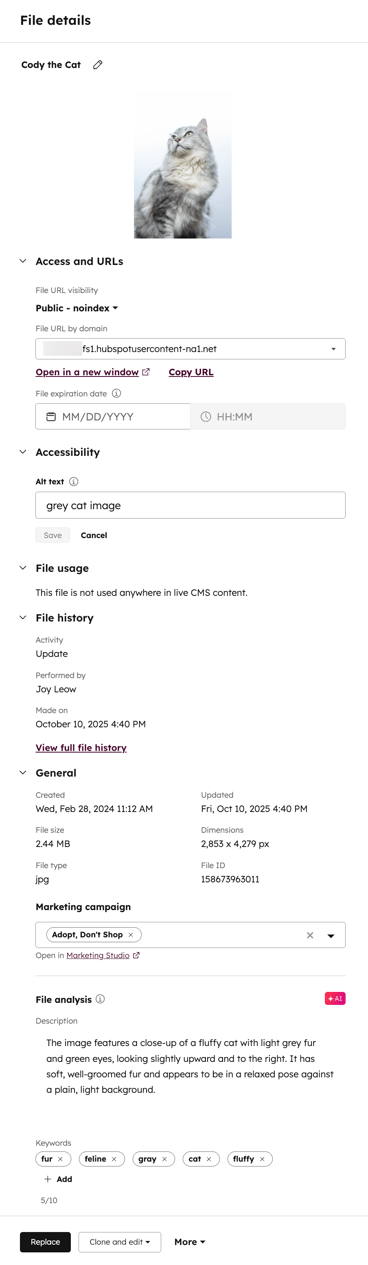
Aby przejrzeć i zaktualizować szczegóły pliku:- Na koncie HubSpot kliknij Więcej, a następnie przejdź do Treść > Pliki. Jeśli opcja Więcej się nie pojawia, przejdź bezpośrednio do sekcji Treść > Pliki.
- W narzędziu plików kliknij nazwę pliku.
- Aby edytować nazwę pliku, w górnej części prawego panelu kliknijikonę ołówka „ ”. Następnie wprowadź nową nazwę.
- W prawym panelu możesz również skonfigurować następujące opcje:
- Widoczność adresu URL pliku: zmień widoczność i dostępność pliku. Dowiedz się więcej o zarządzaniu widocznością adresu URL pliku.
-
- Adres URL pliku według domeny: aby zaktualizować domenę adresu URL pliku, kliknij menu rozwijane i wybierz jedną z podłączonych subdomen.
- Domyślnie pliki są hostowane w domenie systemu sieci dostarczania treści HubSpot, a w domenie adresu URL pliku pojawia się „f.hubspotusercontent ”.
- Możesz zmienić ustawienia, aby wszystkie pliki były hostowane na jednej z połączonych subdomen.
- Data wygaśnięcia pliku: ustaw datę i godzinę wygaśnięcia pliku.
- Aby usunąć datę wygaśnięcia pliku, wybierz kalendarz i kliknij „Anuluj”. Jeśli nie ustawiono daty wygaśnięcia, plik będzie przechowywany bezterminowo.
- Po upływie terminu ważności plik zostanie automatycznie przeniesiony do kosza.
- Dostępność: dodaj tekst alternatywny do pliku graficznego lub wideo. Tekst ten zostanie zastosowany jako tekst alternatywny w przypadku plików graficznych oraz jako atrybut „title” w przypadku plików wideo.
- Wykorzystanie pliku: przejrzyj listę treści i szablonów HubSpot wykorzystujących obrazy lub pliki wideo przechowywane w menedżerze plików.
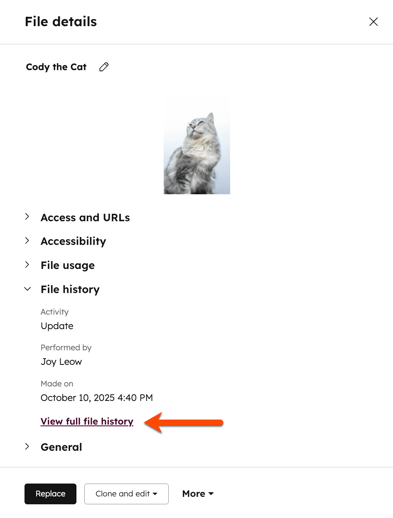
- Historia pliku: przejrzyj dziennik zmian wprowadzonych w pliku, takich jak edycje widoczności pliku, poprzednie usunięcia pliku i inne.
- Informacje ogólne: przejrzyj ogólne szczegóły pliku, takie jak data utworzenia i ostatniej aktualizacji, rozmiar pliku, typ pliku oraz wewnętrzny identyfikator pliku. Jeśli włączyłeś ustawienie danych plików generowanych przez AI, będą one również zawierać opisy i słowa kluczowe wygenerowane przez AI.
- Adres URL pliku według domeny: aby zaktualizować domenę adresu URL pliku, kliknij menu rozwijane i wybierz jedną z podłączonych subdomen.
Zastąp, sklonuj i edytuj lub pobierz plik
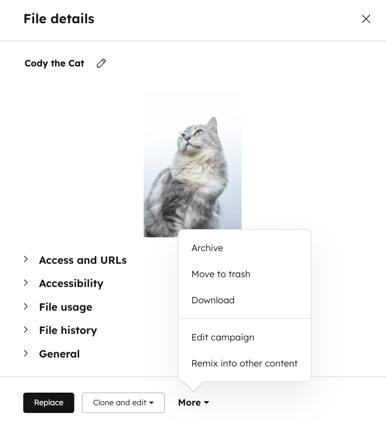
W dolnej części panelu szczegółów pliku możesz zastąpić, sklonować i edytować lub pobrać plik:- Na koncie HubSpot kliknij Więcej, a następnie przejdź do Treść > Pliki. Jeśli opcja Więcej się nie pojawia, przejdź bezpośrednio do sekcji Treść > Pliki.
- W narzędziu plików kliknij nazwę pliku.
- Aby zastąpić plik zaktualizowaną wersją:
- W dolnej części ekranu kliknij przycisk „Zastąp”.
- Przejrzyj dysk twardy komputera i wybierz nowy plik. Po zastąpieniu pliku:
- Stary plik może pozostawać w pamięci podręcznej nawet przez dwie godziny po zastąpieniu, więc aktualizacja pliku może nie być widoczna od razu.
- Aby sprawdzić, czy plik został pomyślnie zastąpiony, spróbuj załadować adres URL pliku w oknie przeglądania prywatnego, np. w trybie prywatnym w przeglądarce Safari lub w oknie incognito w przeglądarce Chrome.
Uwaga: plików wideo nie można zastąpić.
- Aby sklonować i edytować plik obrazu:
- W dolnej części ekranu kliknij opcję „Sklonuj i edytuj”.
- Jeśli edytujesz obraz w Canva, możesz kliknąć opcję „Sklonuj i edytuj”, a następnie wybrać opcję „Edytuj w Canva”, aby utworzyć i edytować nowy projekt w Canva.
- Aby zaktualizować projekt obrazu za pomocą Adobe Express, możesz kliknąć „Sklonuj i edytuj ” > „Edytuj w Adobe Express”. Dowiedz się więcej o aktualizowaniu istniejących obrazów za pomocą Adobe Express.
- Nie można klonować ani edytować plików graficznych Shutterstock.
- Wprowadź zmiany w klonie pliku.
- Kliknij „Zapisz”.
- W dolnej części ekranu kliknij opcję „Sklonuj i edytuj”.
- Aby pobrać plik, kliknij opcję „Więcej” u dołu strony i wybierz opcję „Pobierz”. Nie można pobierać plików graficznych serwisu Shutterstock.
- Aby przerobić plik, kliknij opcję „Więcej” u dołu strony i wybierz opcję „Przerób na inną treść”. Dowiedz się więcej o zmianie przeznaczenia treści przy użyciu sztucznej inteligencji dzięki funkcji przerabiania treści.
Edytuj ustawienia widoczności pliku
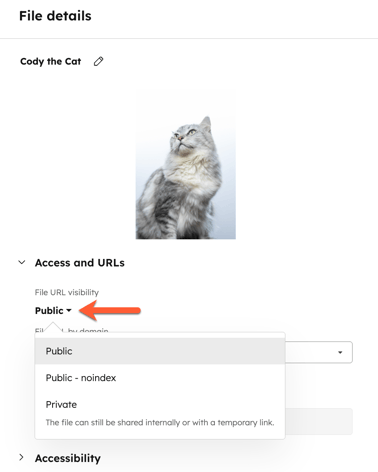
Edytowanie opcji widoczności pliku pozwala określić, czy adres URL jest publiczny i czy plik jest indeksowany przez wyszukiwarki. Ustawienia widoczności plików można edytować pojedynczo lub zbiorczo. Dostępne są następujące opcje widoczności:
- Publiczny: adres URL pliku będzie publicznie dostępny dla każdego, kto posiada lub odgadnie adres URL. Wyszukiwarki będą mogły indeksować adres URL pliku.
- Publiczny – noindex: adres URL pliku będzie publicznie dostępny dla każdego, kto posiada lub odgadnie adres URL. Wyszukiwarki otrzymają polecenie, aby nie indeksować adresu URL pliku.
- Prywatny: adres URL pliku będzie prywatny i dostęp do niego będzie wymagał podania adresu URL. Wyszukiwarki nie będą mogły indeksować adresu URL pliku. Po ustawieniu widoczności pliku na „Prywatny” wybierz jedną z poniższych opcji adresu URL pliku.
- Wewnętrzny link do udostępniania: adres URL pliku będzie dostępny wyłącznie dla innych użytkowników zalogowanych na to samo konto HubSpot; link będzie prowadził bezpośrednio do samego pliku.
- Link do podglądu pliku: adres URL pliku będzie dostępny wyłącznie dla innych użytkowników zalogowanych na to samo konto HubSpot; link ten będzie prowadził do strony podglądu pliku.
- Tymczasowy, publiczny link udostępniający na 24 godziny: tymczasowy adres URL pliku będzie publicznie dostępny dla każdego, kto posiada lub odgadnie ten adres, i wygaśnie po 24 godzinach. Jeśli chcesz ponownie tymczasowo udostępnić plik, możesz utworzyć kolejny link udostępniający.
Uwaga: domyślnie widoczność pliku jest ustawiona na „Publiczna”. Jeśli plik został wcześniej zindeksowany przez wyszukiwarkę, ustawienie pliku na „Publiczna – noindex” nie spowoduje jego usunięcia z wyników wyszukiwania. Zamiast tego plik nie zostanie ponownie zindeksowany podczas następnego indeksowania, co może zająć trochę czasu. Aby usunąć wcześniej zindeksowany plik, możesz skorzystać z narzędzi zewnętrznych, takich jak Google Search Console, aby złożyć wniosek o usunięcie tych linków.
Edytuj widoczność pojedynczego pliku
Aby edytować widoczność pojedynczego pliku:
- Na koncie HubSpot kliknij Więcej, a następnie przejdź do Treść > Pliki. Jeśli opcja Więcej się nie pojawia, przejdź bezpośrednio do sekcji Treść > Pliki.
- W narzędziu plików kliknij nazwę pliku.
- W prawym panelu, w sekcji Widoczność adresu URL pliku, kliknij menu rozwijane i wybierz opcję widoczności.
Zmiana widoczności plików zbiorczo
Aby edytować widoczność wielu plików jednocześnie:
- Na koncie HubSpot kliknij Więcej, a następnie przejdź do Treść > Pliki. Jeśli opcja Więcej się nie pojawia, przejdź bezpośrednio do sekcji Treść > Pliki.
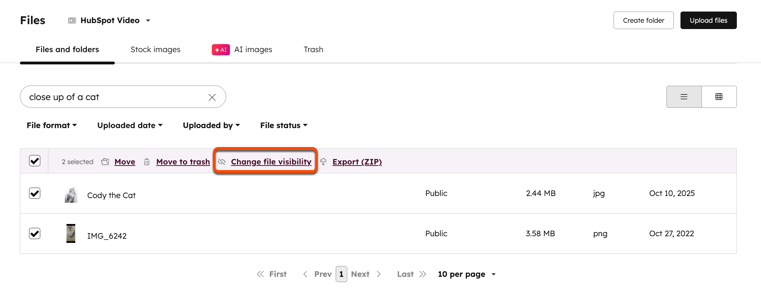
- Zaznacz pola wyboru obok plików, które chcesz edytować. Następnie kliknij opcję Zmień widoczność plików u góry tabeli.
- W prawym panelu kliknij przycisk opcji obok opcji widoczności, na którą chcesz przełączyć. Następnie kliknij „Zapisz”.
Przejrzyj historię pliku
W panelu „Szczegóły pliku” możesz wyświetlić dziennik historycznych zmian wprowadzonych w pliku, takich jak zmiany widoczności pliku, poprzednie usunięcia pliku i inne. W przypadku istniejących plików historia pliku będzie wyświetlać tylko zmiany od 1 sierpnia 2022 r.
Aby przejrzeć historię pliku:
- Na koncie HubSpot kliknij Więcej, a następnie przejdź do Treść > Pliki. Jeśli opcja Więcej się nie pojawia, przejdź bezpośrednio do sekcji Treść > Pliki.
- Znajdź i kliknij nazwę pliku.
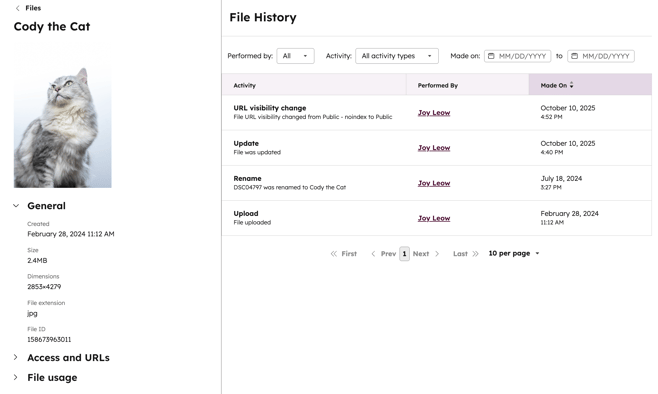
- W prawym panelu kliknij opcję Historia pliku. Następnie kliknij opcję Wyświetl pełną historię pliku.
- W prawym panelu możesz filtrować historię pliku według następujących kryteriów:
- Wykonane przez: filtruj według użytkownika, który wprowadził zmiany w pliku.
- Czynność: filtruj według rodzaju zmiany wprowadzonej w pliku, np. usunięcie pliku, zmiana nazwy i inne.
- Data: filtruj według daty, w której plik został zmieniony.