
Data ostatniej aktualizacji: 5 sierpnia 2026
Dostępne z każdą z następujących podpisów, z wyjątkiem miejsc, w których zaznaczono:

Skorzystaj z automatyzacji formularzy, aby uruchamiać działania następujące po przesłaniu formularza przez odwiedzającego. Na przykład po przesłaniu przez kontakt formularza z prośbą o wersję demonstracyjną możesz wysłać wiadomość e-mail z potwierdzeniem lub dodać ten kontakt do segmentu.
Automatyzacja formularzy pozwala natychmiast reagować na potencjalnych klientów i ujednolicić procesy działań następczych bezpośrednio w edytorze formularzy. Aby uzyskać informacje na temat bardziej zaawansowanej automatyzacji, zapoznaj się z instrukcją tworzenia przepływów pracy.
Wymagane uprawnienia Wymagane są następujące uprawnienia:
-
Uprawnieniado edycji formularzy są wymagane do tworzenia i edytowania formularzy.
- Uprawnieniado edycji przepływów pracy są wymagane do tworzenia i edytowania prostych przepływów pracy w edytorze formularzy.
Zanim zaczniesz
Zanim zaczniesz korzystać z automatyzacji w formularzach, zapoznaj się z działaniem prostych przepływów pracy oraz limitami subskrypcji.
Zrozum działanie prostych przepływów pracy
Skonfiguruj prosty przepływ pracy bezpośrednio w edytorze formularzy, aby zautomatyzować działania następcze, takie jak wysyłanie wiadomości e-mail lub tworzenie zadania. Podczas tworzenia prostego przepływu pracy:
- Domyślnie wyzwalaczem rejestracji w prostym przepływie pracy jest przesłanie formularza. Tego wyzwalacza rejestracji nie można zmienić.
- Kontakty są rejestrowane w prostym przepływie pracy przy każdym przesłaniu formularza, nawet jeśli zostały już wcześniej zarejestrowane.
- Jeśli posiadasz Marketing Hub obejmującą kontakty marketingowe, Twoje kontakty muszą być oznaczone jako kontakty marketingowe, aby otrzymywać wiadomości e-mail wysyłane z przepływów pracy. Dowiedz się więcej o oznaczaniu kontaktów jako marketingowych.
Po przesłaniu formularza przez kontakt zostaną uruchomione skonfigurowane przez Ciebie działania. Możesz na przykład skonfigurować przepływ pracy tak, aby automatycznie wysyłał wewnętrzne powiadomienie e-mailowe do członka zespołu.
Poznaj ograniczenia
dotyczące
prostych przepływów
pracy Liczba prostych przepływów pracy, które możesz utworzyć, liczba działań oraz typ działań, które możesz dodać , zależą od Twojej subskrypcji. Dowiedz się więcej o ograniczeniach subskrypcji dotyczących automatyzacji formularzy w katalogu produktów i usług HubSpot.
- Jeśli korzystasz z bezpłatnych narzędzi HubSpot, możesz utworzyć jeden prosty przepływ pracy typu„Wyślij wiadomość e-mail po przesłaniu formularza ” dla każdego formularza. Obowiązuje ograniczenie do jednej akcji na każdy prosty przepływ pracy.
- Jeśli posiadasz plan Starter, Professionallub Enterprise , które nie obejmuje Marketing Hub, możesz utworzyć jeden prosty przepływ pracy dla każdego formularza. Obowiązuje limit trzech działań dla każdego prostego przepływu pracy.
- W ramach kontaMarketing Hub typu Starter możesz dodać do 10 akcji w prostym przepływie pracy i utworzyć jeden prosty przepływ pracy dla każdego formularza.
- W przypadku konta Marketing Hub typu Professional lub Enterprise możesz dodać do prostego przepływu pracy tyle działań, ile potrzebujesz, oraz utworzyć wiele prostych przepływów pracy dla każdego formularza. Jeśli posiadasz uprawnienia do przeglądania przepływów pracy, możesz również wyświetlać proste przepływy pracy na stronie indeksu przepływów pracy. Możesz filtrować te proste przepływy pracy na stronie indeksu przepływów pracy, stosując filtr „Utworzono w” i wybierając opcję „Formularze”.
Jeśli chcesz utworzyć więcej przepływów pracy lub dodać więcej działań i posiadasz subskrypcję Marketing Hub Professional lub Enterprise , utwórz niestandardowe przepływy pracy w narzędziu przepływów pracy.
Wybierz działania dla prostego przepływu pracy
W prostych przepływach pracy dostępne są następujące działania:- Komunikacja: wysłanie marketingowego e-maila, wewnętrznego powiadomienia e-mailowego lub wewnętrznego e-maila marketingowego.
- CRM: utwórz nowy rekord, zadanie lub przypisz zarejestrowanego kontaktu do wybranego zespołu lub między określonymi użytkownikami. Ta akcja jest kompatybilna wyłącznie z aktywowanymi, płatnymi użytkownikami.
- Marketing: dodaj do grupy odbiorców reklam lub listy statycznej albo usuń z niej.
- Operacje na danych: wyślij webhook do aplikacji zewnętrznej. Na przykład webhooki mogą wysyłać informacje o firmie z HubSpot (w formacie JSON) do zewnętrznego systemu CRM. Dowiedz się więcej o wyzwalaniu webhooków.
Jeśli posiadasz subskrypcję Marketing Hub Professional lub Enterprise , możesz uzyskać dostęp do większej liczby działań, tworząc przepływ pracy za pomocą narzędzia do tworzenia przepływów pracy. Dowiedz się więcej o dostępnych działaniach w ramach przepływów pracy.
Utwórz prosty przepływ pracy w edytorze formularzy
- Na koncie HubSpot kliknij Więcej, a następnie przejdź do Marketing > Formularze. Jeśli opcja Więcej się nie pojawia, przejdź bezpośrednio do sekcji Marketing > Formularze.
- Najedź kursorem na nazwę istniejącego formularza i kliknij Edytuj. Możesz też utworzyć nowy formularz.
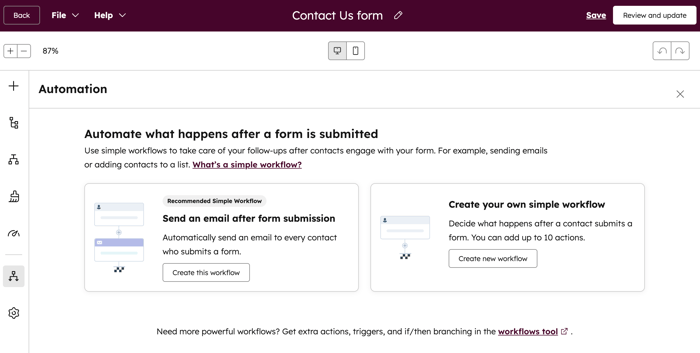
- W edytorze formularzy kliknij ikonę automatyzacji w lewym panelu. Jeśli edytujesz starszy formularz, przejdź do karty Automatyzacja.
- Utwórz przepływ pracy, aby wysłać wiadomość e-mail po przesłaniu formularza, lub utwórz niestandardowy przepływ pracy i wybierz, jakie działania mają zostać podjęte po przesłaniu formularza.
-
- Aby automatycznie uruchamiać wiadomość e-mail z przypomnieniem po każdym przesłaniu formularza, w sekcji Wyślij wiadomość e-mail po przesłaniu formularza kliknij opcję Utwórz ten przepływ pracy.
- Aby utworzyć własny przepływ pracy na podstawie pustego szablonu, w sekcji „Utwórz własny prosty przepływ pracy” kliknij opcję „Utwórz nowy przepływ pracy”. W prawym wysuwanym panelu, w sekcji „Uruchom akcję(-e) wtedy, gdy”, wybierz opcję „Kontakt przesłał formularz”.
- Aby dodać inne działania przepływu pracy, kliknij przycisk ikonę „+ plus.
- Aby edytować akcję, kliknij akcję przepływu pracy, a następnie wprowadź zmiany w lewym panelu.
- Aby usunąć działania przepływu pracy, kliknij ikonę usuwania przy danym działaniu. Wybierz opcję „To działanie”, aby usunąć tylko wybrane działanie, lub opcję „To działanie i wszystkie następujące po nim”, aby usunąć wybrane działanie oraz wszystkie kolejne działania.
- Aby dodać notatkę do akcji przepływu pracy dla siebie lub swojego zespołu, najedź kursorem na akcję i kliknij ikonę komentarzy. Dowiedz się, jak dodawać komentarze do akcji przepływu pracy.
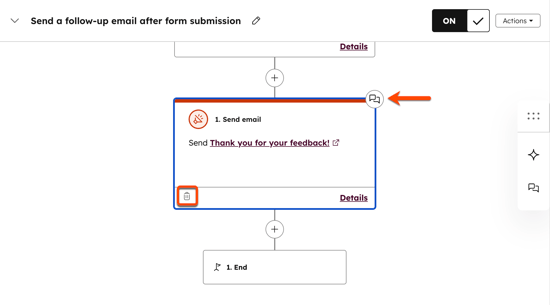
- Aby edytować nazwę przepływu pracy, w nagłówku przepływu pracy kliknijikonę edycji.
- Aby usunąć przepływ pracy, kliknij opcję „Działania” u góry. Następnie wybierz opcję „Usuń przepływ pracy”.
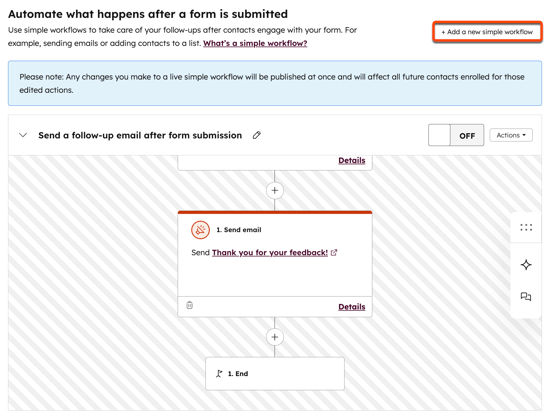
- Aby włączyć przepływ pracy, obok nazwy przepływu pracy przełącz przełącznik do pozycji włączonej . Następnie kliknij „Rozumiem”. Po opublikowaniu prostego przepływu pracy wszelkie zmiany wprowadzone w przepływie pracy zostaną automatycznie zastosowane do aktualnie zarejestrowanych kontaktów.
Dodaj kolejny prosty przepływ pracy
Aby dodać kolejny prosty przepływ pracy do formularza:
- Na koncie HubSpot kliknij Więcej, a następnie przejdź do Marketing > Formularze. Jeśli opcja Więcej się nie pojawia, przejdź bezpośrednio do sekcji Marketing > Formularze.
- Kliknij nazwę istniejącego formularza, a następnie kliknij „Edytuj”. Jeśli nie masz jeszcze formularza, dowiedz się, jak utworzyć nowy formularz.
- W edytorze formularza kliknij ikonę automatyzacji w lewym panelu. Jeśli edytujesz starszą wersję formularza, przejdź do zakładki „Automatyzacja ”.
- W prawym górnym rogu kliknij + Dodaj nowy prosty przepływ pracy.
- W prawym panelu, w sekcji „Uruchom akcję(-e) wtedy, gdy”, wybierz opcję „Kontakt przesłał formularz ”.
- Kliknij „Utwórz”, a następnie skonfiguruj swój przepływ pracy.
Możesz również korzystać z prostych przepływów pracy w kampaniach reklamowych na Facebooku, w Google lub na LinkedIn. Dowiedz się więcej o korzystaniu z automatyzacji w narzędziu reklamowym HubSpot.
Włącz powiadomienia o automatyzacji formularzy
Wymagana subskrypcja Aby włączyć powiadomienia dotyczące automatyzacji formularzy, wymagana jest subskrypcja Enterprise.
Uwaga: jeśli jesteś superadministratorem, możesz włączyć dla swojego konta wersję beta powiadomień dotyczących automatyzacji formularzy.
Po włączeniu prostego przepływu pracy w edytorze formularzy powiadamiaj użytkowników, gdy automatyzacja formularza wymaga przeglądu lub gdy zmienia się wskaźnik rejestracji.
- W edytorze formularzy kliknij ikonę automatyzacji .
- W prawym górnym rogu prostego przepływu pracy kliknij opcję Działania i wybierz Edytuj powiadomienia.
- W prawym panelu włącz przełącznik „Otrzymuj powiadomienia, gdy ta automatyzacja ma problemy” , aby otrzymywać powiadomienia w przypadku wystąpienia błędów wymagających uwagi.
- Aby otrzymywać powiadomienia w przypadku wahań wskaźnika rejestracji, włącz przełącznik „Otrzymuj powiadomienia w przypadku zmiany wskaźnika rejestracji ”. Następnie wybierz jedną z poniższych opcji:
-
- Użyj sztucznej inteligencji: włącz ten przełącznik, aby automatycznie wykrywać wszelkie zmiany wskaźnika rejestracji na podstawie danych z ostatnich 30 dni.
- Użyj zakresu ręcznego: włącz ten przełącznik, aby ręcznie ustawić stały próg wskaźnika, którego przekroczenie spowoduje wysłanie powiadomień.
- W sekcji „Odbiorcy powiadomień ” kliknij menu rozwijane „Użytkownicy” i „Zespoły”, a następnie wybierz odbiorców, do których mają być wysyłane powiadomienia. Tylko użytkownicy, którzy włączyli powiadomienia HubSpot dla co najmniej jednego kanału, będą mogli otrzymywać te powiadomienia.
