
Data ostatniej aktualizacji: 29 czerwca 2026
Dostępne z każdą z następujących podpisów, z wyjątkiem miejsc, w których zaznaczono:
-
 Sales Hub
Professional, Enterprise
Sales Hub
Professional, Enterprise
-
 Service Hub
Professional, Enterprise
Service Hub
Professional, Enterprise
-
 Wymagane kredyty HubSpot
Kanały niestandardowe stanowią pomost między zewnętrzną usługą komunikacyjną a platformą HubSpot. Dzięki połączeniu aplikacji kanału niestandardowego z systemem obsługi klienta pracownicy działu wsparcia mogą odpowiadać na przychodzące wiadomości z preferowanej aplikacji komunikacyjnej, zapewniając spójną obsługę klienta.
Możesz zainstalować gotowe aplikacje do komunikacji dostępne w sklepie HubSpot (takie jak TikTok, Instagram i Slack). Jeśli jednakkorzystasz z serwisu komunikacyjnego,który nie ma natywnej integracji z HubSpot, możesz stworzyć własny kanał niestandardowy i podłączyć go za pomocą API.
Po skonfigurowaniu niestandardowego kanału i aplikacji publicznej możesz zainstalować ją z marketplace’u i podłączyć jako kanał w centrum obsługi klienta, umożliwiając pracownikom zarządzanie rozmowami we wszystkich kanałach w jednym miejscu. Dowiedz się więcej o tworzeniu niestandardowych kanałów.
W tym artykule dowiesz się, jak podłączyć swój niestandardowy kanał do centrum obsługi klienta. Aby podłączyć niestandardowe kanały do skrzynki odbiorczej rozmów, wykonaj czynności opisane w tym artykule.
Wymagane uprawnienia
Do zainstalowania aplikacji kanału niestandardowego wymagane są uprawnienia dostępu do App Marketplace. Niektóre aplikacje mogą zawierać szczegółowe instrukcje, dlatego zaleca się zapoznanie się z dokumentacją aplikacji.
Wymagane uprawnienia
Do połączenia kanałów z systemem pomocy technicznej wymagane są uprawnienia superadministratora.
Podłącz kanał niestandardowy do centrum pomocy
- Na koncie HubSpot kliknij
ikonę ustawień w górnym pasku nawigacyjnym. - W menu po lewej stronie przejdź do sekcji Skrzynka odbiorcza i Help Desk, a następnie kliknij Help Desk.
- W sekcji Źródła zgłoszeń i routing kliknij opcję Kanały.
- Kliknij „Połącz kanał”, a następnie wybierz „Połącz nowy kanał”.
- Wybierz swój niestandardowy kanał. Powinna pojawić się nazwa aplikacji , opis i logo. Jeśli niestandardowy kanał nie pojawia się, upewnij się, że kanał jest zainstalowany, lub ponownie autoryzuj aplikację za pomocą konta HubSpot. Jeśli nie widzisz swojego niestandardowego kanału, upewnij się, że wykonałeś kroki opisane w tym artykule.
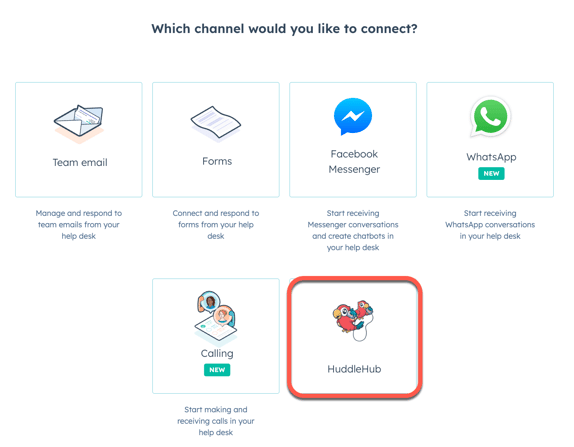
- Kliknij „Kontynuuj z [nazwa kanału]”.
- W wyskakującym oknie wprowadź swoje dane logowania. Wyświetlane parametry będą zależały od konfiguracji Twojego kanału.
.png?width=529&height=541&name=Screenshot%202025-03-24%20at%2010.15.14%20AM%20(1).png)
Wymagane stanowiska Do skonfigurowania reguł routingu wymagane jest miejsce serwisowe.
- Aby skonfigurować reguły przekierowywania w celu automatycznego przekierowywania przychodzących wiadomości e-mail do określonych użytkowników i zespołów na Twoim koncie:
- Aby ustawić właściwości dla nowych zgłoszeń przychodzących tworzonych z tego kanału, kliknij Ustaw właściwości zgłoszenia dla tego kanału.
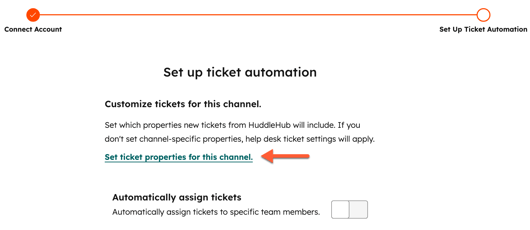
- Aby ustawić właściwości dla nowych zgłoszeń przychodzących tworzonych z tego kanału, kliknij Ustaw właściwości zgłoszenia dla tego kanału.
-
- Aby automatycznie przypisywać zgłoszenia, włącz przełącznik „Automatycznie przypisuj zgłoszenia ”.
-
- Agent obsługi klienta: przypisz agenta obsługi klienta opartego na sztucznej inteligencji, który będzie odpowiadał na pytania do pomocy technicznej. Jeśli agent obsługi klienta nie będzie w stanie udzielić odpowiedzi, zgłoszenie zostanie ponownie przypisane zgodnie z ustawieniami przekazywania zgłoszeń. Dowiedz się, jak skonfigurować i dostosować proces przekazywania zgłoszeń przez agenta obsługi klienta.
- Konkretni użytkownicy i zespoły: przypisuj przychodzące zgłoszenia do wybranych użytkowników lub zespołów. Wybierz użytkowników lub zespoły z menu rozwijanego „Konkretni użytkownicy i zespoły ”.
- Tylko zespół (bez konkretnego użytkownika): przypisuj przychodzące zgłoszenia do zespołów bez wyznaczania właściciela zgłoszenia. Zgłoszenia będą kierowane do wybranego zespołu i będą wyświetlane w widokach zespołowych, w tym w sekcjach „Nieprzypisane do mojego zespołu ” i „Otwarte w moim zespole”. Do kierowania zgłoszeń do zespołów można wybierać tylko te zespoły, w których przynajmniej jeden użytkownik posiada licencjęService Hub.
-
- Aby automatycznie przypisywać zgłoszenia, włącz przełącznik „Automatycznie przypisuj zgłoszenia ”.
-
-
-
- Korzystaj z routingu opartego na umiejętnościach: przypisuj przychodzące zgłoszenia do użytkowników na podstawie ich umiejętności. Na przykład kieruj zgłoszenia do użytkowników posiadających umiejętność „Python” lub „język francuski”. Dowiedz się więcej o konfigurowaniu routingu opartego na umiejętnościach w centrum pomocy.
- Skorzystaj z przepływu pracy przypisywania: przypisuj przychodzące zgłoszenia za pomocą przepływu pracy opartego na zgłoszeniach. Dowiedz się więcej o konfigurowaniu przepływów pracy opartych na zgłoszeniach.
- Właściciel kontaktu: przypisuj przychodzące zgłoszenia do właściciela kontaktu. Kontakt musi mieć przypisanego właściciela w swoim rekordzie i być śledzony za pomocą pliku cookie. Jeśli właściciel jest offline, zgłoszenie zostanie wysłane pocztą elektroniczną do właściciela odwiedzającego.
-
-
- Kliknij „Dalej”.
- Twoja aplikacja niestandardowa jest teraz połączona z systemem pomocy technicznej. Możesz podłączyć kolejne konto, podłączyć kanał, przejść do systemu pomocy technicznej lub kliknąć „Gotowe”.
Odpowiadaj na wiadomości z niestandardowych kanałów w systemie pomocy technicznej
Wszelkie wiadomości przychodzące do Twojej niestandardowej aplikacji pojawią się w systemie pomocy technicznej, a pracownicy obsługi klienta mogą na nie odpowiadać w czasie rzeczywistym. Wiadomości mogą tworzyć nowe wątki lub być dodawane do istniejących, w zależności od konfiguracji aplikacji.
Wiadomości mogą zawierać pliki multimedialne, takie jak pliki audio, notatki głosowe, naklejki, obrazy i filmy. Otrzymasz powiadomienie o nowej wiadomości, ale możesz wyłączyć te powiadomienia w ustawieniach.
- Na koncie HubSpot kliknij Więcej, a następnie przejdź do Obsługa > Centrum pomocy. Jeśli opcja Więcej się nie pojawia, przejdź bezpośrednio do sekcji Obsługa > Centrum pomocy.
- Kliknij ikonę wyszukiwania w lewym górnym rogu i wpisz hasło, aby znaleźć rozmowę wygenerowaną przez Twoją niestandardową aplikację, a także zastosuj filtry, aby zawęzić wyniki wyszukiwania. Możesz na przykład zastosować filtry, które wyodrębnią wiadomości pochodzące z podłączonego kanału niestandardowej aplikacji. Dowiedz się więcej o tworzeniu widoków niestandardowych.
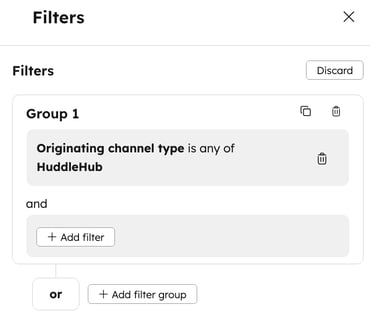
- W panelu po lewej stronie kliknij rozmowę, aby ją otworzyć. Obok rozmów wygenerowanych z kanałów niestandardowych pojawi się ikona skrzynki odbiorczej.

- Aby wyświetlić zgłoszenie, kliknij jego nazwę.
- W prawym pasku bocznym skorzystaj z informacji kontekstowych dotyczących powiązanego zgłoszenia, kontaktu i poprzednich rozmów, aby odpowiednio sformułować odpowiedź na zapytanie kontaktu.
- Aby ponownie przypisać wiadomość, w prawym górnym rogu kliknij menu rozwijane „Właściciel zgłoszenia ” i wybierz innego użytkownika. Dowiedz się więcej o kierowaniu zgłoszeń w centrum pomocy.
- Domyślnie Twoja odpowiedź będzie odnosić się do najnowszej wiadomości w wątku. Aby odpowiedzieć na konkretną wiadomość, kliknij ikonę odpowiedzi w prawym górnym rogu wiadomości.
- W edytorze odpowiedzi napisz swoją odpowiedź:
- Skorzystaj z ikon znajdujących się na dole edytora, aby zmodyfikować styl tekstu, wstawić link, dodać obraz lub przesłać plik. Możesz również przeciągnąć i upuścić pliki z komputera do edytora odpowiedzi.
- Aby dodać do odpowiedzi dokument, fragment tekstu, link do spotkania, artykuł z bazy wiedzy, cytat lub film, kliknij przycisk „Wstaw”.
- W trakcie rozmowy może zaistnieć potrzeba przejścia na wiadomość e-mail lub nawiązania połączenia telefonicznego z kontaktem. Kliknij menu rozwijane „Kanał” nad edytorem odpowiedzi i wybierz inny kanał.
-
Aby wysłać odpowiedź, kliknij przycisk „Wyślij”. Możesz również odpowiedzieć i zaktualizować status zgłoszenia za pomocą jednej czynności:
- W prawym dolnym rogu kliknij strzałkę menu rozwijanego obok przycisku „Wyślij” i wybierz status zgłoszenia. W tym miejscu wyświetlą się statusy zgłoszeń z bieżącego potoku zgłoszenia.
- Jeśli wybrany status zgłoszenia jest warunkowy, pojawi się monit o wprowadzenie wymaganych właściwości.
- Po wybraniu opcji wiadomość e-mail zostanie wysłana, a status zgłoszenia zostanie zaktualizowany.
Dowiedz się więcej o odpowiadaniu na zgłoszenia w systemie pomocy technicznej.
Zarządzaj ustawieniami kanałów niestandardowych
Aby edytować, usunąć lub wyłączyć niestandardowy kanał:
- Na koncie HubSpot kliknij
ikonę ustawień w górnym pasku nawigacyjnym. - W menu na lewym pasku bocznym przejdź do sekcji „Skrzynka odbiorcza i centrum pomocy”, a następnie kliknij opcję „Centrum pomocy”.
- W sekcji Źródła zgłoszeń i routing kliknij opcję Kanały.
- Najedź kursorem na kanał, a następnie wykonaj jedną z następujących czynności:
- Aby edytować kanał, kliknij „Edytuj”.
- Przełącz przełącznik „Automatycznie przypisuj zgłoszenia” w pozycję włączoną lub wyłączoną, aby edytować routing zgłoszeń i konfigurację. Następnie kliknij „Zapisz”.
- Aby usunąć kanał, kliknij „Usuń”. W oknie dialogowym kliknij „Usuń konto”.
- Aby wyłączyć kanał, kliknij, aby przełączyć przełącznik „Status ” w pozycję wyłączoną. W oknie dialogowym kliknij „Wyłącz”.
